Publier une application
CodeCraft Hub est l’endroit où les applications sont publiées et réutilisées. Parcourez les réalisations de la communauté, clonez un projet pour continuer à le développer, ou publiez le vôtre pour que d’autres puissent le déployer.
Parcourir et réutiliser les projets de la communauté
Section intitulée « Parcourir et réutiliser les projets de la communauté »Toutes les applications publiées figurent dans CodeCraft Hub, et c’est depuis la même page que vous publiez les vôtres.
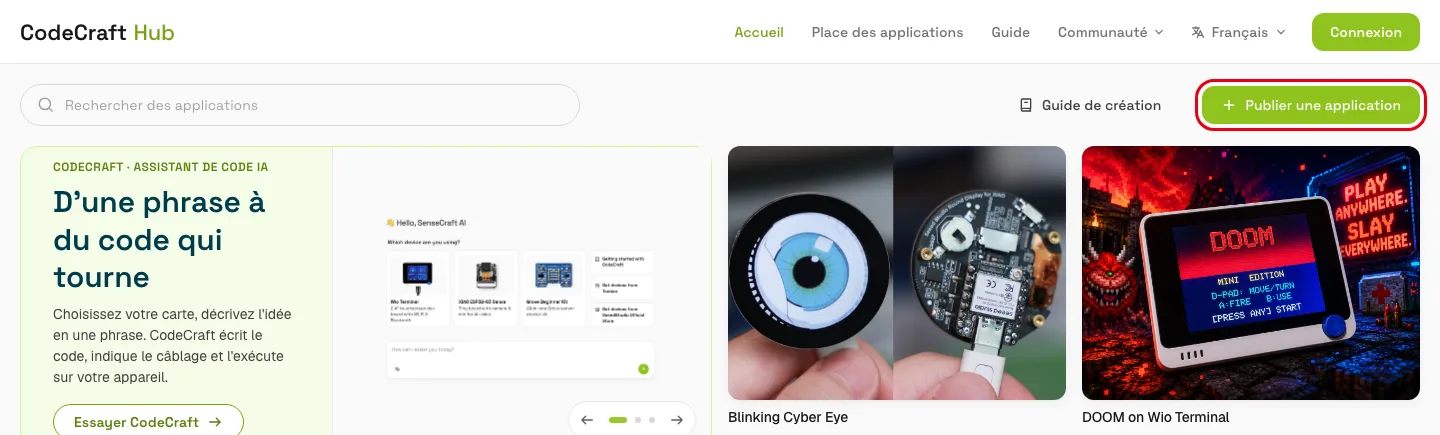
Comment utiliser CodeCraft Hub
| Méthode | Fonctionnement | Cas d’usage |
|---|---|---|
| Parcourir & réutiliser | Clone — copier une application publiée et modifier la copie | • Prendre en main rapidement une carte de développement ou un capteur • Modifier un exemple existant • Adapter des projets officiels pour l’enseignement ou une démonstration |
| Créer & publier | Publish app → sous le séparateur or, Publish manually → Create a new app in editor | • Présenter vos idées et recevoir des retours • Contribuer des exemples pour d’autres • Constituer un portfolio de projets personnel |
Avant de publier
Section intitulée « Avant de publier »Préparez les éléments suivants.
| Élément | Exigences | Remarques |
|---|---|---|
| Image du projet | • Recommandée comme image de couverture • Ratio d’aspect : 4:3• Taille < 2 Mo• Claire et visuellement représentative | Obligatoire |
| Nom et description du projet | • Nom concis et attrayant • Peut inclure des mots-clés d’appareil (par ex. Wio Terminal, XIAO ESP32S3 Sense) | Obligatoire |
| Fichier firmware | • Format : .bin ou .hex• Doit être testé sur du matériel réel • .bin pour Wio Terminal / XIAO ESP32S3 Sense• .hex généralement utilisé pour Grove Beginner Kit | Obligatoire |
| Fichier de code source | • Par ex. fichier .ino• Optionnel, pour l’apprentissage et la modification | Optionnel |
Construire l’application
Section intitulée « Construire l’application »L’application se construit en quatre étapes. Vous passez de l’une à l’autre à tout moment depuis la barre de navigation supérieure.
Créer l’application
Section intitulée « Créer l’application »Cliquez sur Publish app. La boîte de dialogue s’ouvre sur l’écran IA par défaut ; sous le séparateur or, choisissez Publish manually, puis Create a new app in editor. Dans cette boîte de dialogue, saisissez Application Name puis cliquez sur Confirm : l’application est créée et l’éditeur s’ouvre.
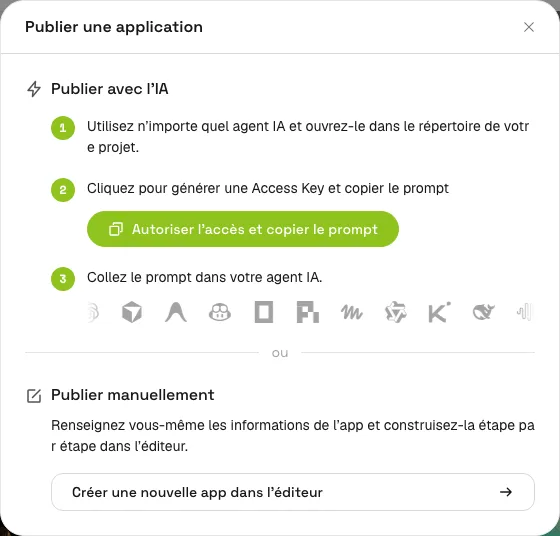
Pour repartir d’un projet qui fonctionne déjà, ouvrez n’importe quelle application publiée dans CodeCraft Hub et cliquez sur Clone.
Une fois dans l’éditeur, vos modifications sont enregistrées automatiquement, et la barre de navigation affiche l’état de l’enregistrement en temps réel.
Étape 1 : Informations sur l’application
Section intitulée « Étape 1 : Informations sur l’application »C’est ainsi que les autres prennent connaissance de votre application ; cela vaut le temps que vous y consacrez.
Nom et description de l’application
Section intitulée « Nom et description de l’application »Donnez à l’application un nom clair, pour que chacun comprenne d’emblée son usage, et résumez en quelques mots le scénario principal, les technologies et les matériels utilisés.
Le nom est limité à 60 caractères et la description à 300 caractères.
Scénario
Section intitulée « Scénario »Choisissez l’étiquette de catégorie la plus adaptée. Elle influe sur la visibilité de l’application et sur sa mise en avant.
Scénarios disponibles : Maker/DIY, Smart Home, Industrial, Agriculture, Security, Education, Healthcare, Retail, Other.
Indiquez si d’autres personnes peuvent copier et modifier votre travail, et si l’usage commercial est autorisé.
- Autoriser la duplication et la modification de votre application : les autres utilisateurs peuvent dupliquer votre application pour en faire un nouveau projet éditable qui leur appartient, avec toutes les images, documentations, modèles, code et configurations. Si vous désactivez cette option, ils peuvent toujours consulter et déployer votre application, mais ne peuvent pas en créer leur propre copie. Ne l’activez que si vous détenez le droit de redistribuer chaque ressource du projet.
- Autoriser l’usage commercial de votre travail : les autres peuvent utiliser votre application — ainsi que les œuvres dérivées qu’ils en tirent — dans des produits commerciaux, des services payants ou tout autre contexte générateur de revenus, sans vous devoir de redevance ni autorisation supplémentaire.
La première image sert de couverture. Vous pouvez téléverser jusqu’à 16 images ; chaque fichier ne doit pas dépasser 2 Mo. Un ratio de 4:3 est recommandé.
Étape 2 : Documentation
Section intitulée « Étape 2 : Documentation »C’est le cœur de votre application : une introduction détaillée et un flux de déploiement. Le bouton en haut à droite affiche ou masque l’aperçu en direct, ce qui permet de relire le flux de déploiement avec le regard d’un autre utilisateur.
Édition avec Markdown
Section intitulée « Édition avec Markdown »L’éditeur utilise Markdown. Pendant l’édition, tapez / pour ouvrir un menu de raccourcis permettant d’insérer des titres ou des Tool Blocks.
Introduction de l’application
Section intitulée « Introduction de l’application »Décrivez en texte libre le contexte, les principes et la conception du projet. Vous ne pouvez pas ajouter ici de Tool Blocks appelant des capacités de SenseCraft.
Déploiement de l’application
Section intitulée « Déploiement de l’application »Décrivez le déploiement étape par étape, avec les prérequis de chaque étape, afin que d’autres puissent le reproduire. Cliquez sur le contrôle + pour ajouter des étapes, gardez un ordre logique et utilisez l’aperçu en direct pour vérifier qu’une autre personne peut vous suivre.
Utilisation des Tool Blocks
Section intitulée « Utilisation des Tool Blocks »Dans le flux de déploiement, vous insérez en un clic les fonctionnalités SenseCraft AI intégrées.
- AI Vision — déployer des modèles de vision pour la reconnaissance, la détection et la classification d’objets sur le matériel pris en charge.
- AI Audio — déployer des modèles de reconnaissance vocale sur le matériel pris en charge.
- AI Vibration — détecter des anomalies de vibration en apprenant les motifs normaux puis en signalant les écarts.
- Node-RED — construire et déployer des flux logiques visuels pour reCamera.
- Aily Blockly — flasher sur un périphérique edge des programmes créés dans l’environnement visuel Aily Blockly.
- Deploy container app — déployer des applications conteneurisées sur le matériel pris en charge.
- Flash firmware — flasher des images de firmware sur les appareils en un clic.
- Debug tools (à venir) — inspecter et diagnostiquer le comportement de l’appareil pendant le déploiement.
Voir Tool Blocks pour le détail complet de la configuration de chaque bloc.
Étape 3 : Liste des composants (BOM)
Section intitulée « Étape 3 : Liste des composants (BOM) »Listez tout ce qu’il faut pour reproduire l’application.
Depuis Seeed Studio
Section intitulée « Depuis Seeed Studio »Recherchez et ajoutez directement le matériel officiel Seeed.
Autres matériaux
Section intitulée « Autres matériaux »Pour les pièces qui ne viennent pas de Seeed (fixations, câbles spécifiques, pièces imprimées en 3D, etc.), indiquez le nom, une brève description et la quantité. Les liens d’achat sont utiles.
Logiciels et plateformes (à venir)
Section intitulée « Logiciels et plateformes (à venir) »Listez les logiciels ou plateformes nécessaires — par exemple Arduino IDE, Home Assistant ou Edge Impulse.
Étape 4 : Aperçu et publication
Section intitulée « Étape 4 : Aperçu et publication »Relisez l’application complète comme le ferait un utilisateur final. Avant de cliquer sur Publish, vérifiez que les champs obligatoires sont renseignés et acceptez la Déclaration de publication de CodeCraft Hub, dans laquelle vous confirmez avoir le droit de distribuer le code et les ressources, et que rien de confidentiel ou d’illégal n’est inclus.
Après la publication, le brouillon est envoyé en validation et ne peut plus être modifié tant que la validation n’est pas terminée. Si vous n’êtes pas prêt à publier, quittez l’éditeur : votre progression reste enregistrée automatiquement.
Soumettre à validation
Section intitulée « Soumettre à validation »Ce qui est vérifié
Section intitulée « Ce qui est vérifié »-
Contenu et sécurité
-
Droits d’auteur et licences open source : vous devez détenir ou avoir le droit d’utiliser tout le code, les modèles, les images et les ressources, ou respecter strictement les licences amont (MIT, Apache, etc.).
-
Confidentialité et sécurité des données : surtout pour l’usage d’une caméra ou d’un microphone, aucune exfiltration cachée, aucun téléversement non autorisé ni porte dérobée.
-
Loi et normes communautaires : pas de secret commercial, de contenu illégal, de logiciel malveillant, ni de contenu violent, sexuel ou haineux.
-
-
Qualité du modèle et adéquation au matériel
-
Utilisabilité du modèle : les modèles personnalisés doivent se charger et s’interpréter correctement sur la plateforme.
-
Exactitude : les performances réelles doivent correspondre à ce que vous décrivez — sans affirmation exagérée.
-
Compatibilité matérielle : la taille du modèle et la logique doivent tenir dans les cartes que vous annoncez prises en charge.
-
-
Documentation et reproductibilité
-
Informations de base claires : nom, extrait, étiquettes et image de couverture sont exacts et ne prêtent pas à confusion.
-
Liste des composants exacte : le matériel listé correspond à celui réellement utilisé par les étapes de déploiement.
-
Déploiement reproductible : les étapes suivent un ordre logique et les détails concrets — câblage des broches, valeurs de seuil, configuration MQTT — sont explicites.
-
-
Règles communautaires
- Pas de spam : les doublons sans signification et les publicités sans valeur technique ne sont pas autorisés.
Après approbation
Section intitulée « Après approbation »Votre application apparaît dans CodeCraft Hub. Vous pouvez copier son lien et le partager sur les réseaux sociaux, les forums communautaires ou la documentation de vos projets, pour que davantage de personnes la trouvent et l’utilisent.
Gérer la version publiée
Section intitulée « Gérer la version publiée »Chaque application a deux états qui peuvent diverger :
- Brouillon — la copie de travail que vous éditez. Toujours privée, visible uniquement par vous.
- Version publiée — l’instantané actuellement visible dans CodeCraft Hub. Mis à jour uniquement quand un nouveau brouillon est approuvé.
Vous gérez une application depuis deux endroits, et les actions disponibles dépendent de la copie sur laquelle vous agissez.
Depuis CodeCraft Hub
Section intitulée « Depuis CodeCraft Hub »Quand vous ouvrez votre propre application publiée depuis CodeCraft Hub, les actions portent sur la version publiée.
-
Duplicate : créer un nouveau projet indépendant à partir de la version publiée. Utile pour partir d’une version dont on sait qu’elle fonctionne.
-
Edit : ouvrir l’éditeur du brouillon de cette application (comme en passant par My Applications).
-
Unpublish : retirer l’application de CodeCraft Hub et remettre son statut à privé. Le brouillon n’est pas affecté.
Depuis My Applications
Section intitulée « Depuis My Applications »Les actions d’ici portent sur votre brouillon.
-
Edit : ouvrir le brouillon dans l’éditeur. Les changements n’affectent pas la version publiée avant une nouvelle publication.
-
Duplicate : créer un nouveau projet indépendant à partir du brouillon actuel.
-
Publish / Publish update : soumettre le brouillon à validation. Le bouton s’appelle Publish la première fois, puis Publish update. Après approbation, la nouvelle version remplace l’entrée publique existante dans CodeCraft Hub.
-
Unpublish : retirer une application publique de CodeCraft Hub et lui rendre son statut privé.
- Delete : supprimer définitivement l’application.
Questions avant de publier
Section intitulée « Questions avant de publier »| Question | Réponse |
|---|---|
| Que faire si le firmware manque ? | - Le firmware est indispensable ; sans lui, les autres ne peuvent pas exécuter votre projet - Testez toujours le firmware sur du matériel réel avant de le téléverser - S’il n’a pas été généré, demandez à CodeCraft AI : « Please provide a .bin firmware file. » |
| Les GIF sont-ils pris en charge pour les couvertures et les documents ? | - Oui, dans la couverture comme dans la documentation - Recommandés pour les démonstrations dynamiques - Gardez des fichiers légers pour éviter un chargement lent |
| Peut-on intégrer des vidéos ? | - Oui, les liens vidéo sont pris en charge - Compatible avec YouTube, Bilibili, Douyin et d’autres plateformes - Collez les liens directement dans l’éditeur pour l’intégration automatique |