Eine Anwendung veröffentlichen
CodeCraft Hub ist der Ort, an dem Anwendungen veröffentlicht und wiederverwendet werden. Durchsuchen Sie, was die Community gebaut hat, klonen Sie ein Projekt, um darauf aufzubauen, oder veröffentlichen Sie Ihr eigenes, damit andere es bereitstellen können.
Community-Projekte durchsuchen und wiederverwenden
Abschnitt betitelt „Community-Projekte durchsuchen und wiederverwenden“Alle veröffentlichten Anwendungen sind in CodeCraft Hub gelistet, und Ihre eigenen Projekte veröffentlichen Sie an derselben Stelle.
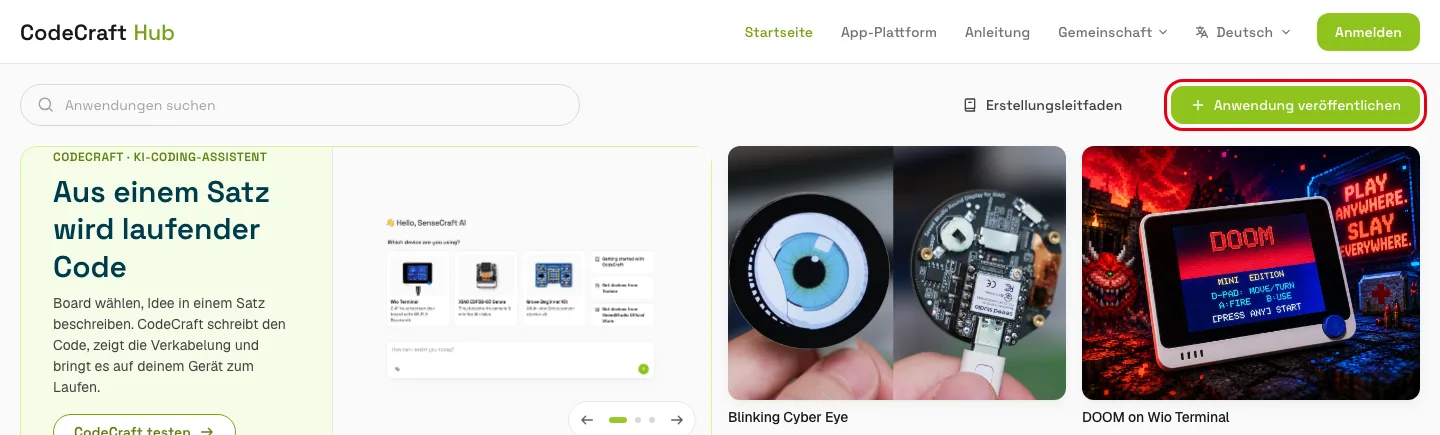
So nutzen Sie CodeCraft Hub
| Methode | Funktionsweise | Anwendungsfall |
|---|---|---|
| Durchsuchen & wiederverwenden | Clone — eine veröffentlichte Anwendung kopieren und die Kopie bearbeiten | • Entwicklungsboards oder Sensoren schnell in die Hand nehmen • Bestehende Beispiele anpassen • Offizielle Projekte für Unterricht oder Demos adaptieren |
| Erstellen & veröffentlichen | Publish app → unterhalb von or: Publish manually → Create a new app in editor | • Ideen zeigen und Feedback erhalten • Beispiele für andere beisteuern • Ein persönliches Projektportfolio aufbauen |
Vor der Veröffentlichung
Abschnitt betitelt „Vor der Veröffentlichung“Bereiten Sie die folgenden Materialien vor.
| Element | Anforderungen | Hinweise |
|---|---|---|
| Projektbild | • Als Titelbild empfohlen • Seitenverhältnis: 4:3• Größe < 2 MB• Klar und aussagekräftig | Erforderlich |
| Projektname & Beschreibung | • Prägnanter und ansprechender Name • Kann Gerätestichworte enthalten (z. B. Wio Terminal, XIAO ESP32S3 Sense) | Erforderlich |
| Firmware-Datei | • Format: .bin oder .hex• Muss auf echter Hardware getestet sein • .bin für Wio Terminal / XIAO ESP32S3 Sense• .hex üblicherweise für Grove Beginner Kit | Erforderlich |
| Quellcode-Datei | • z. B. .ino-Datei• Optional, zum Lernen und Anpassen | Optional |
Die Anwendung erstellen
Abschnitt betitelt „Die Anwendung erstellen“Die Anwendung entsteht in vier Schritten. Über die obere Navigationsleiste wechseln Sie jederzeit zwischen ihnen.
Anwendung anlegen
Abschnitt betitelt „Anwendung anlegen“Klicken Sie auf Publish app. Der Dialog öffnet sich standardmäßig auf der KI-Ansicht; unterhalb der Trennlinie or finden Sie Publish manually und dort die Schaltfläche Create a new app in editor. Geben Sie in diesem Dialog Application Name ein und wählen Sie Confirm — die Anwendung wird angelegt und der Editor öffnet sich.
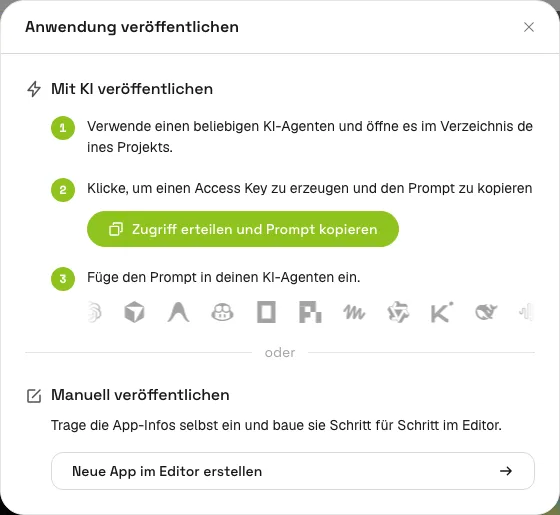
Wollen Sie mit etwas Bestehendem starten, öffnen Sie eine beliebige veröffentlichte Anwendung in CodeCraft Hub und klicken stattdessen auf Clone.
Sobald Sie den Editor geöffnet haben, werden Änderungen automatisch gespeichert, und die Navigationsleiste zeigt den Speicherstatus in Echtzeit.
Schritt 1: App-Informationen
Abschnitt betitelt „Schritt 1: App-Informationen“So wird Ihre Anwendung von anderen zuerst wahrgenommen — der Aufwand lohnt sich.
Name und Beschreibung der Anwendung
Abschnitt betitelt „Name und Beschreibung der Anwendung“Geben Sie der Anwendung einen klaren Namen, aus dem auf einen Blick hervorgeht, was sie tut, und fassen Sie Hauptszenario, Technologien und Hardware knapp zusammen.
Der Name ist auf 60 Zeichen begrenzt, die Beschreibung auf 300 Zeichen.
Szenario
Abschnitt betitelt „Szenario“Wählen Sie die passendste Kategorie-Markierung. Sie beeinflusst, wie gut die Anwendung gefunden und wie sie beworben wird.
Verfügbare Szenarien: Maker/DIY, Smart Home, Industrial, Agriculture, Security, Education, Healthcare, Retail, Other.
Legen Sie fest, ob andere Ihr Werk kopieren und bearbeiten dürfen und ob kommerzielle Nutzung erlaubt ist.
- Andere dürfen die App duplizieren und ändern: andere können Ihre Anwendung als neues, für sie bearbeitbares Projekt duplizieren, einschließlich aller Bilder, Dokumentationen, Modelle, Codes und Konfigurationen. Ist die Option deaktiviert, können andere Ihre Anwendung weiterhin ansehen und bereitstellen, aber keine eigene Kopie anlegen. Aktivieren Sie sie nur, wenn Sie alle Ressourcen des Projekts weitergeben dürfen.
- Kommerzielle Nutzung Ihres Werks erlauben: andere dürfen Ihre Anwendung — und jede davon abgeleitete Bearbeitung — in kommerziellen Produkten, kostenpflichtigen Diensten oder anderen umsatzbringenden Zusammenhängen nutzen, ohne Ihnen Lizenzgebühren oder eine zusätzliche Erlaubnis zu schulden.
Das erste Bild wird als Titelbild verwendet. Sie können bis zu 16 Bilder hochladen, jedes einzelne höchstens 2 MB. Empfohlen wird ein Seitenverhältnis von 4:3.
Schritt 2: Dokumentation
Abschnitt betitelt „Schritt 2: Dokumentation“Das ist der Kern Ihrer Anwendung: eine ausführliche Einführung und ein detaillierter Bereitstellungsablauf. Über die Schaltfläche oben rechts blenden Sie die Live-Vorschau jederzeit ein oder aus und prüfen den Bereitstellungsablauf mit dem Blick einer anderen Person.
Bearbeiten mit Markdown
Abschnitt betitelt „Bearbeiten mit Markdown“Der Editor nutzt Markdown. Tippen Sie beim Bearbeiten /, um ein Menü mit Überschriften und Tool Blocks zu öffnen.
Einführung in die Anwendung
Abschnitt betitelt „Einführung in die Anwendung“Beschreiben Sie Hintergrund, Prinzipien und Design des Projekts in freiem Text. Tool Blocks, die SenseCraft-Funktionen aufrufen, können Sie hier nicht hinzufügen.
Bereitstellung der Anwendung
Abschnitt betitelt „Bereitstellung der Anwendung“Beschreiben Sie die Bereitstellung Schritt für Schritt, inklusive der Voraussetzungen jedes Schritts, damit andere sie nachbauen können. Nutzen Sie das +-Bedienelement, um Schritte hinzuzufügen, halten Sie die Reihenfolge logisch und prüfen Sie in der Live-Vorschau, ob andere Ihren Schritten folgen können.
Tool Blocks verwenden
Abschnitt betitelt „Tool Blocks verwenden“Im Bereitstellungsablauf fügen Sie die integrierten SenseCraft-AI-Funktionen mit einem Klick ein.
- AI Vision — Vision-Modelle auf unterstützter Hardware bereitstellen: Objekterkennung, -detektion und -klassifikation.
- AI Audio — Spracherkennungsmodelle auf unterstützter Hardware bereitstellen.
- AI Vibration — Vibrationsanomalien erkennen, indem normale Schwingungsmuster gelernt und Abweichungen gemeldet werden.
- Node-RED — Visuelle Logik-Flows für reCamera erstellen und bereitstellen.
- Aily Blockly — Programme, die in der visuellen Aily-Blockly-Umgebung erstellt wurden, auf Edge-Geräte flashen.
- Deploy container app — Containerisierte Anwendungen auf unterstützter Hardware bereitstellen.
- Flash firmware — Firmware-Images mit einem Klick auf Geräte flashen.
- Debug tools (demnächst) — Geräteverhalten während der Bereitstellung prüfen und Fehler eingrenzen.
Ausführliche Konfigurationsdetails je Block finden Sie unter Tool Blocks.
Schritt 3: Stückliste (BOM)
Abschnitt betitelt „Schritt 3: Stückliste (BOM)“Listen Sie alles auf, was zum Nachbauen der Anwendung benötigt wird.
Von Seeed Studio
Abschnitt betitelt „Von Seeed Studio“Offizielle Seeed-Hardware können Sie direkt suchen und hinzufügen.
Weitere Materialien
Abschnitt betitelt „Weitere Materialien“Für Teile, die nicht von Seeed sind (Befestigungselemente, spezielle Kabel, 3D-gedruckte Teile usw.), nennen Sie Name, kurze Beschreibung und Menge. Kauflinks sind hilfreich.
Software und Plattformen (demnächst)
Abschnitt betitelt „Software und Plattformen (demnächst)“Nennen Sie benötigte Software oder Plattformen — zum Beispiel Arduino IDE, Home Assistant oder Edge Impulse.
Schritt 4: Vorschau und Veröffentlichung
Abschnitt betitelt „Schritt 4: Vorschau und Veröffentlichung“Prüfen Sie die vollständige Anwendung so, wie es eine Endnutzerin oder ein Endnutzer tun würde. Bestätigen Sie vor Publish, dass alle Pflichtfelder ausgefüllt sind, und akzeptieren Sie die Erklärung zur Veröffentlichung auf CodeCraft Hub, in der Sie bestätigen, dass Sie Code und Ressourcen verteilen dürfen und nichts Vertrauliches oder Illegales enthalten ist.
Nach der Veröffentlichung wird der Entwurf zur Prüfung eingereicht und bleibt bis zum Abschluss der Prüfung gesperrt. Wenn Sie noch nicht bereit sind zu veröffentlichen, verlassen Sie den Editor — der Fortschritt wird automatisch gespeichert.
Zur Prüfung einreichen
Abschnitt betitelt „Zur Prüfung einreichen“Das wird geprüft
Abschnitt betitelt „Das wird geprüft“-
Inhalt und Sicherheit
-
Urheberrecht und Open-Source-Lizenzen: Sie müssen die Rechte an allem Code, allen Modellen, Bildern und Ressourcen besitzen oder strikt die Upstream-Lizenzen (MIT, Apache usw.) einhalten.
-
Privatsphäre und Datensicherheit: gerade bei Kamera- oder Mikrofonnutzung darf es kein verdecktes Abfließen von Daten, keine unberechtigten Uploads und keine Hintertüren geben.
-
Recht und Community-Standards: keine Geschäftsgeheimnisse, illegalen Inhalte, Schadsoftware oder gewalttätige, sexuelle und hetzerische Inhalte.
-
-
Modellqualität und Hardware-Passung
-
Modellnutzbarkeit: eigene Modelle müssen auf der Plattform korrekt geladen und analysiert werden.
-
Genauigkeit: die reale Leistung muss zu Ihrer Beschreibung passen — keine übertriebenen Angaben.
-
Hardware-Kompatibilität: Modellgröße und Logik müssen zu den Boards passen, die Sie als unterstützt angeben.
-
-
Dokumentation und Reproduzierbarkeit
-
Klare Basisangaben: Name, Auszug, Markierungen und Titelbild sind zutreffend und nicht irreführend.
-
Korrekte Stückliste: die genannte Hardware entspricht der, die in den Bereitstellungsschritten tatsächlich verwendet wird.
-
Nachvollziehbare Bereitstellung: die Schritte folgen einer logischen Reihenfolge, und konkrete Details wie Pin-Verdrahtung, Schwellwerte und MQTT-Einstellungen sind klar angegeben.
-
-
Community-Richtlinien
- Kein Spam: bedeutungslose Duplikate und Anzeigen ohne technischen Wert sind nicht erlaubt.
Nach der Freigabe
Abschnitt betitelt „Nach der Freigabe“Ihre Anwendung erscheint in CodeCraft Hub. Sie können den Anwendungslink kopieren und in sozialen Medien, Community-Foren oder Projektdokumentationen teilen, damit mehr Menschen sie finden und nutzen.
Veröffentlichte Version verwalten
Abschnitt betitelt „Veröffentlichte Version verwalten“Jede Anwendung hat zwei Zustände, die auseinanderlaufen können:
- Entwurf — die Arbeitskopie, die Sie bearbeiten. Immer privat, nur für Sie sichtbar.
- Veröffentlichte Version — die Momentaufnahme, die derzeit in CodeCraft Hub sichtbar ist. Aktualisiert wird sie nur, wenn ein neuer Entwurf die Prüfung besteht.
Sie verwalten eine Anwendung von zwei Orten aus; die verfügbaren Aktionen hängen davon ab, auf welcher Kopie Sie arbeiten.
Von CodeCraft Hub aus
Abschnitt betitelt „Von CodeCraft Hub aus“Wenn Sie Ihre eigene veröffentlichte Anwendung in CodeCraft Hub öffnen, betreffen die Aktionen die veröffentlichte Version.
-
Duplicate: aus der veröffentlichten Version ein neues eigenständiges Projekt erstellen. Nützlich, um von einer Version abzuzweigen, von der Sie wissen, dass sie funktioniert.
-
Edit: in den Editor des Entwurfs dieser Anwendung springen (wie über My Applications).
-
Unpublish: die Anwendung aus CodeCraft Hub entfernen und ihren Status zurück auf privat setzen. Der Entwurf bleibt unberührt.
Von My Applications aus
Abschnitt betitelt „Von My Applications aus“Die Aktionen hier betreffen Ihren Entwurf.
-
Edit: den Entwurf im Editor öffnen. Änderungen beeinflussen die veröffentlichte Version erst mit einer erneuten Veröffentlichung.
-
Duplicate: aus dem aktuellen Entwurf ein neues eigenständiges Projekt erstellen.
-
Publish / Publish update: den Entwurf zur Prüfung einreichen. Die Schaltfläche heißt beim ersten Mal Publish und danach Publish update. Nach der Freigabe ersetzt die neue Version den bestehenden öffentlichen Eintrag in CodeCraft Hub.
-
Unpublish: eine öffentliche Anwendung aus CodeCraft Hub entfernen und ihren Status wieder auf privat setzen.
- Delete: die Anwendung dauerhaft entfernen.
Fragen vor der Veröffentlichung
Abschnitt betitelt „Fragen vor der Veröffentlichung“| Frage | Antwort |
|---|---|
| Was, wenn die Firmware fehlt? | - Firmware ist unerlässlich; ohne sie können andere Ihr Projekt nicht ausführen - Testen Sie die Firmware immer auf echter Hardware, bevor Sie sie hochladen - Falls sie nicht generiert wurde, fragen Sie CodeCraft AI: „Please provide a .bin firmware file.“ |
| Werden GIFs in Titelbildern und Dokumenten unterstützt? | - Ja, sowohl im Titelbild als auch in der Dokumentation - Empfohlen für dynamische Demonstrationen - Halten Sie die Dateigröße klein, um langsames Laden zu vermeiden |
| Können Videos eingebettet werden? | - Ja, Video-Links werden unterstützt - Kompatibel mit YouTube, Bilibili, Douyin und anderen Plattformen - Links einfach in den Editor einfügen, sie werden automatisch eingebettet |