课程码管理
本指南面向学校/机构管理员,介绍如何在学校管理后台中管理 CodeCraft 课程码。学生如何使用课程码登录,请参阅单独的使用课程码登录指南。关于 CodeCraft 教育解决方案的整体介绍,请参阅 CodeCraft 教育解决方案。
| 角色 | 职责 | 入口 |
|---|---|---|
| 学校管理员 / 教师 | 登录、管理学校、创建并分发课程码 | 学校管理后台:codecraft-admin.seeed.cc/s/<你的学校ID> |
| 学生 | 输入课程码即可使用 CodeCraft(无需账号、无需密码) | CodeCraft 应用:首页的「课堂码登录」按钮 |
什么是课程码?
Section titled “什么是课程码?”课程码是一串可分享的代码,学生凭它进入 CodeCraft——无需注册、无需登录,即可立即开始使用。
课程码的创建和席位管理由学校/机构的管理员完成。每个课程码包含:
- 席位数 —— 可同时使用该课程码的学生人数;
- 有效期 —— 开始时间与结束时间;
- 备注 —— 可选,帮助你记住这个码的用途。
你的学校拥有一个总席位池(例如 100 个)。同一时间内,所有有效课程码的席位数之和不能超过这个总池。如需扩容,请联系你当地的代理商。
进入学校管理后台
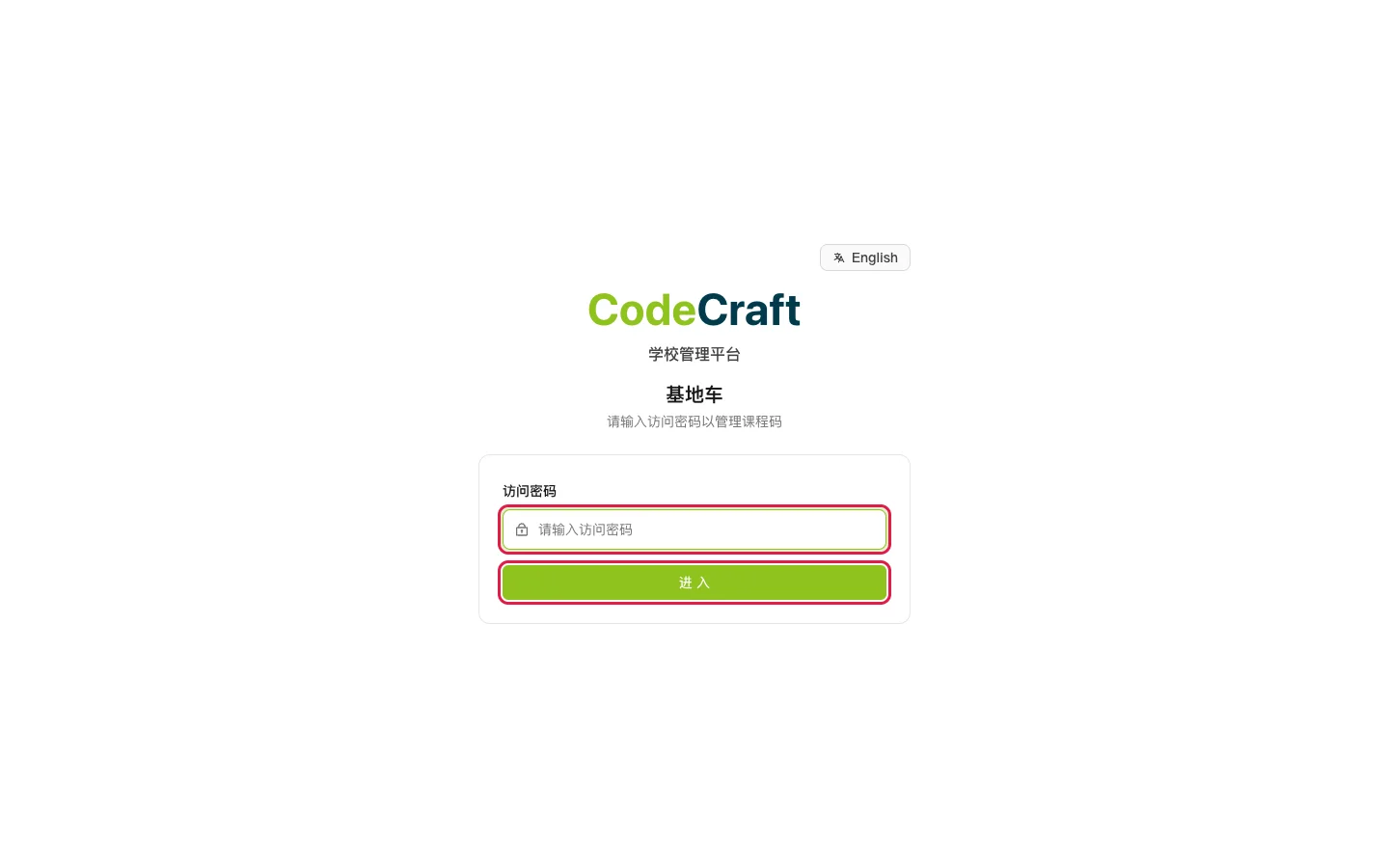
Section titled “进入学校管理后台”- 在浏览器中打开你的学校管理链接:
https://codecraft-admin.seeed.cc/s/<你的学校ID> - 在输入框中填入你的「访问密码」,然后点击「进入」。
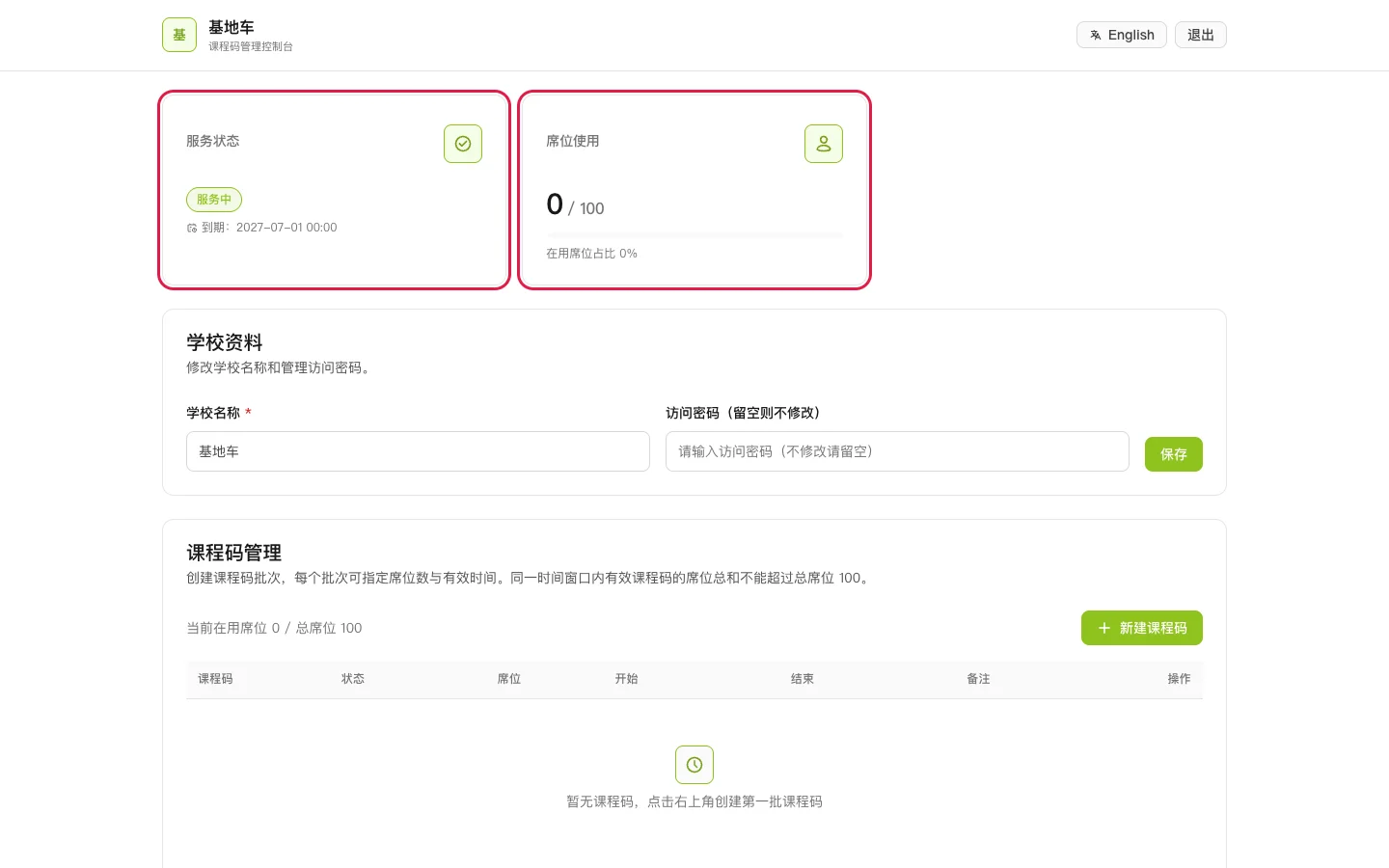
你现在进入了「学校管理」控制台。顶部会显示你的学校名称,以及「服务状态」(显示「服务中」及服务到期日期)与「席位使用」(显示已用席位 / 总席位,例如 0 / 100)。
管理您的学校
Section titled “管理您的学校”请保管好访问密码
只要掌握访问密码的人都能管理你的学校,因此请严格控制密码扩散,并定期更新。
- 在控制台找到「学校资料」卡片。
- 如需重命名学校,编辑「学校名称」;如需更换密码,在「访问密码(留空则不修改)」中输入新密码——该框留空则保持原密码不变。完成后点击「保存」。之后任何人再次登录时都需使用新密码。

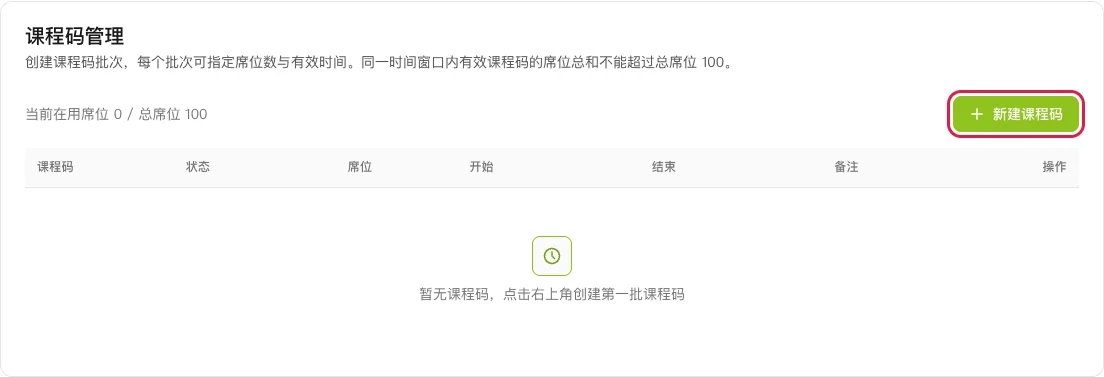
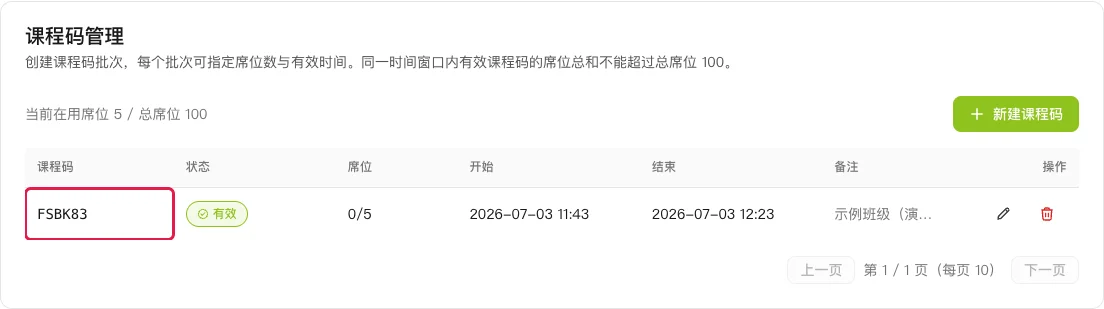
- 在控制台进入「课程码管理」卡片。它会显示当前席位使用情况(当前在用席位 N / 总席位 100),以及已有课程码列表,包括:课程码、状态、席位、开始、结束、备注、操作。
- 点击右上角的「新建课程码」。
-
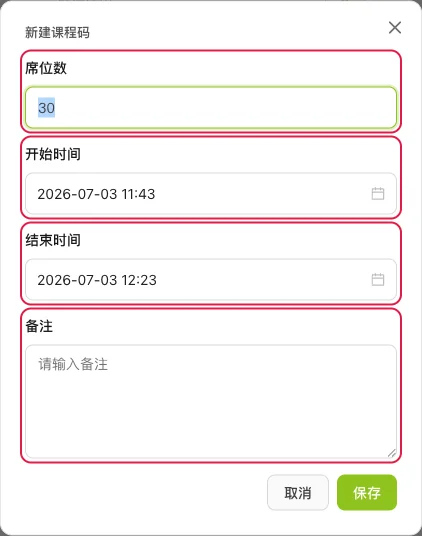
在弹窗中填写:
- 席位数 —— 可同时使用该码的学生人数,例如一节课中的学生数量;
- 开始时间 —— 该码何时开始可用;
- 结束时间 —— 该码何时过期;
- 备注 —— 可选,例如班级或课程名称。
填好后点击「保存」。
- 列表中出现新的课程码(例如
FSBK83)即表示创建成功——从这里复制并发给学生即可。「操作」列可对该码进行「编辑」或「删除」。
以下提示信息会出现在学生使用课程码登录时:
| 提示信息 | 含义 | 处理方式 |
|---|---|---|
| 课堂码不存在 | 课程码填错,或已被删除 | 向老师核对课程码;老师需进入管理后台核对或创建新的课程码 |
| 课堂码尚未生效、已过期或席位不足 | 不在有效时间内,或席位已满 | 等到开始时间,或请老师提供席位更多的课程码 |
| 课堂码已到期 | 课程码的结束时间已过 | 有 10 分钟缓冲期供老师延长有效期;老师延长后,点击「重试」继续 |
| 长时间未操作,已自动退出登录 | 约 4 小时无操作,系统强制登出 | 重新使用课程码登录 |