CodeCraft 用量限制
每个 CodeCraft 套餐都包含一定额度的 AI 用量,用于代码生成、固件编译与硬件原型开发。本页说明用量限制的运作方式,并分享充分利用用量的实用建议。
关于用量限制
Section titled “关于用量限制”我的套餐有用量限制吗?
Section titled “我的套餐有用量限制吗?”有的。每个套餐——免费版、Pro 和 Max——都包含一定额度的 AI 用量。付费套餐的用量高于免费版,其中 Max 的用量约为 Pro 的 4 倍。
- 免费版——少量用量,供你体验 CodeCraft;不包含固件下载。
- Pro——更多用量,适合日常创意项目与课程,并支持固件下载。
- Max——用量为 Pro 的 4 倍,适合复杂的多轮对话项目,并支持固件下载。
哪些因素会影响我的可用量?
Section titled “哪些因素会影响我的可用量?”你达到限额的快慢,取决于每次请求的工作量,而不仅仅是消息条数。主要因素包括:
- 提示词的长度与复杂度。
- 当前对话的长度——对话越长,所需上下文越多,消耗也越大。
- 你上传的文件或图片。
限额多久重置一次?
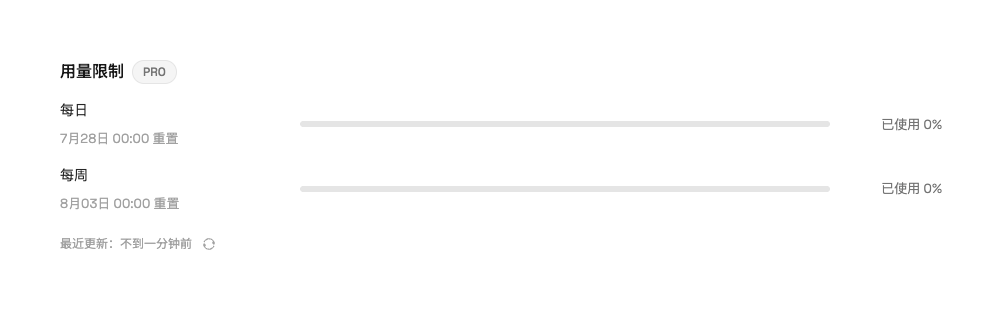
Section titled “限额多久重置一次?”CodeCraft 设有固定的每日与每周用量限额,以确保所有用户都能公平、稳定地使用。你可以在「设置 → 用量」中查看这两项限额,以及各自的下次重置时间。
- 每日限额——每天在固定时间重置。
- 每周限额——每周在分配给你账户的固定时间重置。
达到限额后会怎样?
Section titled “达到限额后会怎样?”当你用完套餐包含的用量后,你有以下几种选择:
- 等待下次重置——用量会在下一次每日或每周重置时恢复。
- 升级套餐——Pro 与 Max 包含更多用量。
- 开启创作积分——一份充值余额,可让你立即继续使用;你还可以为它设置每月消耗上限,以控制支出。
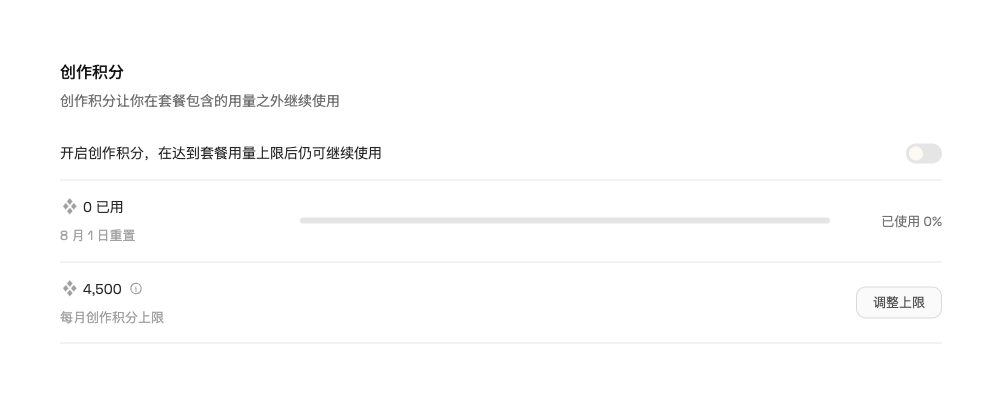
查看我的用量
Section titled “查看我的用量”你可以随时在「设置 → 用量」中查看当前用量与下次重置时间。
用量使用建议
Section titled “用量使用建议”稍作规划即可事半功倍。以下习惯能帮助你在套餐用量范围内完成更多工作:
- 先规划再提问——想清楚要做什么,把相关问题合并到一条清晰的消息中,而不是拆成很多小问题。
- 具体并提供上下文——说明目标开发板、所用库以及期望的行为,让 CodeCraft 一次就理解到位,减少反复沟通。
- 新任务请新建对话——较长的对话会把完整历史作为上下文,从而消耗更多用量;切换到不相关的项目时建议新建对话。
- 合并相关请求——把多个相关的修改或需求放进一条消息,而不是拆成许多条。
- 发送前检查提示词——快速检查表述是否清晰完整,可减少来回追问。
- 只上传必要内容——过大或多余的文件和图片会增加用量;只附上相关的代码或图片即可。
- 随时查看「设置 → 用量」——了解剩余用量与下次重置时间,合理安排工作节奏。