兑换码使用指南
本指南将带你完成 CodeCraft 的兑换码使用流程。兑换码可用于兑换「订阅套餐」或「创作积分」。
进入设置面板
Section titled “进入设置面板”无论兑换套餐还是兑换创作积分,这几步操作都相同。
1. 登录 CodeCraft
Section titled “1. 登录 CodeCraft”打开 CodeCraft 并使用你的账号登录,登录后会进入工作台。之后你随时可以从页面顶部导航栏进入工作台。

2. 打开「设置」
Section titled “2. 打开「设置」”在工作台左下角点击你的头像(或菜单按钮),在弹出的菜单中选择「设置」。
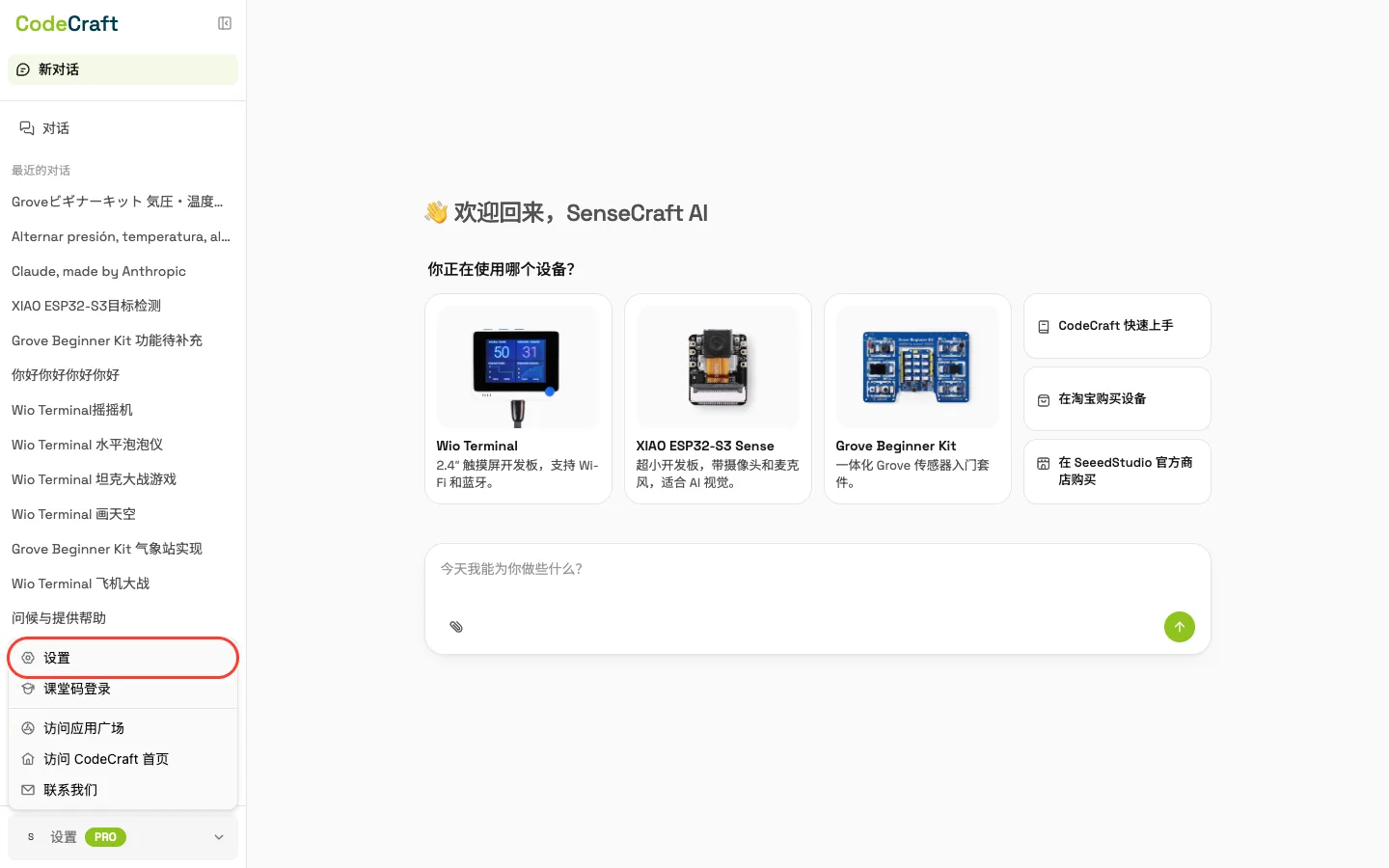
选择你要兑换的兑换码类型
Section titled “选择你要兑换的兑换码类型”两种兑换码外观完全相同,但各自只能在对应的入口使用。请根据你购买的类型选择对应的标签页。
套餐是一种会员,在固定时间段内为你解锁更多功能与更高额度。
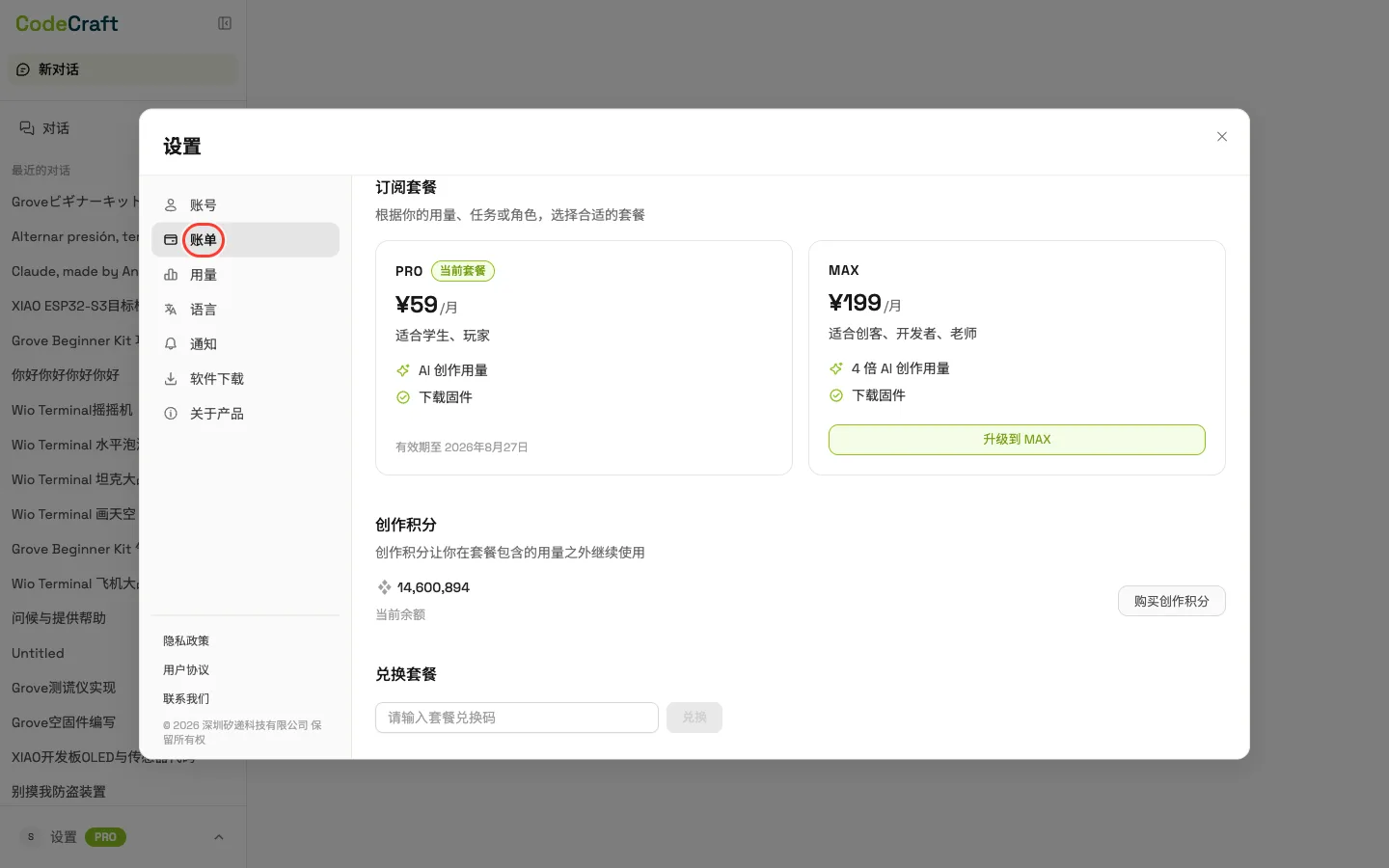
3. 进入「账单」标签页
Section titled “3. 进入「账单」标签页”在设置面板中切换到「账单」标签页,这里可以看到订阅套餐、创作积分余额,以及「兑换套餐」区域。
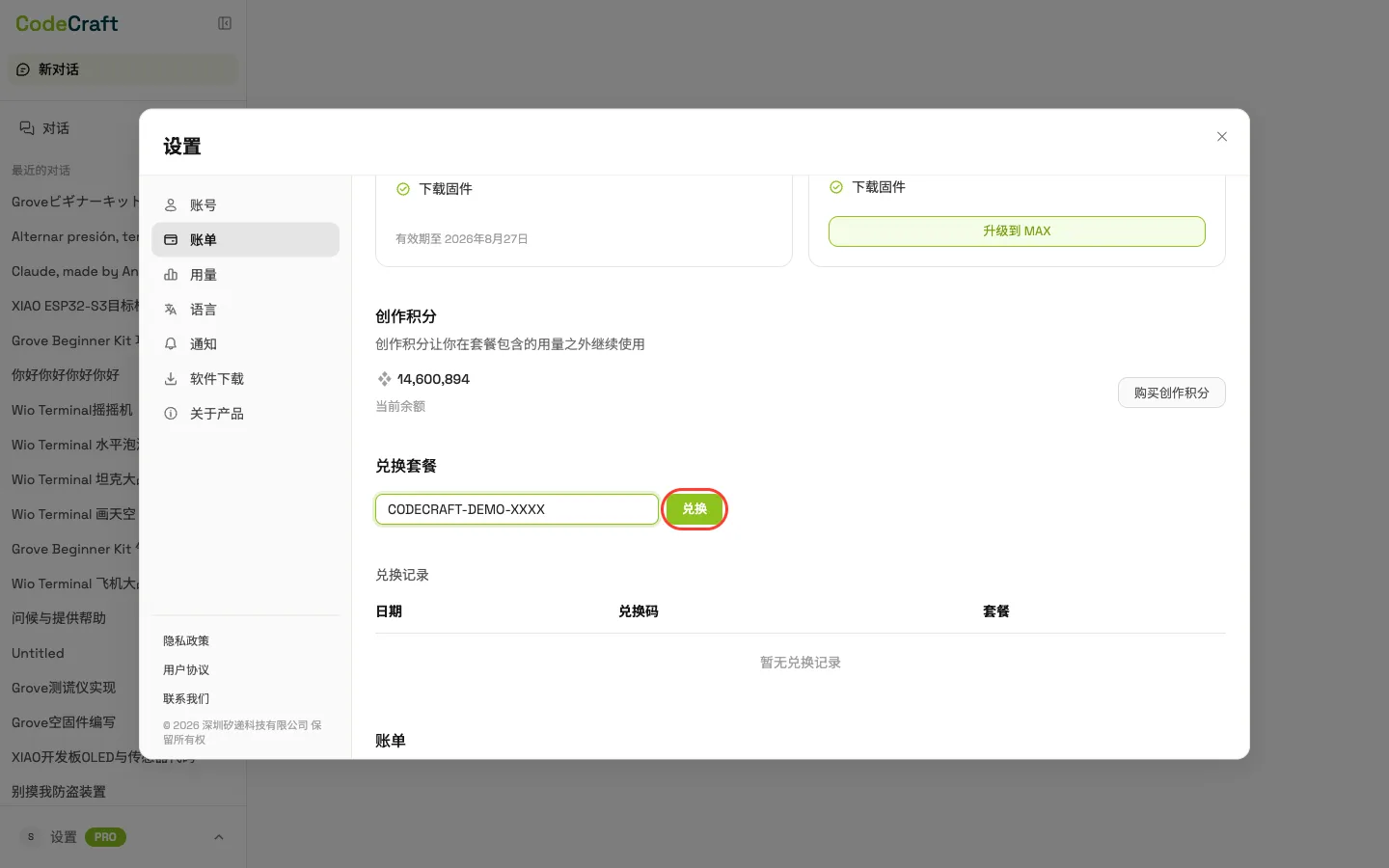
4. 输入兑换码并点击「兑换」
Section titled “4. 输入兑换码并点击「兑换」”在「兑换套餐」输入框中输入你的兑换码,然后点击「兑换」按钮。
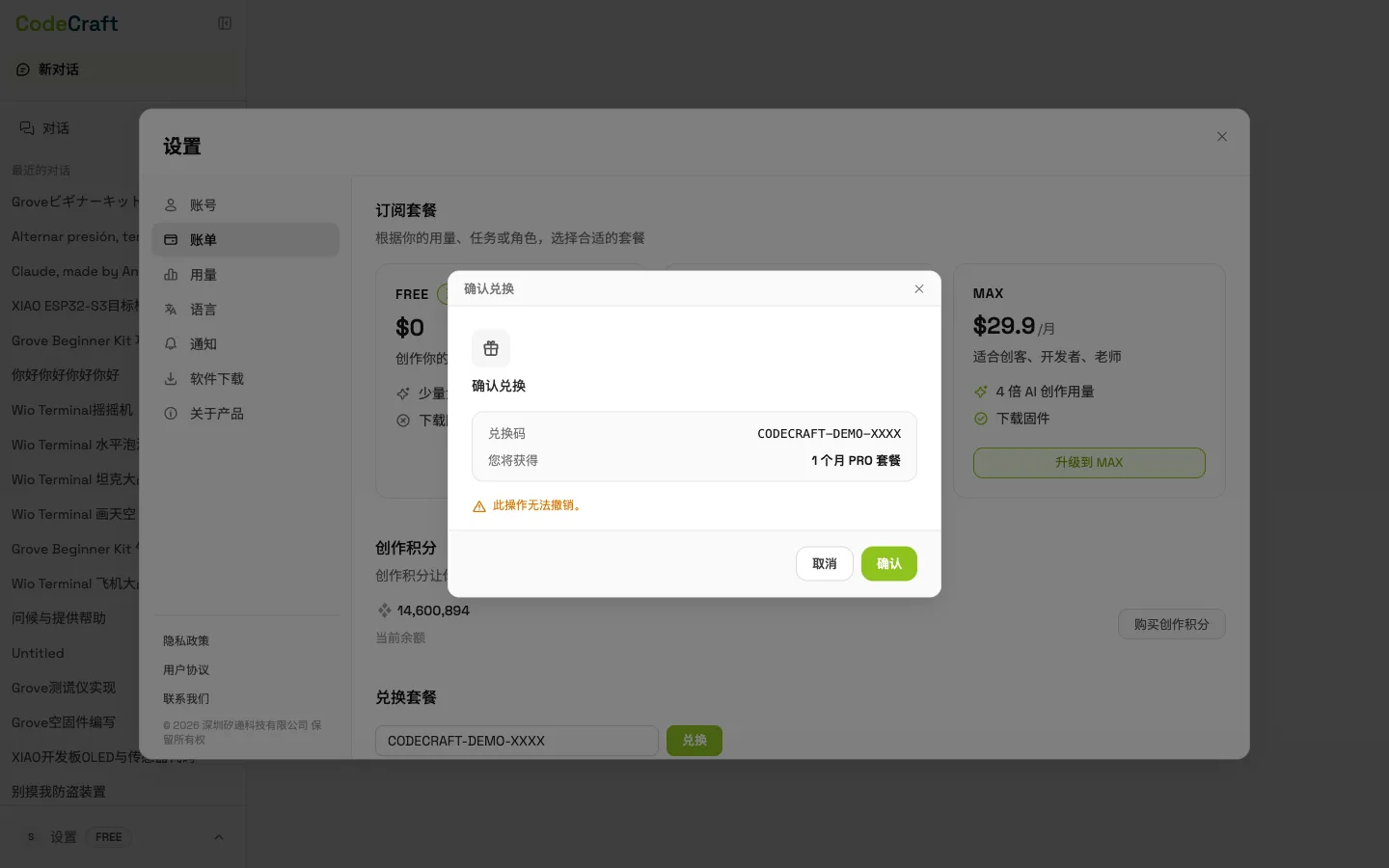
5. 确认兑换
Section titled “5. 确认兑换”弹出的确认框会显示该兑换码将发放的内容,确认无误后点击「确认」完成兑换。
6. 套餐已开通
Section titled “6. 套餐已开通”兑换成功后,套餐会立即生效,本次兑换记录也会显示在下方的「兑换记录」中。
创作积分让你在用完套餐的用量上限后仍能继续使用。
3. 进入「用量」标签页
Section titled “3. 进入「用量」标签页”在设置面板中切换到「用量」标签页,这里可以看到创作积分余额,以及「兑换创作积分」区域。
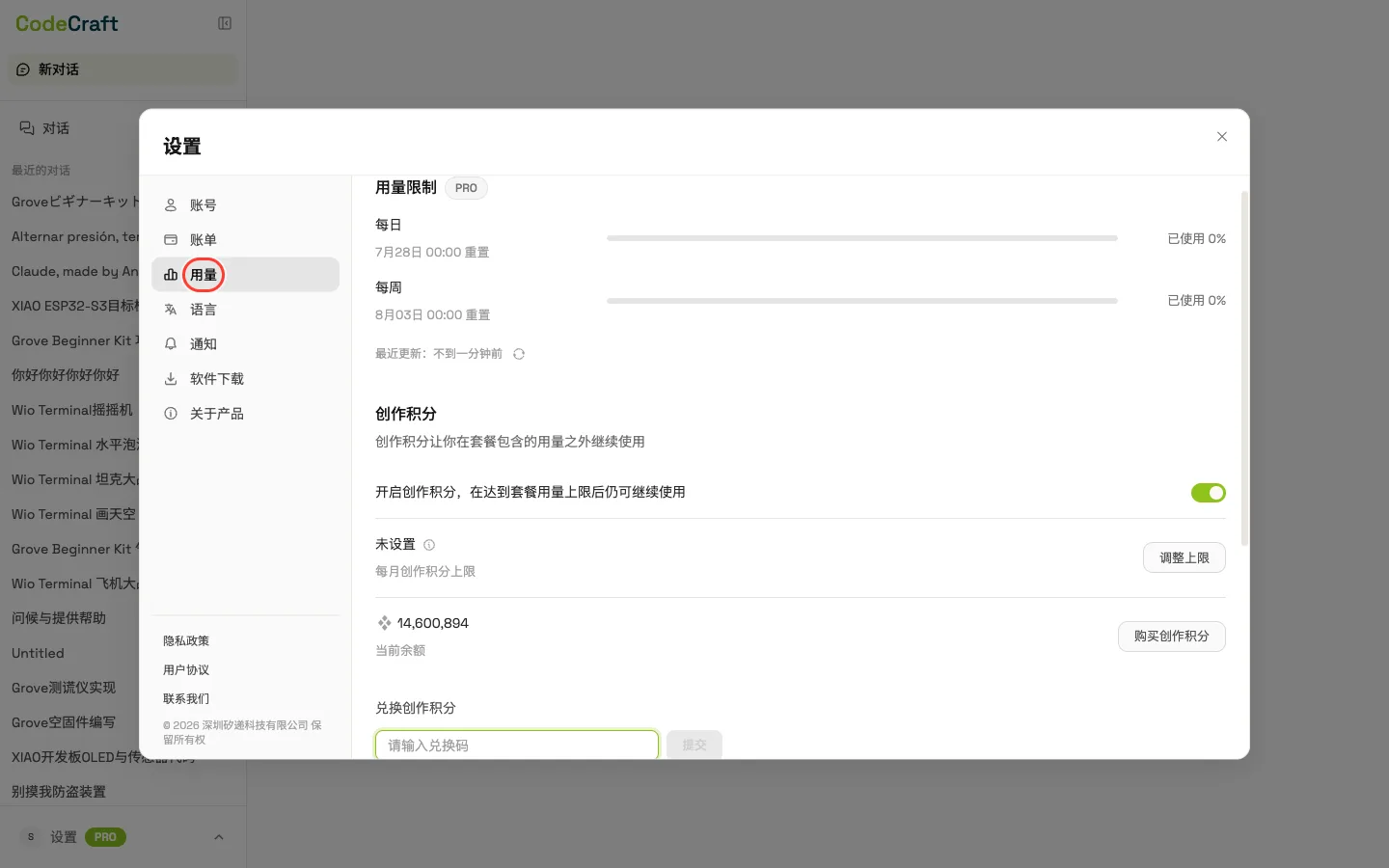
4. 输入兑换码并点击「提交」
Section titled “4. 输入兑换码并点击「提交」”在「兑换创作积分」输入框(占位提示“请输入兑换码”)中输入或粘贴你的兑换码,然后点击「提交」按钮。
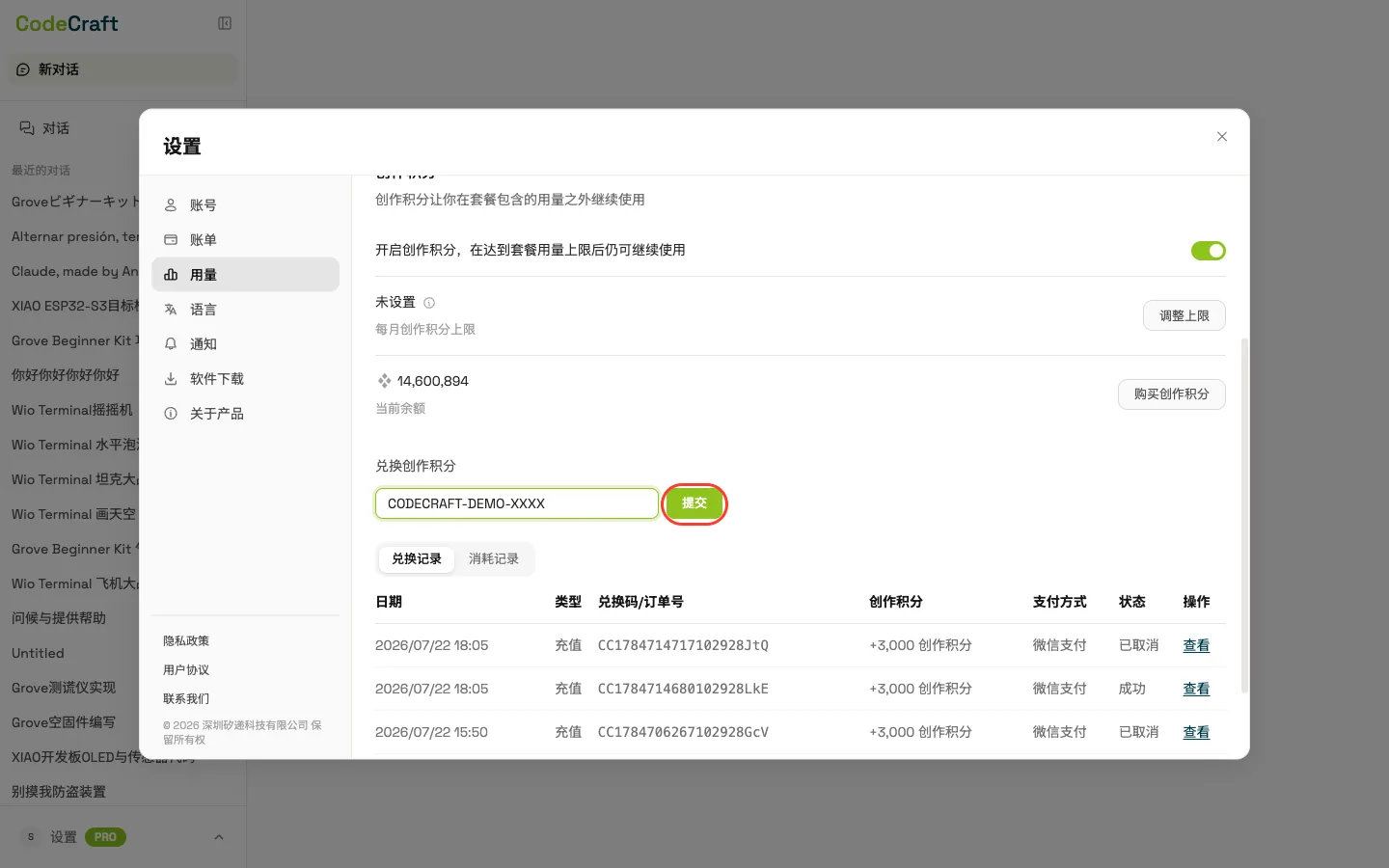
5. 确认兑换
Section titled “5. 确认兑换”弹出确认框后,确认无误即可点击「确认」完成兑换。
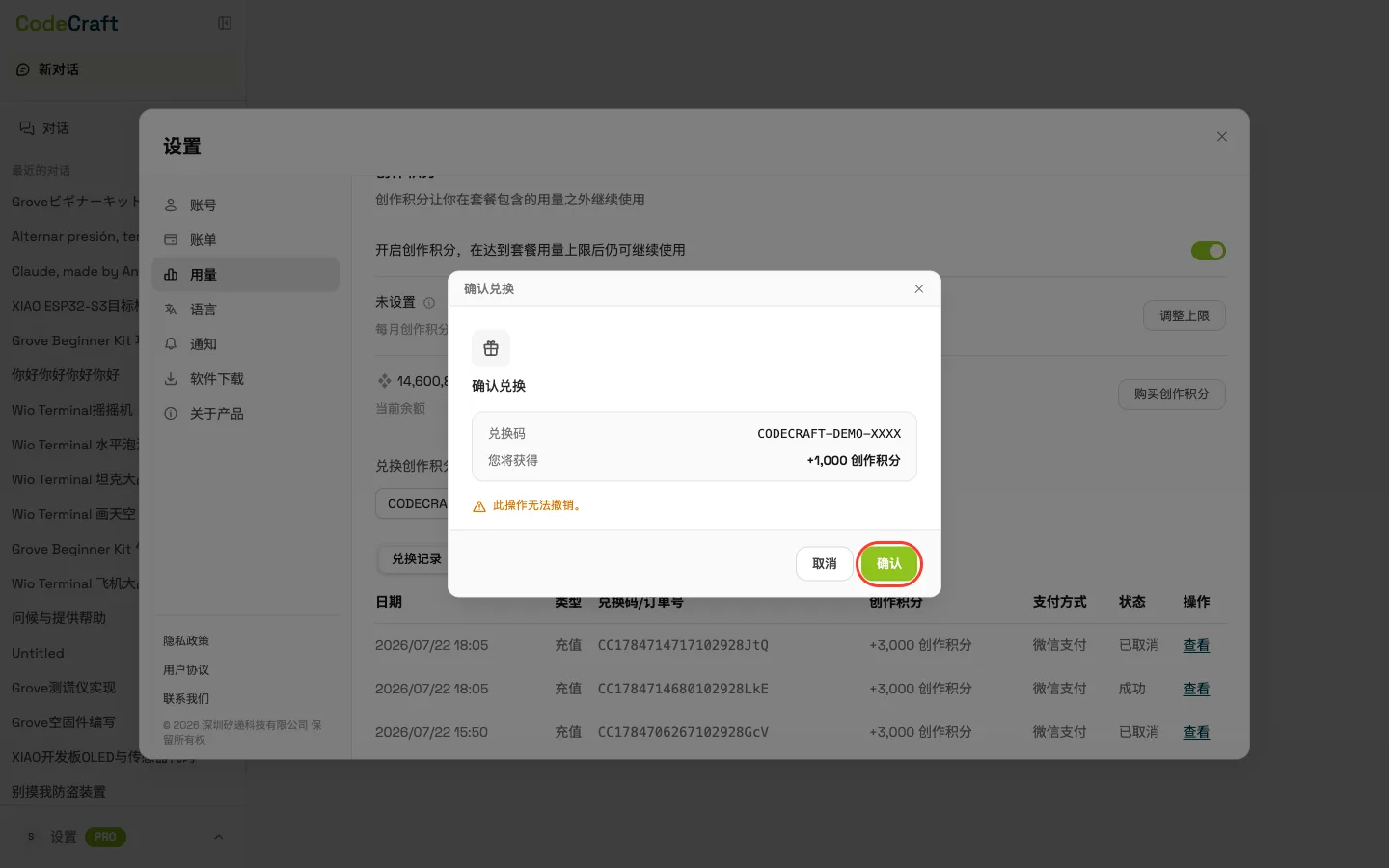
6. 积分已到账
Section titled “6. 积分已到账”兑换成功后会提示「兑换成功」,对应的创作积分会立即加入你的账户余额。
-
兑换码从哪里获取?
兑换码可在 Seeed 官方商店 或 淘宝 购买,也可能来自 CodeCraft 的促销活动或合作伙伴赠送。
-
兑换码无法使用,要检查什么?
请完全按照原样输入兑换码,且不要有多余空格,并确认兑换码尚未被使用。然后确认你是在正确的标签页兑换——参见选择你要兑换的兑换码类型,有效的兑换码提交到错误的位置同样会失败。如果仍然无法使用,请发送邮件至 iot@seeed.cc 联系我们。
-
可以兑换多个兑换码吗?
每个兑换码仅可使用一次。套餐时长不可叠加,请在当前套餐到期后再兑换新套餐;创作积分兑换码则会直接累加到账户余额,可随时兑换。