コードの引き換え方法
このガイドでは、CodeCraft でのコード引き換えの手順を説明します。引き換えコードは、プランのメンバーシップまたは Usage Credits のいずれかを付与します。
設定パネルにアクセスする
Section titled “設定パネルにアクセスする”以下の手順は、プランと Usage Credits のどちらの引き換えでも共通です。
1. CodeCraft にサインインする
Section titled “1. CodeCraft にサインインする”CodeCraft を開き、アカウントでサインインすると、ワークスペースに移動します。ヘッダーからいつでもワークスペースに戻ることができます。

2. 設定を開く
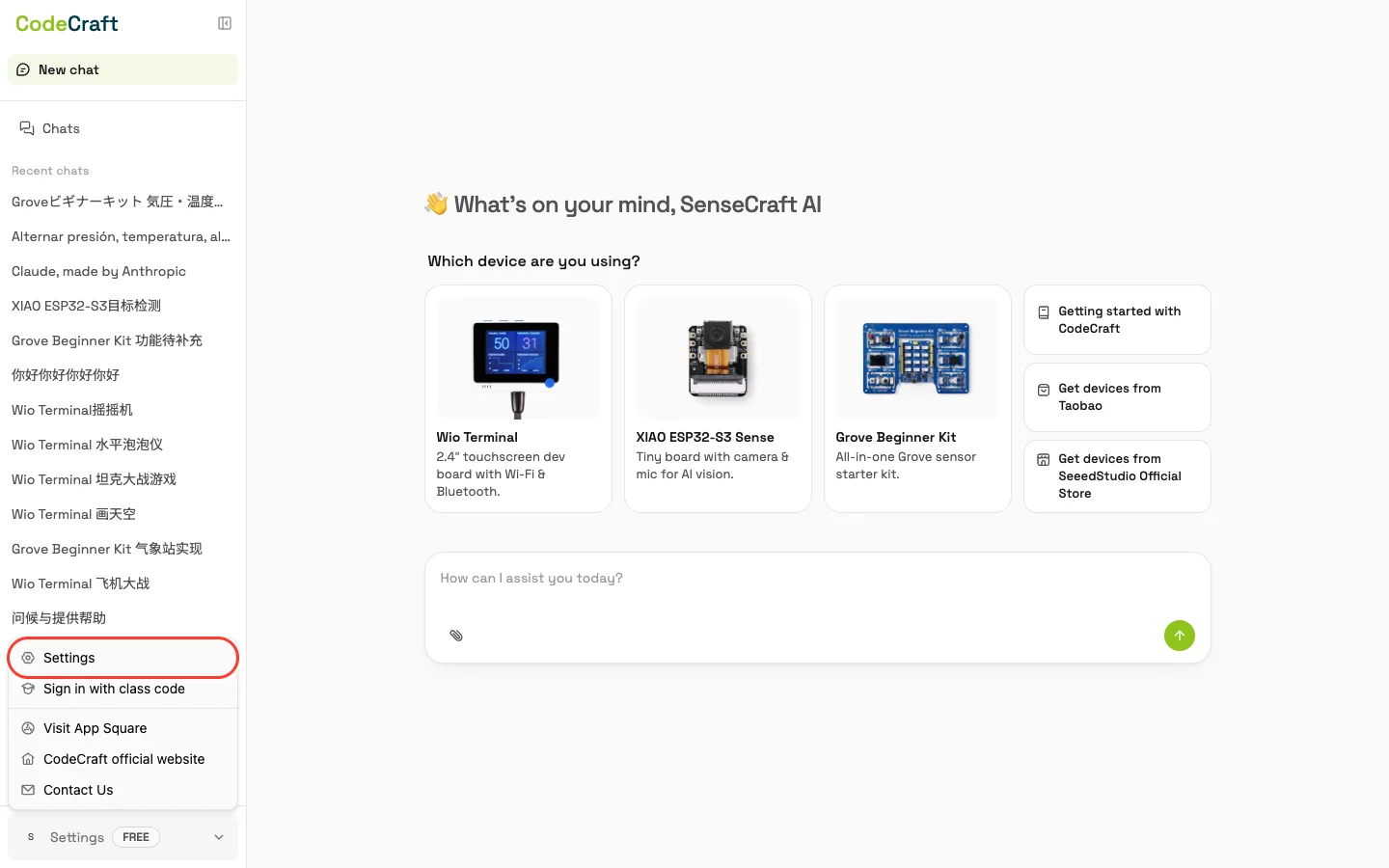
Section titled “2. 設定を開く”ワークスペースの左下にあるアバター(またはメニューボタン)をクリックし、設定を選択します。
引き換えるコードの種類を選ぶ
Section titled “引き換えるコードの種類を選ぶ”2 種類のコードは見た目がまったく同じですが、それぞれ対応する場所でしか使えません。購入したコードに合ったタブを選んでください。
プランとは、一定期間、より多くの機能と高い上限を利用できるようにするメンバーシップです。
3. 請求タブを開く
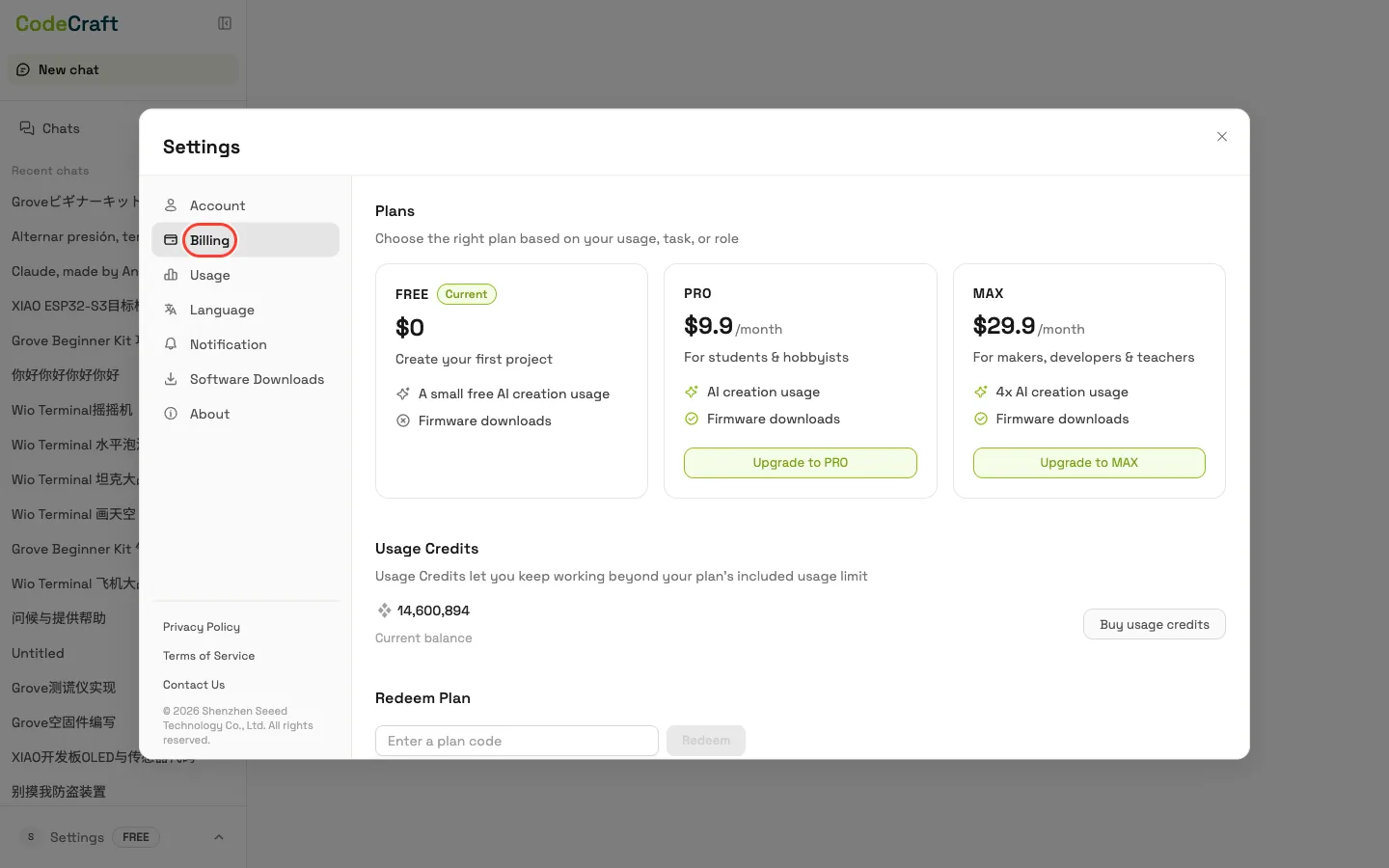
Section titled “3. 請求タブを開く”設定パネルで、請求タブを開きます。プラン、残高、Redeem Plan のセクションが表示されます。
4. コードを入力して「Redeem」をクリック
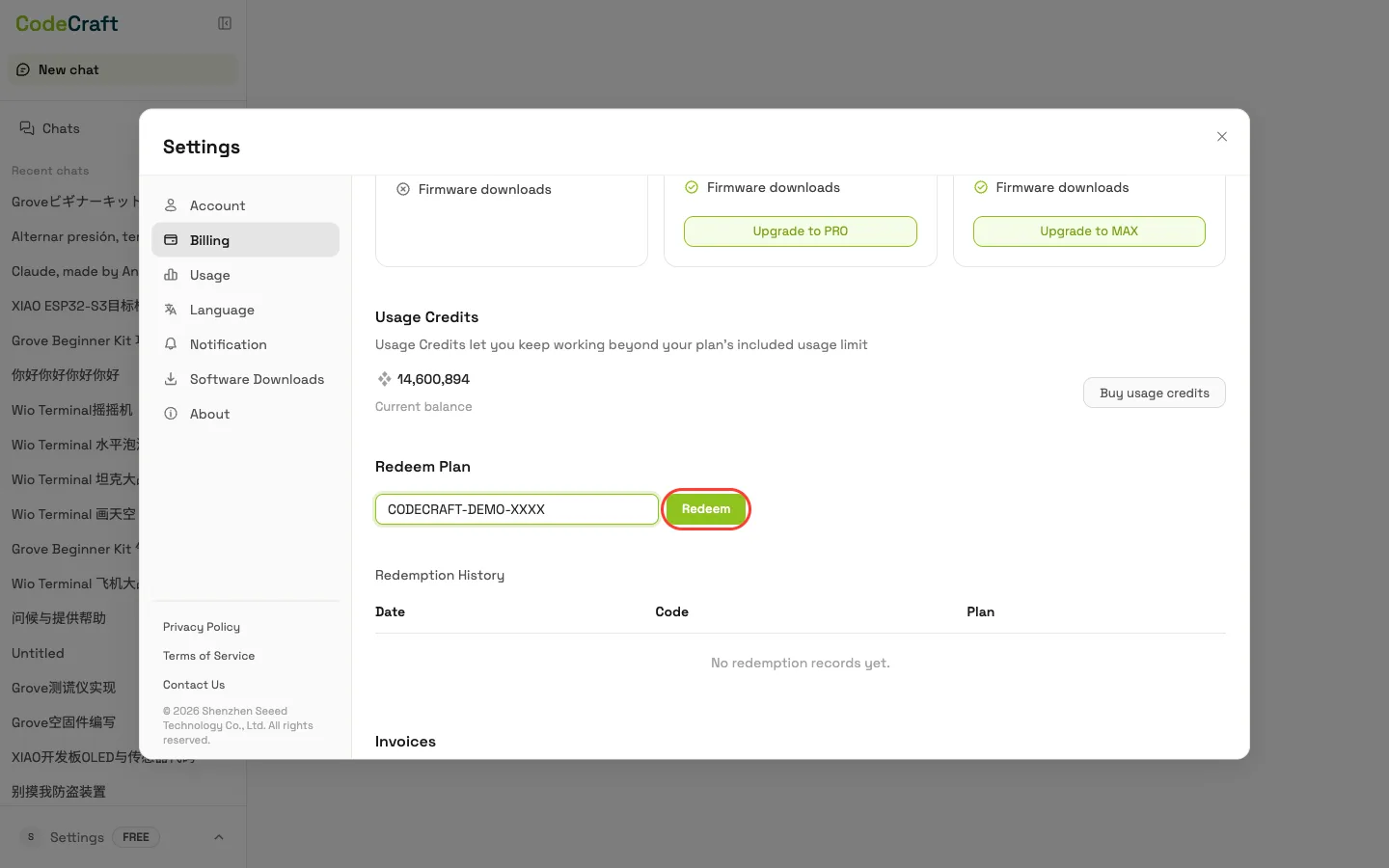
Section titled “4. コードを入力して「Redeem」をクリック”Redeem Plan の入力欄(プレースホルダー「Enter a plan code」)にコードを入力し、「Redeem」をクリックします。
5. 確認する
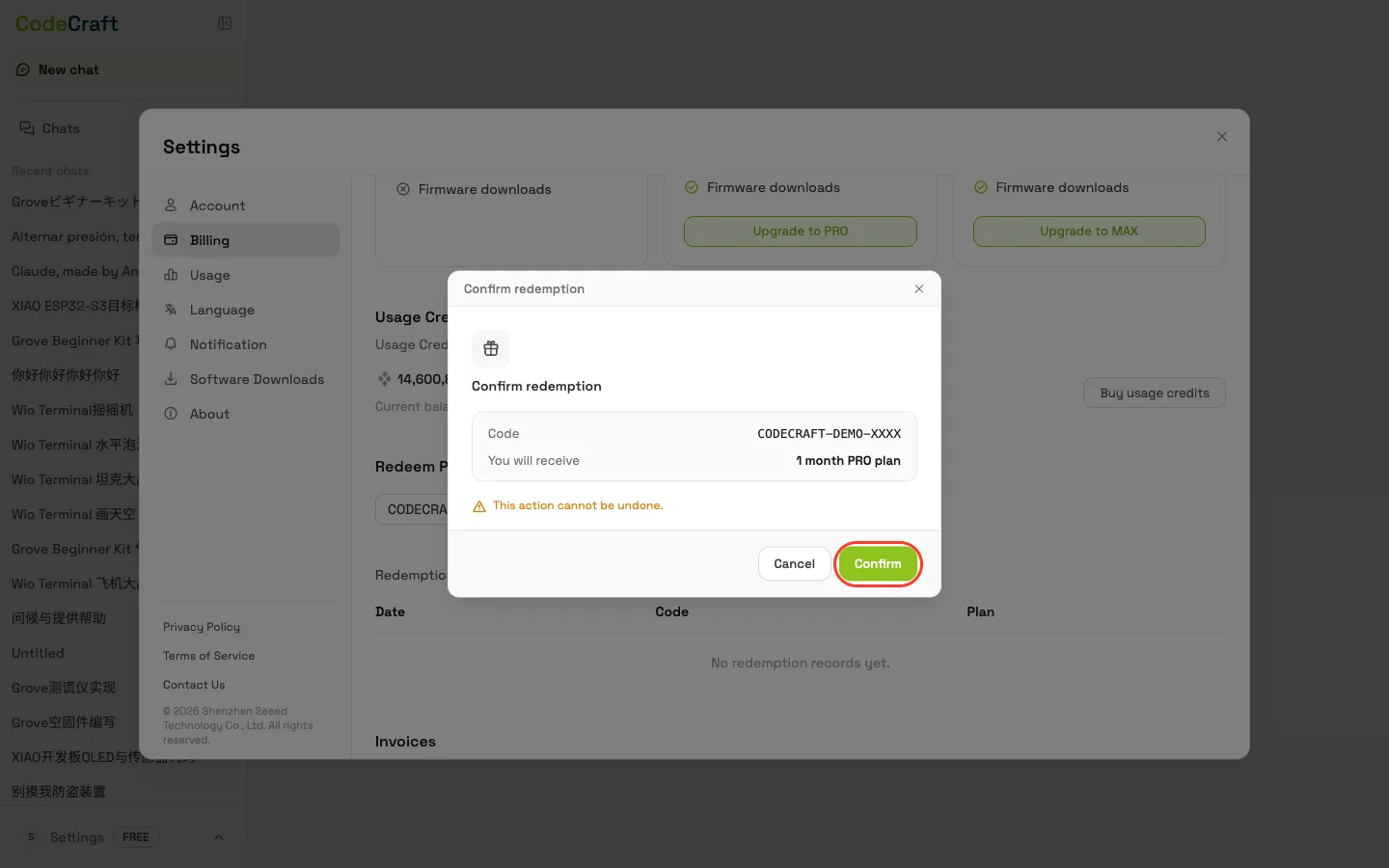
Section titled “5. 確認する”確認ダイアログにコードで付与される内容が表示されます — 内容を確認し、確定して引き換えを完了してください。
6. プランが有効化される
Section titled “6. プランが有効化される”成功すると、プランが即座に更新され、下部の Redemption History に引き換え内容が表示されます。
Usage Credits を使うと、プランの利用上限を超えて作業を続けることができます。
3. 使用状況タブを開く
Section titled “3. 使用状況タブを開く”設定パネルで、使用状況タブを開きます。Usage Credits の残高と Redeem Usage Credits のセクションが表示されます。
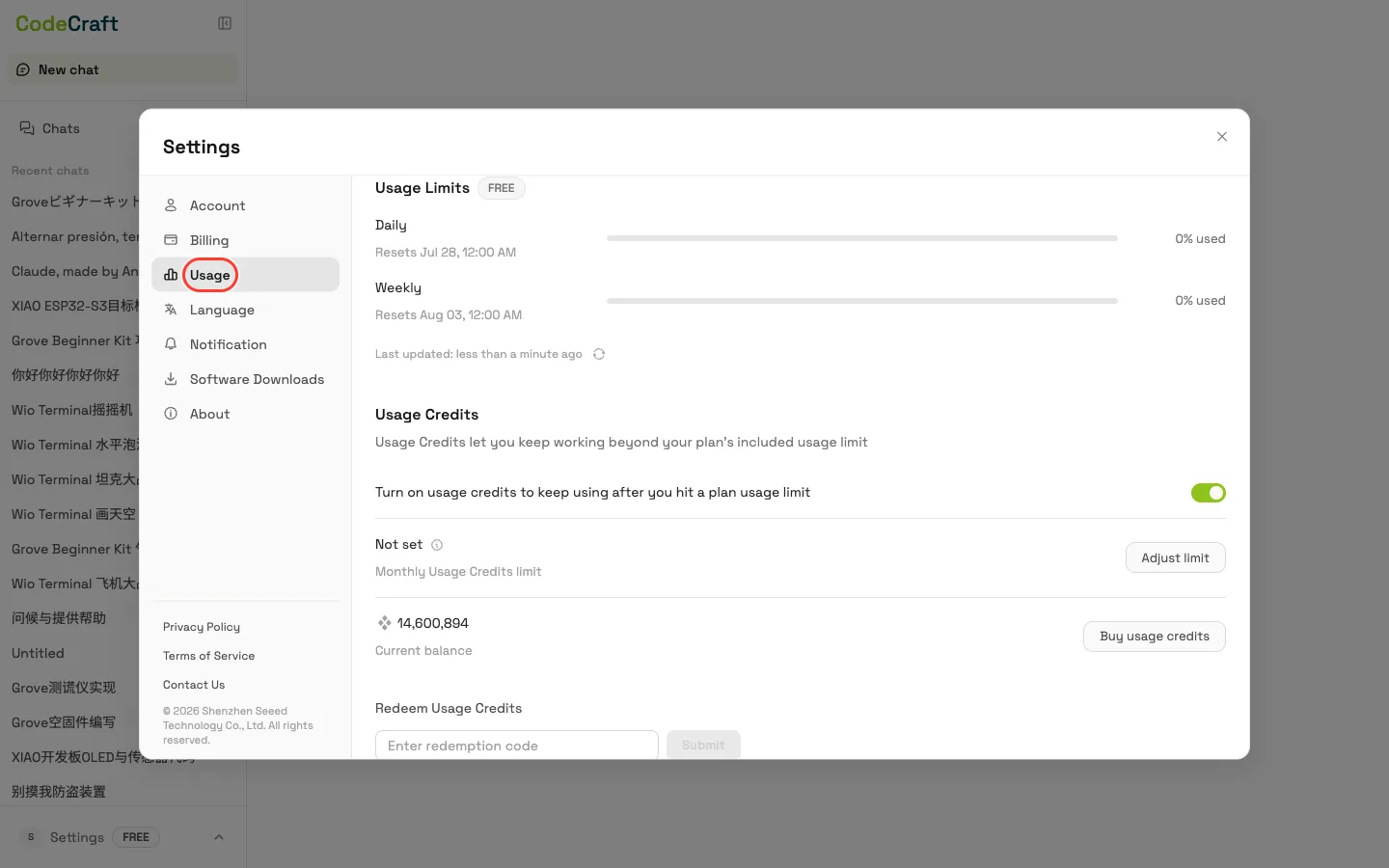
4. コードを入力して「Submit」をクリック
Section titled “4. コードを入力して「Submit」をクリック”Redeem Usage Credits の入力欄(プレースホルダー「Enter redemption code」)にコードを入力または貼り付け、「Submit」をクリックします。
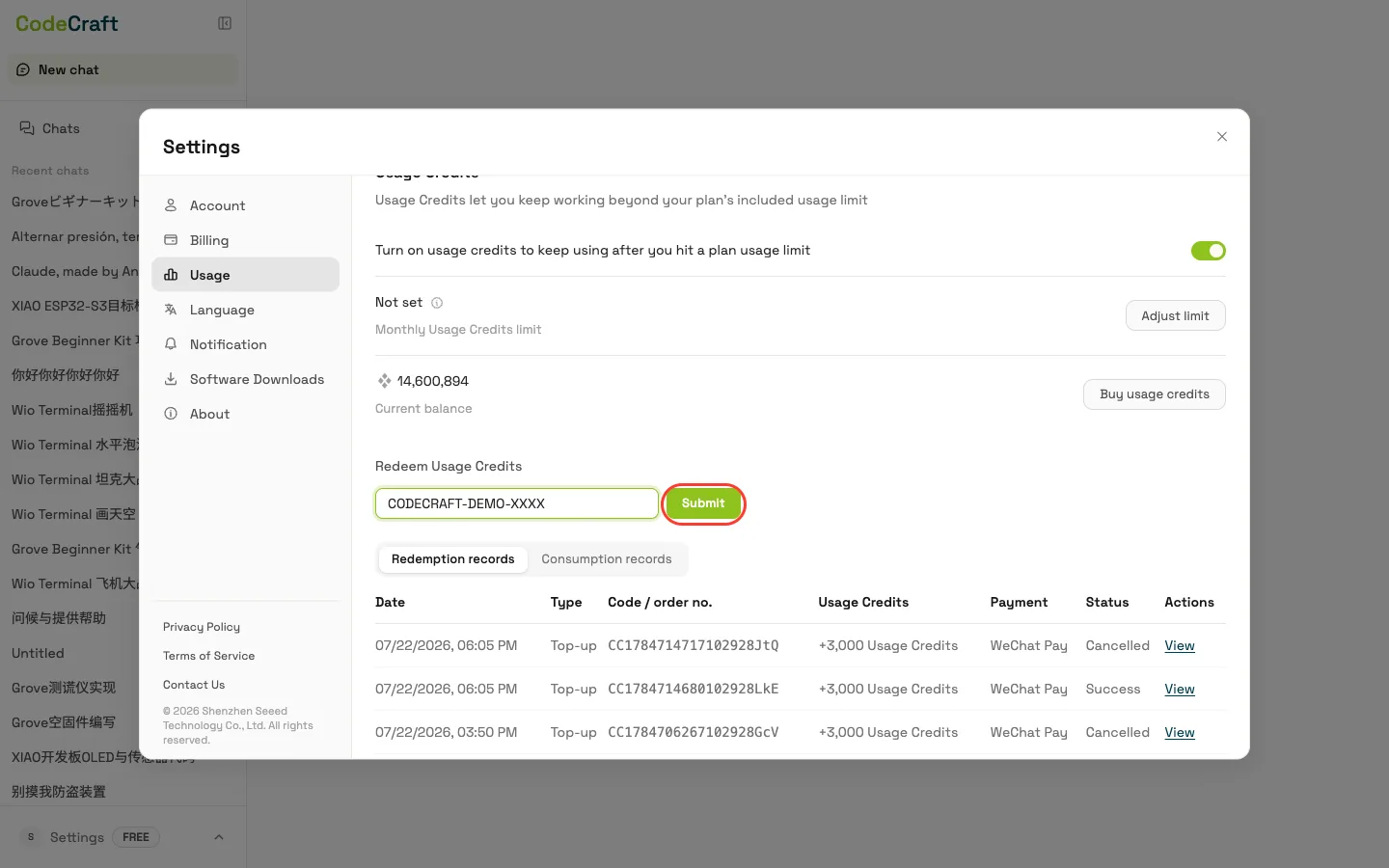
5. 確認する
Section titled “5. 確認する”確認ダイアログが表示されます — 内容を確認し、確定して引き換えてください。
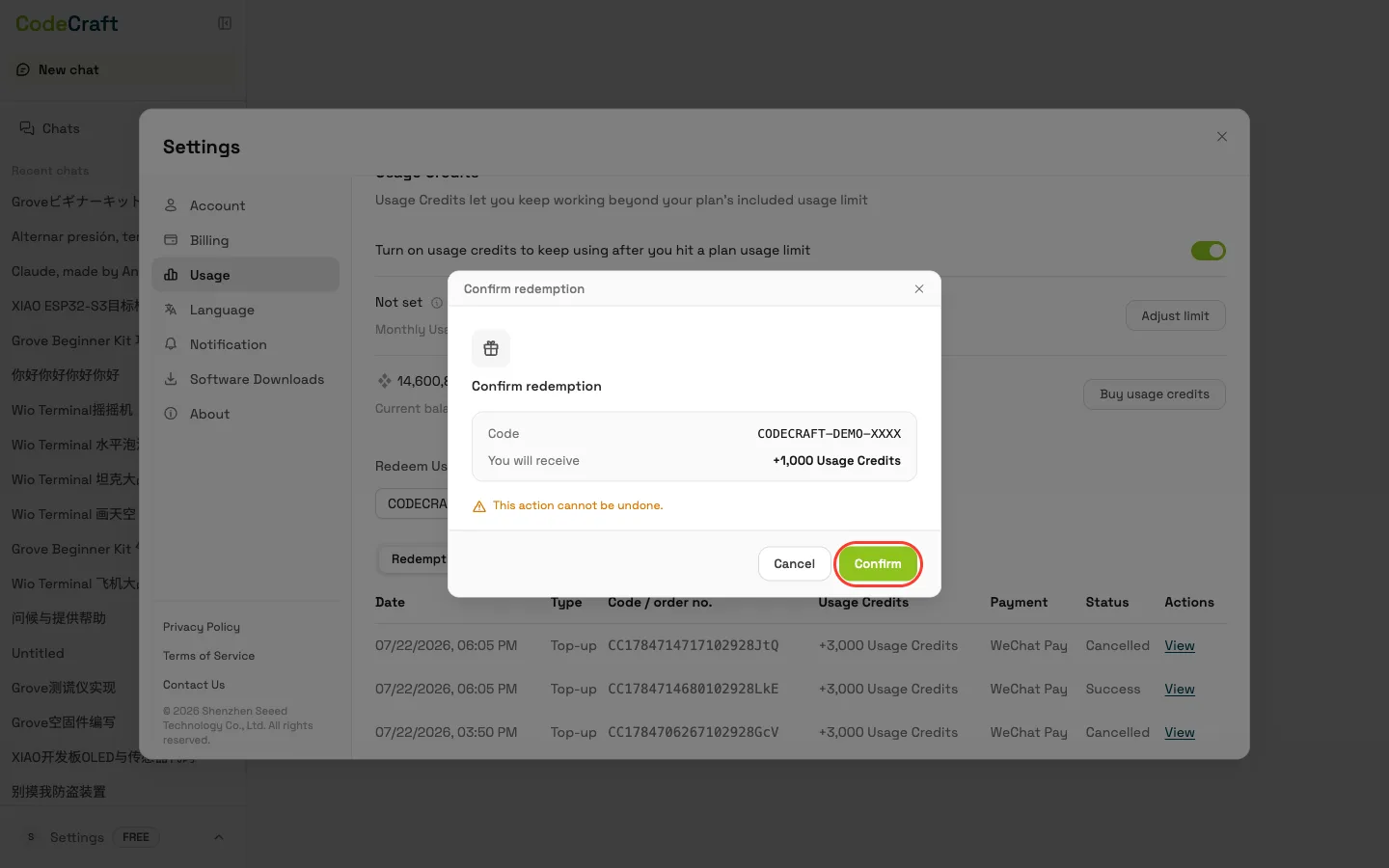
6. クレジットが追加される
Section titled “6. クレジットが追加される”成功すると「Redeemed successfully」と表示され、追加された分だけ Usage Credits の残高が更新されます。
-
引き換えコードはどこで入手できますか?
コードはSeeed 公式ストアまたはTaobaoで購入できるほか、CodeCraft のプロモーションやパートナーから提供される場合もあります。
-
コードが機能しません — 何を確認すればよいですか?
表示されているとおりに正確にコードを入力し、余分なスペースがないか、すでに使用済みでないかを確認してください。次に、正しいタブで引き換えているかを確認します — 引き換えるコードの種類を選ぶをご覧ください。有効なコードでも、誤った場所に送信すると失敗します。それでも解決しない場合は、iot@seeed.cc までメールでお問い合わせください。
-
複数のコードを引き換えることはできますか?
各コードは 1 回のみ引き換え可能です。プランの期間は積み重ねられないため、現在のプランが期限切れになってから新しいプランを引き換えてください。一方、Usage Credits コードは単純に残高に加算されるため、いつでも引き換えることができます。