Usage Credits
Usage Credits を使うと、プランに含まれる利用量を使い切った後も CodeCraft での作業を続けることができます。このページでは、Usage Credits の仕組みと購入方法について説明します。
Usage Credits について
Section titled “Usage Credits について”Usage Credits は、プランと並行して機能するチャージ残高です。常にプランに含まれる利用量が先に消費され、プランの利用上限に達して初めて Usage Credits が使われます。上限に達しなければ、残高が減ることはありません。
以下で説明する設定はすべて、設定 → 使用状況の Usage Credits セクションにあります。
Usage Credits のオン・オフを切り替える
Section titled “Usage Credits のオン・オフを切り替える”「Turn on usage credits to keep using after you hit a plan usage limit」というスイッチは、プランの利用量を使い切った瞬間の挙動を決めます。
- オン — CodeCraft は Usage Credits を消費してそのまま処理を続けるため、作業が中断されません。
- オフ — CodeCraft はプランの上限で停止し、次回のリセットを待ちます。残高はそのまま維持されます。
毎月の上限を設定する
Section titled “毎月の上限を設定する”Monthly Usage Credits limit は、1 か月に消費できるクレジット数の上限です。初期状態は Not set(上限なし)で、Adjust limit をクリックすると上限を設定できます。
その月の消費が上限に達すると、上のスイッチがオンであっても、CodeCraft はその月の残りの期間 Usage Credits の消費を停止します。
残高について
Section titled “残高について”Current balance は、利用可能なクレジット数を示します。
クレジットを追加する方法は 2 つあります。
- 購入する — 下記の Usage Credits を購入するをご覧ください。
- Usage Credits コードを引き換える — コードの引き換え方法をご覧ください。
Usage Credits を購入する
Section titled “Usage Credits を購入する”設定 → 使用状況から、いつでも数ステップでチャージできます。
1. CodeCraft にサインインする
Section titled “1. CodeCraft にサインインする”CodeCraft を開き、アカウントでサインインしてワークスペースに移動します。

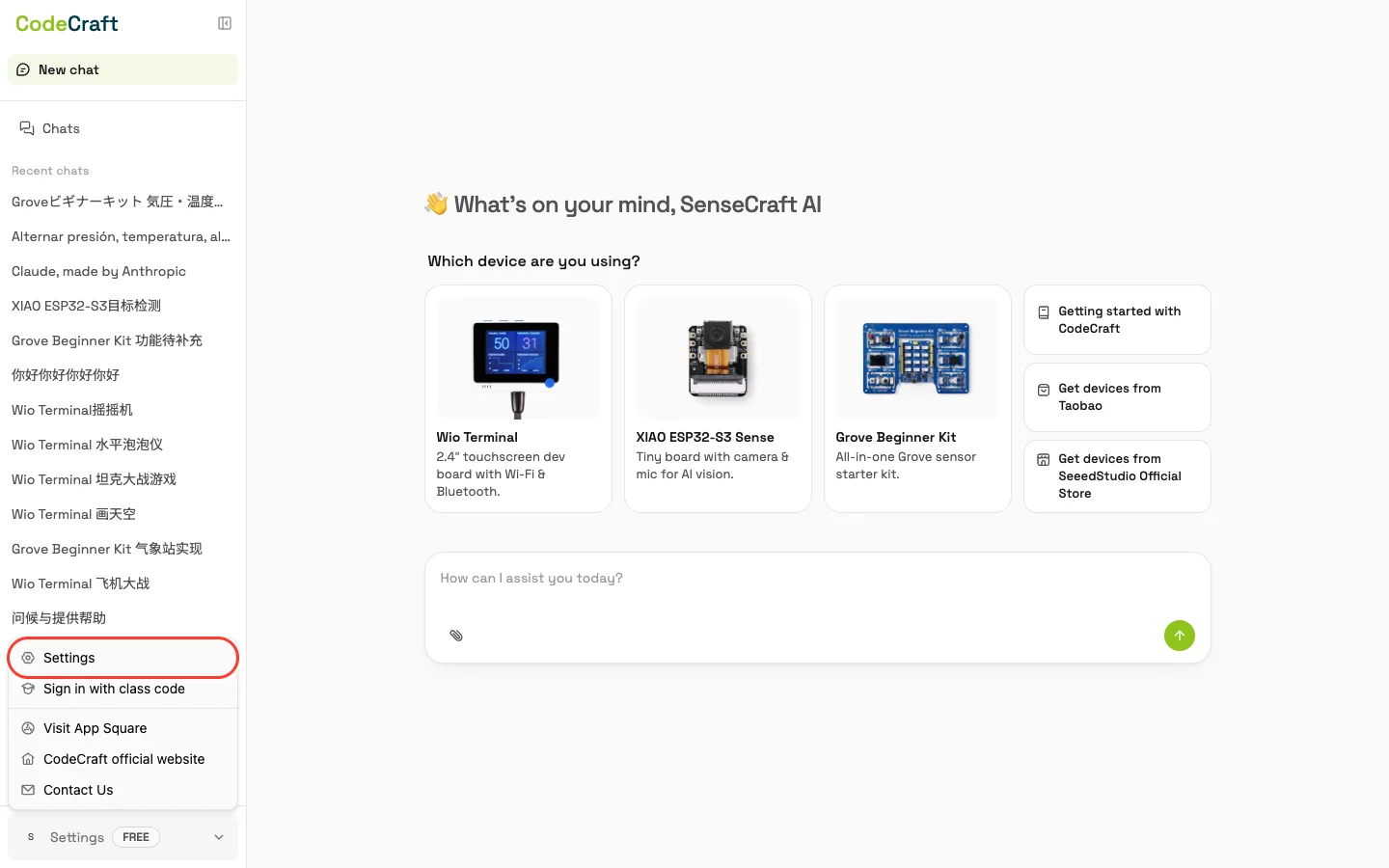
2. 設定を開く
Section titled “2. 設定を開く”ワークスペースの左下にあるアバターをクリックし、設定を選択します。
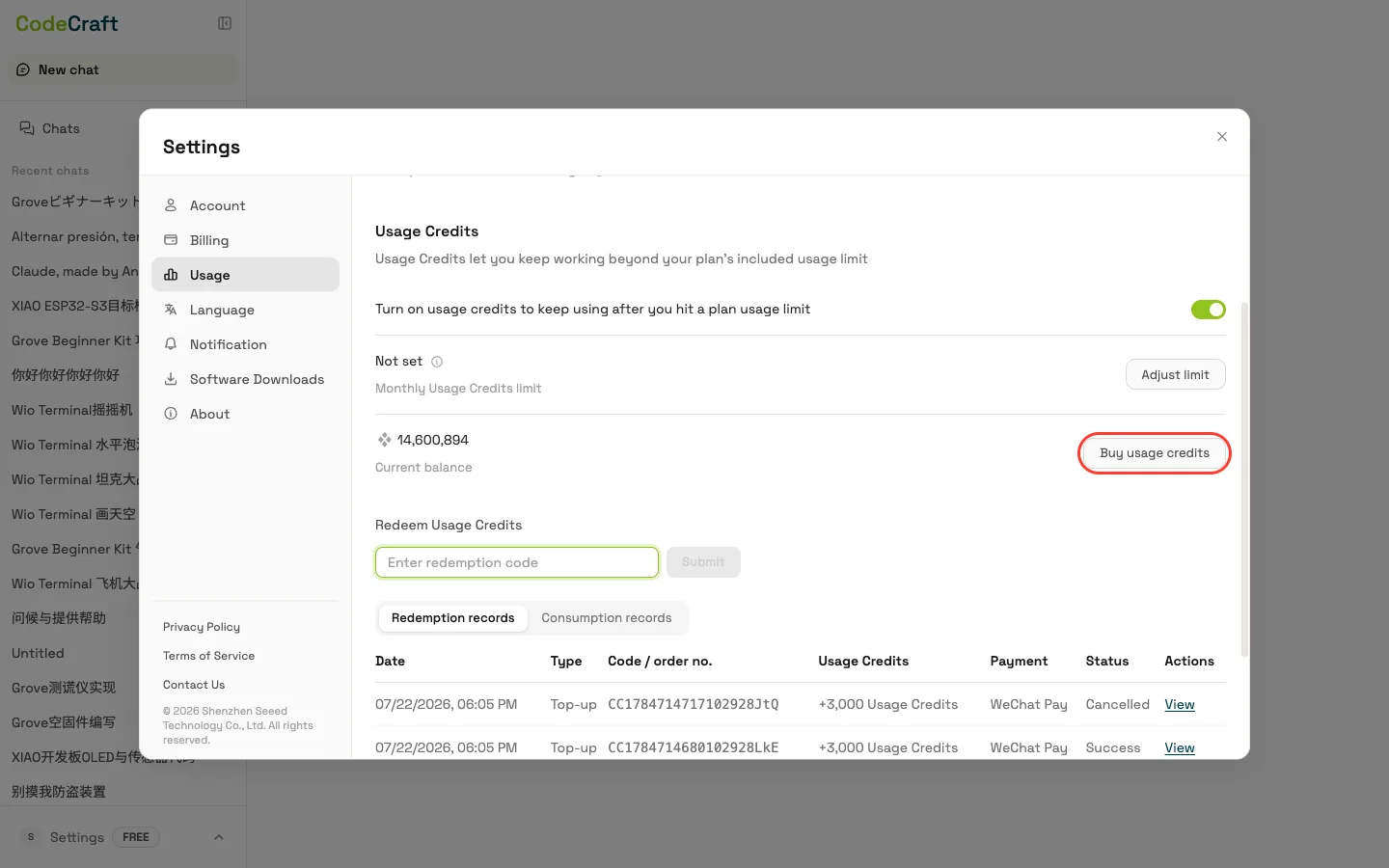
3. 使用状況タブを開く
Section titled “3. 使用状況タブを開く”設定パネルで使用状況タブを開き、Usage Credits セクションにある「Buy usage credits」をクリックします。
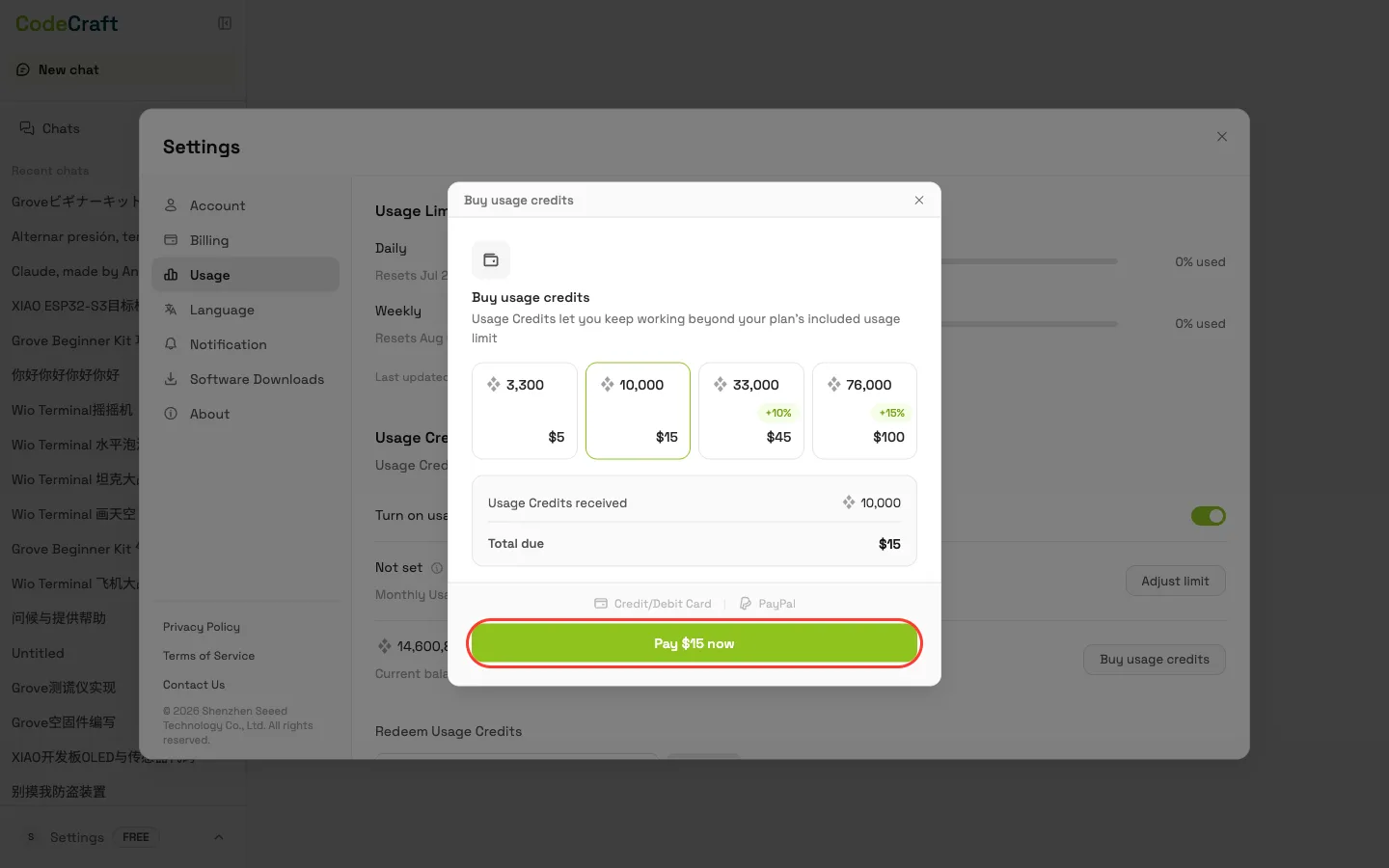
4. チャージ額を選ぶ
Section titled “4. チャージ額を選ぶ”チャージ額を選択します。金額が大きいものほど、ボーナスとして一定割合のクレジットが上乗せされます。確定する前に、そのチャージ額で加算される Usage Credits の数と支払金額がダイアログに表示されます。