Cómo canjear un código
Esta guía te explica el proceso de canje de códigos en CodeCraft. Un código de canje otorga una membresía de plan o Usage Credits.
Acceder al panel de configuración
Sección titulada «Acceder al panel de configuración»Estos pasos son los mismos tanto para el canje de planes como para el de Usage Credits.
1. Inicia sesión en CodeCraft
Sección titulada «1. Inicia sesión en CodeCraft»Abre CodeCraft e inicia sesión con tu cuenta; llegarás a tu espacio de trabajo. Siempre puedes volver a tu espacio de trabajo desde el encabezado.

2. Abre Configuración
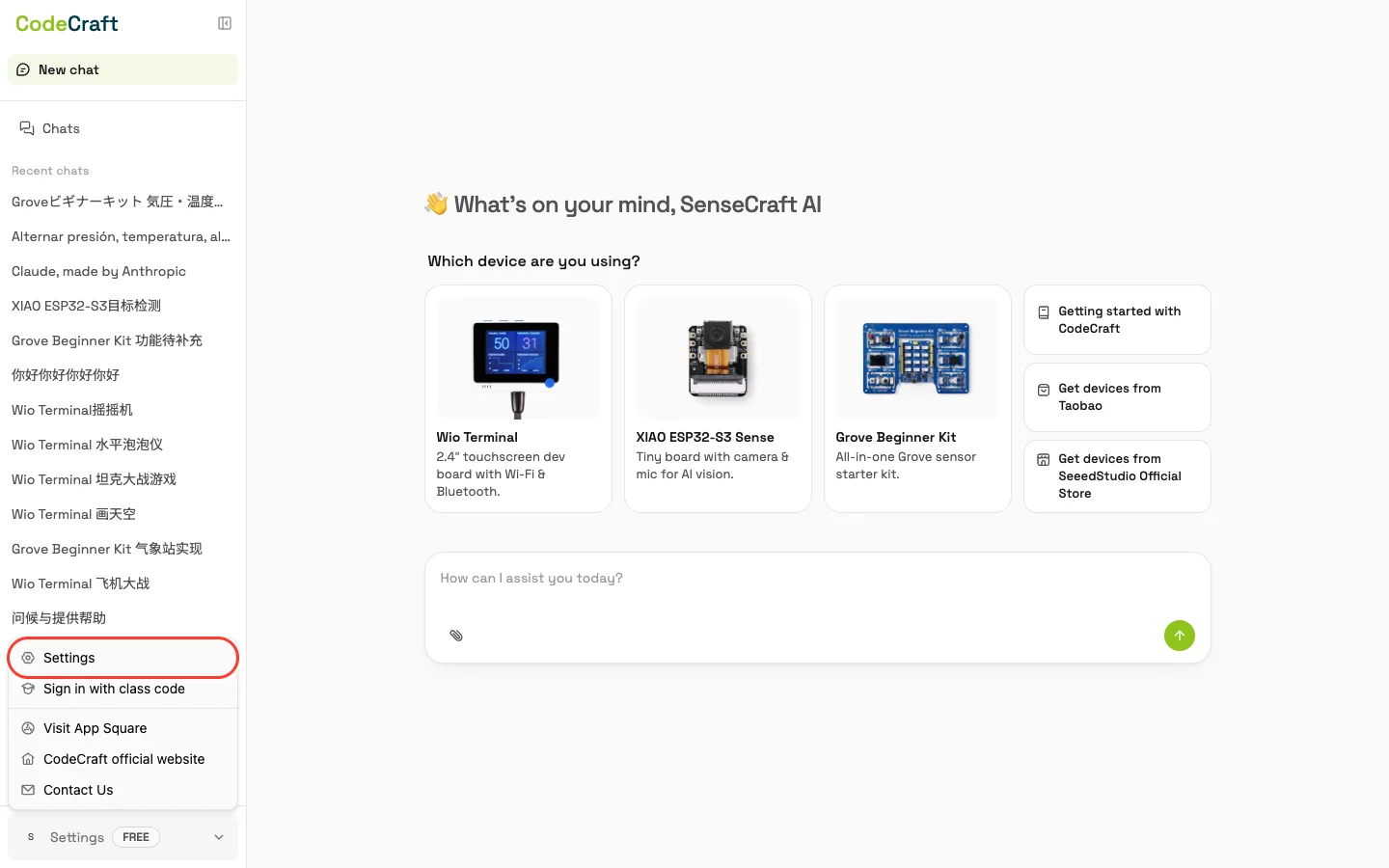
Sección titulada «2. Abre Configuración»En la parte inferior izquierda del espacio de trabajo, haz clic en tu avatar (o en el botón de menú) y elige Configuración.
Elige qué tipo de código estás canjeando
Sección titulada «Elige qué tipo de código estás canjeando»Los dos tipos de código son idénticos a la vista, pero cada uno solo funciona en su propia pestaña. Elige la pestaña que corresponda al código que compraste.
Un plan es una membresía que desbloquea más funciones y límites más altos durante un período fijo de tiempo.
3. Abre la pestaña Facturación
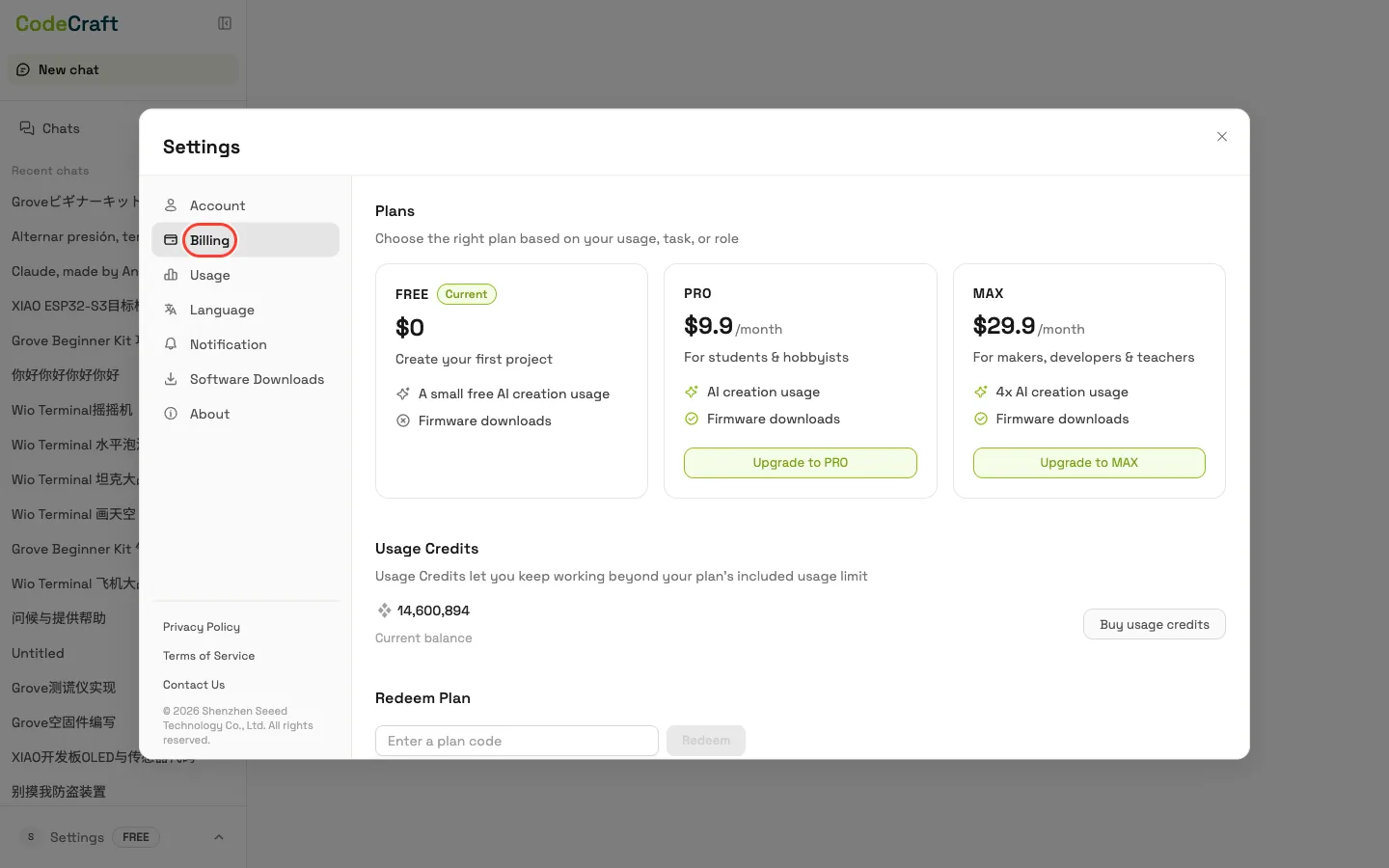
Sección titulada «3. Abre la pestaña Facturación»En el panel de Configuración, abre la pestaña Facturación. Verás tus planes, tu saldo y la sección Redeem Plan.
4. Introduce tu código y haz clic en Redeem
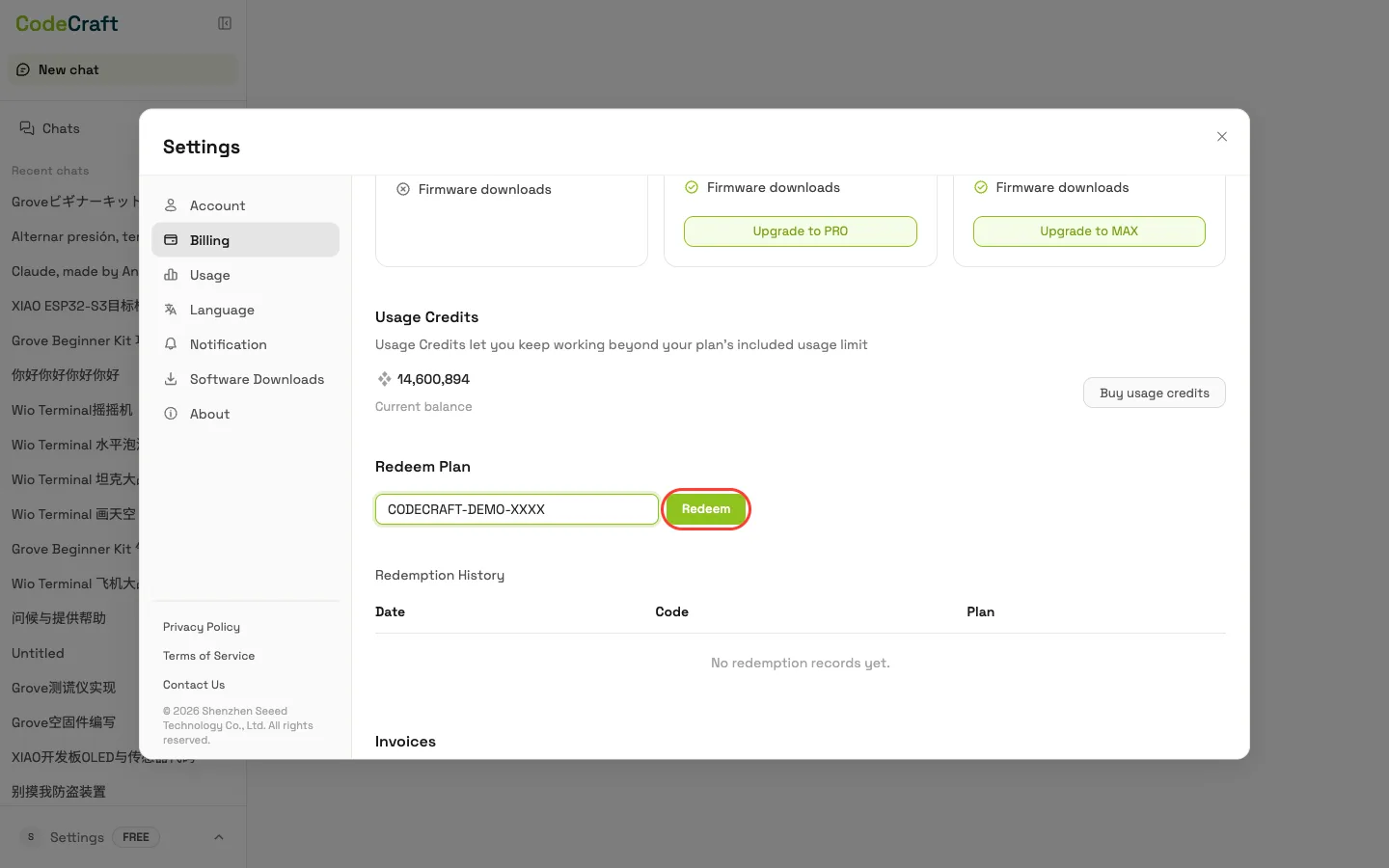
Sección titulada «4. Introduce tu código y haz clic en Redeem»En el campo Redeem Plan (con el texto de ejemplo “Enter a plan code”), introduce tu código y luego haz clic en Redeem.
5. Confirma
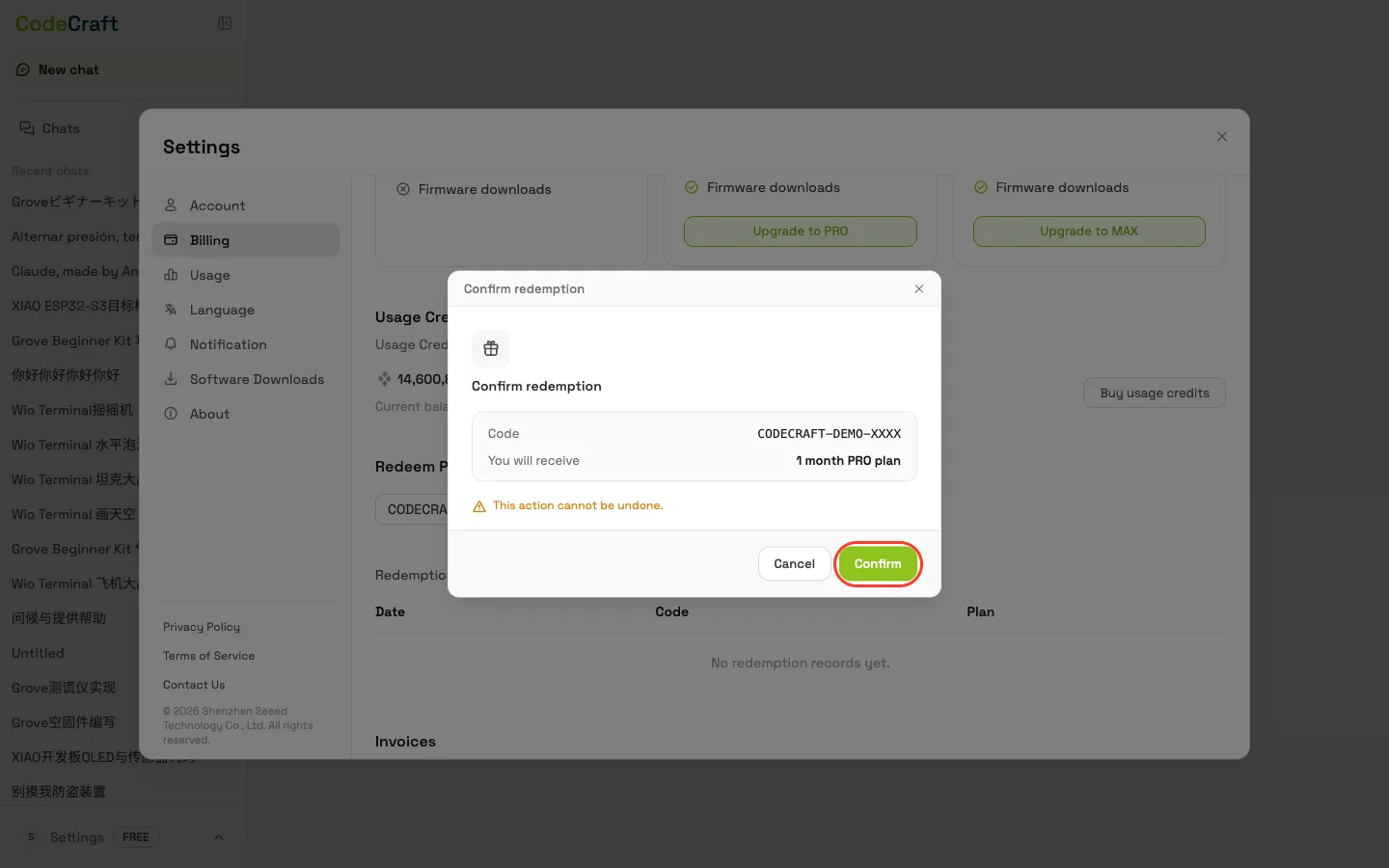
Sección titulada «5. Confirma»Un cuadro de diálogo de confirmación muestra lo que otorga el código; revísalo y confirma para completar el canje.
6. Plan activado
Sección titulada «6. Plan activado»Si tiene éxito, tu plan se actualiza de inmediato y el canje aparece en Redemption History, más abajo.
Los Usage Credits te permiten seguir trabajando más allá del límite de uso de tu plan.
3. Abre la pestaña Uso
Sección titulada «3. Abre la pestaña Uso»En el panel de Configuración, abre la pestaña Uso. Verás tu saldo de Usage Credits y la sección Redeem Usage Credits.
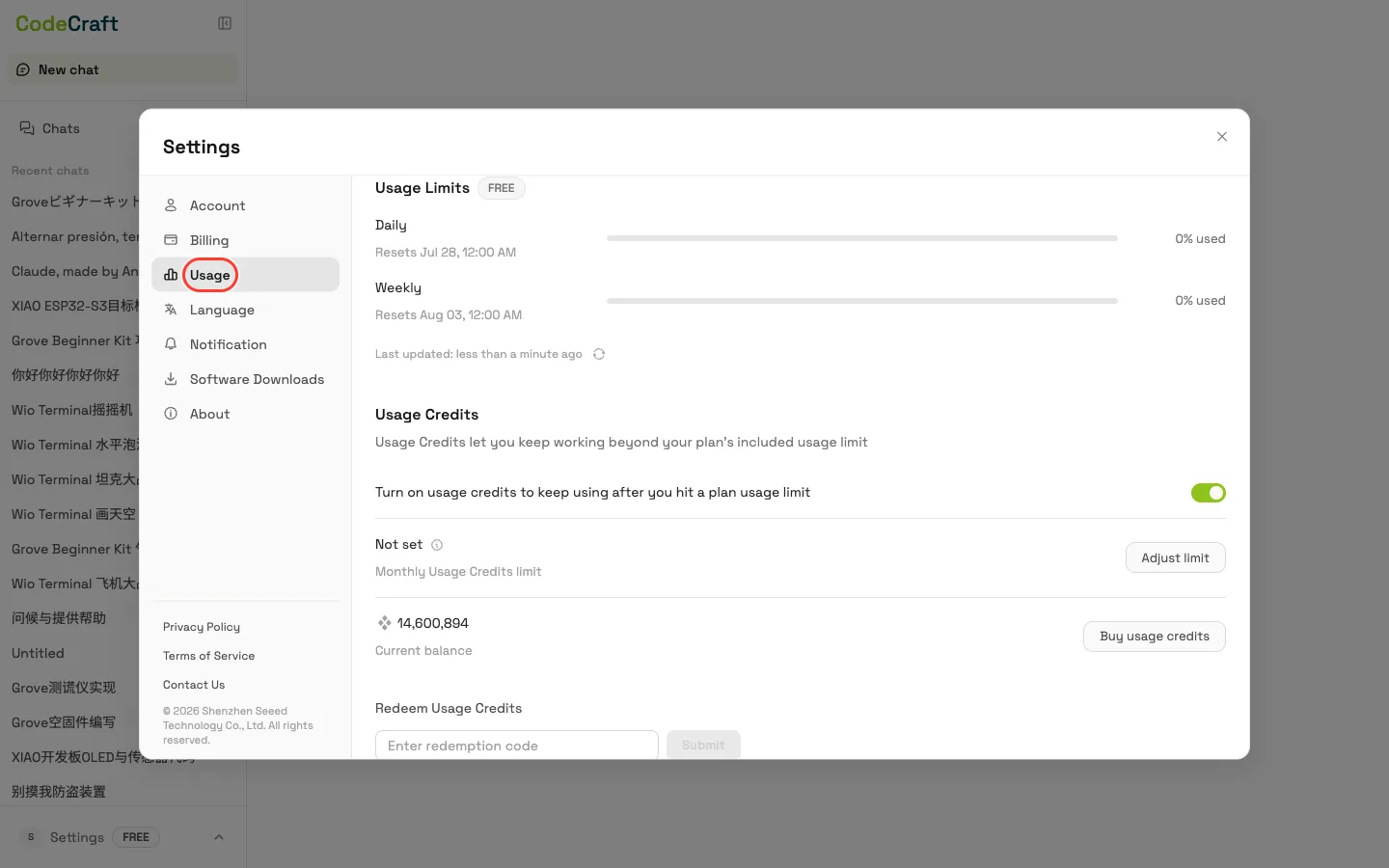
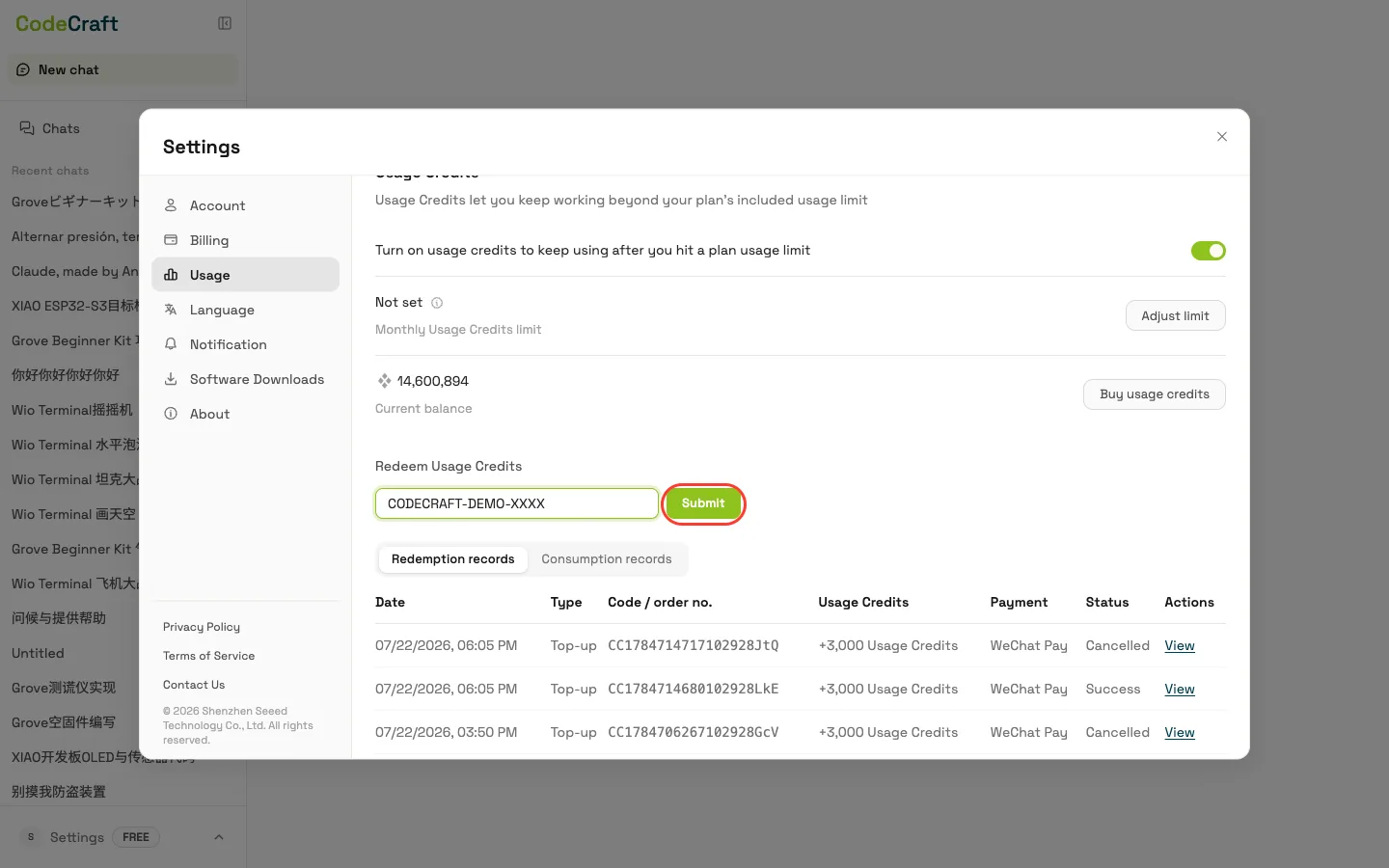
4. Introduce tu código y haz clic en Submit
Sección titulada «4. Introduce tu código y haz clic en Submit»En el campo Redeem Usage Credits (con el texto de ejemplo “Enter redemption code”), escribe o pega tu código y luego haz clic en Submit.
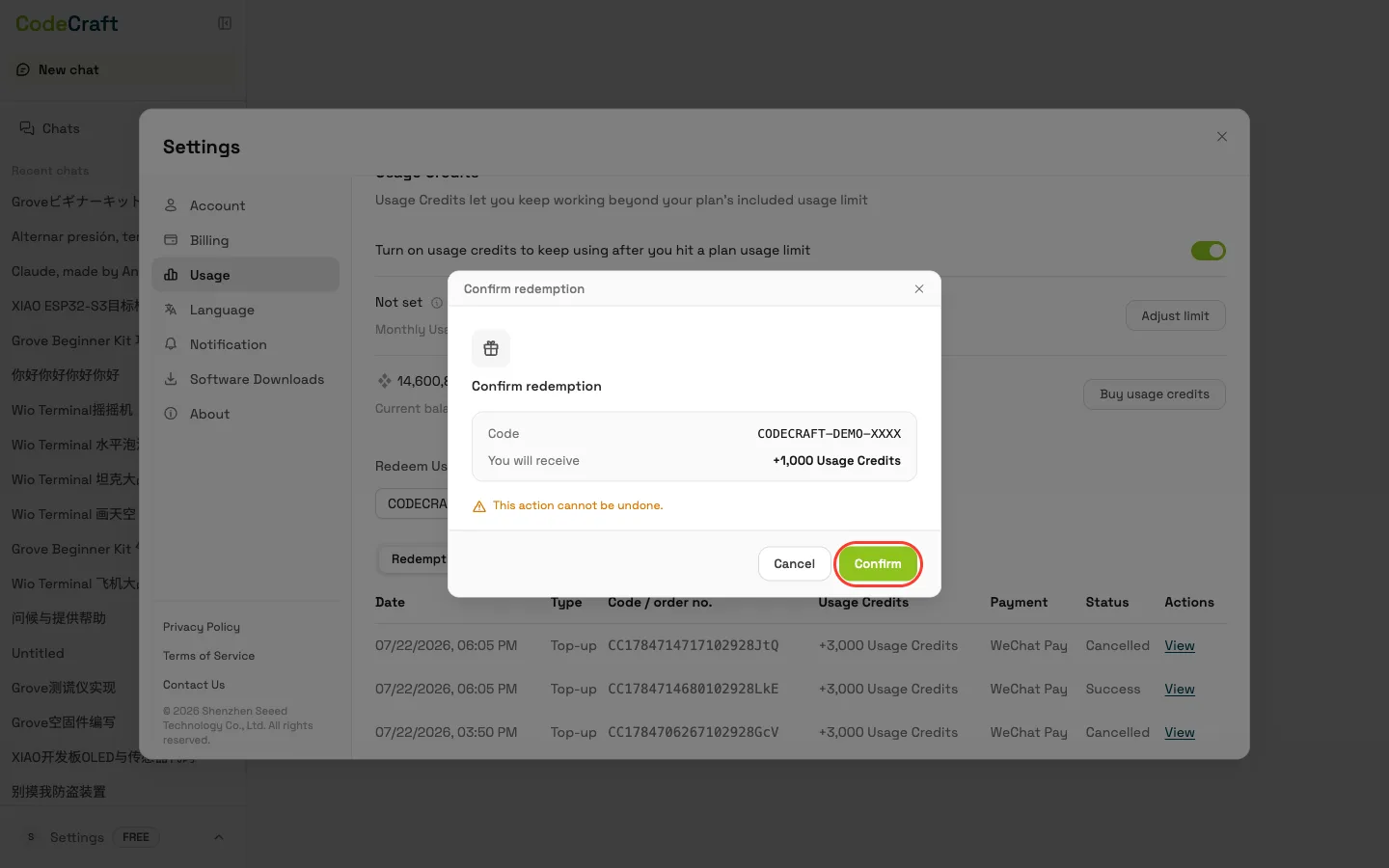
5. Confirma
Sección titulada «5. Confirma»Aparece un cuadro de diálogo de confirmación; revísalo y confirma para canjear.
6. Créditos añadidos
Sección titulada «6. Créditos añadidos»Si tiene éxito, verás “Redeemed successfully” y tu saldo de Usage Credits se actualizará con la cantidad añadida.
Preguntas frecuentes
Sección titulada «Preguntas frecuentes»-
¿Dónde consigo un código de canje?
Los códigos se pueden comprar en la Tienda Oficial de Seeed o en Taobao, y también pueden provenir de promociones o socios de CodeCraft.
-
Mi código no funciona, ¿qué debo comprobar?
Introduce el código exactamente como se muestra, sin espacios adicionales, y comprueba que no se haya usado ya. Después, comprueba que lo estás canjeando en la pestaña correcta: consulta Elige qué tipo de código estás canjeando, ya que un código válido enviado en el lugar equivocado también falla. Si sigue sin funcionar, escríbenos a iot@seeed.cc.
-
¿Puedo canjear más de un código?
Cada código solo se puede canjear una vez. Las duraciones de los planes no se pueden acumular, así que canjea un nuevo plan solo después de que expire el actual; los códigos de Usage Credits simplemente se suman a tu saldo y se pueden canjear en cualquier momento.