プロジェクト概要
Wi-Fi Analyzer は reComputer RK3576 上で動作する独立した ARM64 AppImage です。既存の FlipCTL WebUI から近くの Wi-Fi アクセスポイントをスキャンできます。
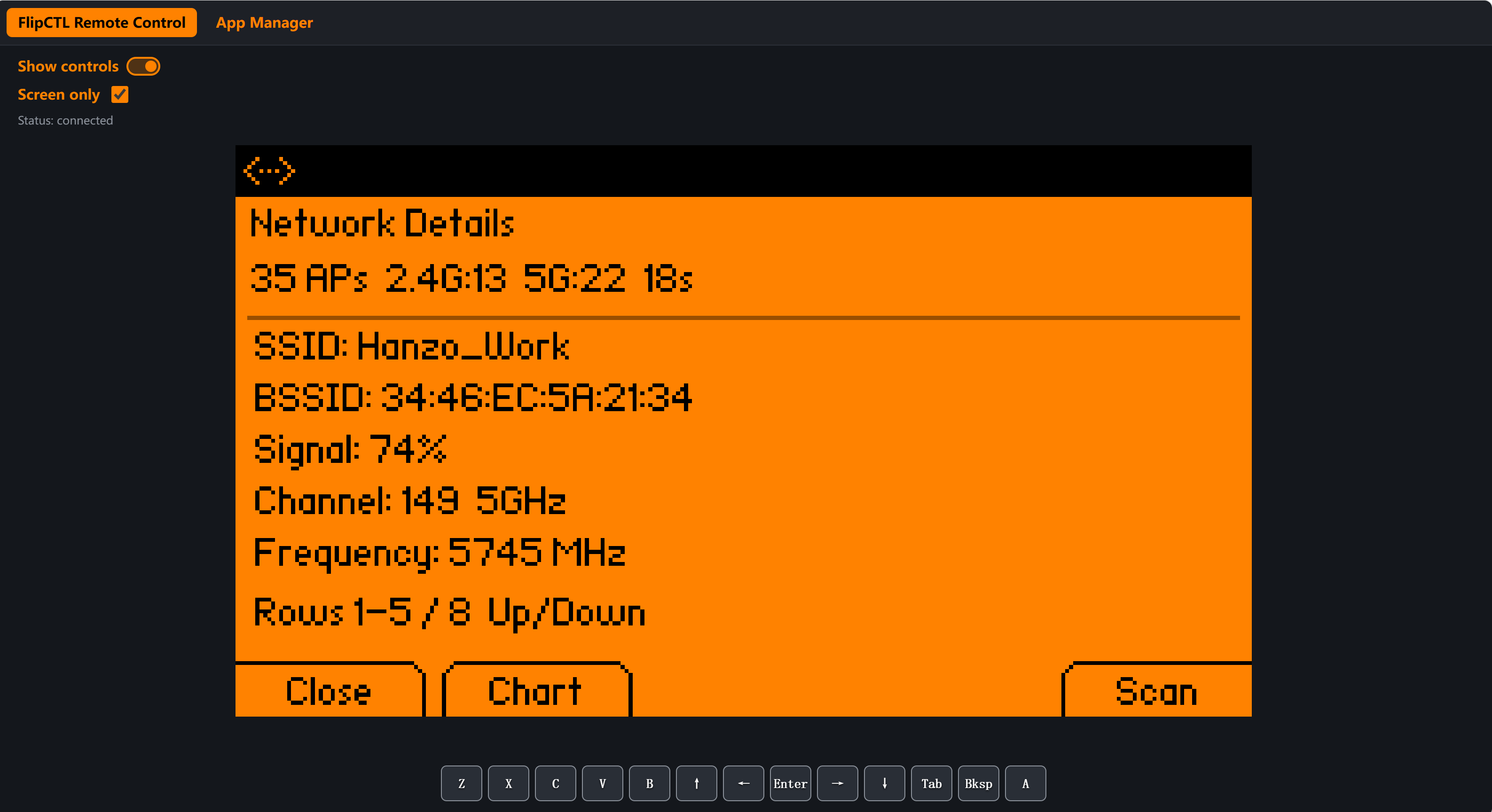
- ネットワーク一覧:SSID、信号の割合、チャネルを表示し、信号の強い順に並べます。
- AP の詳細:BSSID、周波数、セキュリティ方式、接続状態を確認できます。
- チャネル解析:2.4GHz / 5GHz の各チャネルの AP 数と最も強い信号を表示します。
信号には nmcli の実際の 0–100% の値を使用し、RSSI dBm には換算しません。スキャンはバックグラウンドで実行し、完了から 25 秒待って次のスキャンを開始します。エラー時は直近の成功結果を保持します。アプリは Wi-Fi 接続やシステムのネットワーク設定を変更しません。
前提条件
- ARM64 Armbian Debian Bookworm を実行する reComputer RK3576。
- NetworkManager と
nmcli、および有効で NetworkManager の管理下にある Wi-Fi アダプター。アクセスポイントへの接続は不要です。 device,slint,remote,waylandを有効にした、動作する FlipCTL 環境。
接続済みアクセスポイント、複数のアダプター、無線やドライバーの障害注入は実機では未検証です。
インストールと起動
ボード上の書き込み可能なディレクトリで実行してください。パッケージを置き換える前に、実行中の Wi-Fi Analyzer を終了してください。
1. AppImage をダウンロード
bash
curl -fL --retry 3 -o wifi-analyzer-aarch64.fap.AppImage \
  https://github.com/inteintegrity/rk3576-wifi-analyzer/releases/download/v0.1.0/wifi-analyzer-aarch64.fap.AppImage
2. ファイルを検証
bash
printf '%s  %s\n' \
  'f2795c7bd8f4036028495c682dc0e84cda6d831f8eff5fc4e492b2fe13d8db91' \
  wifi-analyzer-aarch64.fap.AppImage | sha256sum -c -
チェックサムの結果が OK の場合のみ、インストールに進んでください。
3. アプリをインストール
bash
mkdir -p "$HOME/Apps/Network"
install -m 755 wifi-analyzer-aarch64.fap.AppImage \
  "$HOME/Apps/Network/wifi-analyzer-aarch64.fap.AppImage"
4. FlipCTL で起動
既存の FlipCTL WebUI で Show controls を有効にし、Menu → Apps → Network → Wi-Fi Analyzer を開いて Enter を押します。最初のスキャンが完了するまで待ちます。
キー操作
| キー | 操作 |
|---|---|
| ↑ / ↓ | AP の選択、詳細のスクロール、グラフの周波数帯の切り替え |
| ← / → | AP を 4 件ずつ移動、詳細から戻る、チャネルのページ切り替え |
| Enter | 詳細を開く、または一覧に戻る |
| View / X | チャネル解析を開き、AP 数と信号の割合を切り替える |
| Run / B | 手動スキャン。キーを離してから 2 秒待って再度押す |
| Close / Z | アプリを終了する |
| Back | アプリをバックグラウンドに移す |
例えば c149 はチャネル 149 を表します。ヘッダーには AP の総数、周波数帯別の数、直近の成功スキャンからの経過時間を表示します。チャネルの数値は検出した AP の数であり、干渉の測定値ではありません。