Présentation du projet
Wi-Fi Analyzer est une AppImage ARM64 autonome qui permet de détecter les points d’accès Wi-Fi à proximité depuis FlipCTL WebUI sur reComputer RK3576.
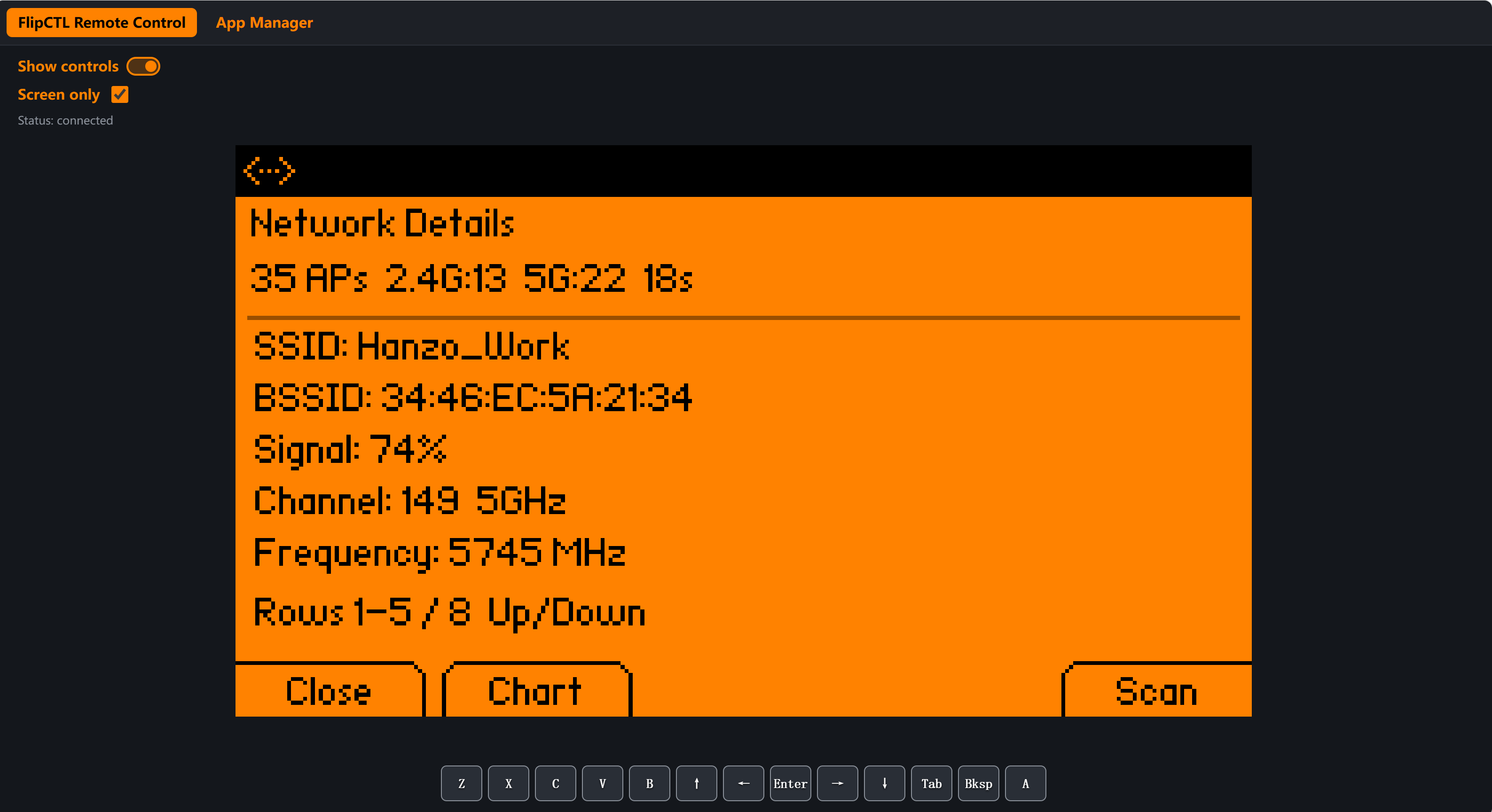
- Liste des réseaux : SSID, pourcentage du signal et canal, classés par intensité du signal.
- Détails des AP : BSSID, fréquence, sécurité et état de connexion.
- Analyse des canaux : nombre d’AP et signal le plus fort par canal en 2.4GHz / 5GHz.
Le signal correspond aux valeurs réelles de nmcli, de 0–100%, sans conversion en RSSI dBm. Les analyses s’exécutent en arrière-plan ; la suivante commence 25 secondes après la fin de la précédente. En cas d’erreur, les derniers résultats valides sont conservés. L’application ne modifie ni les connexions Wi-Fi ni les paramètres réseau du système.
Prérequis
- reComputer RK3576 avec ARM64 Armbian Debian Bookworm.
- NetworkManager actif,
nmcliet un adaptateur Wi-Fi activé et géré par NetworkManager. Il n’est pas nécessaire de se connecter à un point d’accès. - Une installation de FlipCTL fonctionnelle avec
device,slint,remote,waylandactivés.
Les cas connectés à un point d’accès, les configurations à plusieurs adaptateurs et l’injection de pannes radio/pilote n’ont pas encore été vérifiés sur le matériel.
Installation et lancement
Exécutez les commandes dans un répertoire accessible en écriture sur la carte. Fermez toute instance de Wi-Fi Analyzer avant de remplacer son paquet.
1. Télécharger l’AppImage
curl -fL --retry 3 -o wifi-analyzer-aarch64.fap.AppImage \
  https://github.com/inteintegrity/rk3576-wifi-analyzer/releases/download/v0.1.0/wifi-analyzer-aarch64.fap.AppImage
2. Vérifier le fichier
printf '%s  %s\n' \
  'f2795c7bd8f4036028495c682dc0e84cda6d831f8eff5fc4e492b2fe13d8db91' \
  wifi-analyzer-aarch64.fap.AppImage | sha256sum -c -
Poursuivez l’installation uniquement si la vérification affiche OK.
3. Installer l’application
mkdir -p "$HOME/Apps/Network"
install -m 755 wifi-analyzer-aarch64.fap.AppImage \
  "$HOME/Apps/Network/wifi-analyzer-aarch64.fap.AppImage"
4. Lancer dans FlipCTL
Dans FlipCTL WebUI, activez Show controls, ouvrez Menu → Apps → Network → Wi-Fi Analyzer, puis appuyez sur Enter. Attendez la fin de la première analyse.
Commandes
| Touche | Action |
|---|---|
| ↑ / ↓ | Sélectionner un AP, faire défiler les détails ou changer la bande du graphique |
| ← / → | Se déplacer de quatre AP, quitter les détails ou changer de page de canaux |
| Enter | Ouvrir les détails ou revenir à la liste |
| View / X | Ouvrir l’analyse des canaux et basculer entre nombre d’AP et pourcentage du signal |
| Run / B | Actualiser manuellement ; attendre deux secondes après le relâchement avant d’appuyer à nouveau |
| Close / Z | Quitter l’application |
| Back | Placer l’application en arrière-plan |
Par exemple, c149 désigne le canal 149. L’en-tête affiche le nombre total d’AP, leur répartition par bande et le temps écoulé depuis la dernière analyse réussie. Le nombre d’AP par canal décrit les points d’accès détectés, pas une mesure des interférences.