Projektübersicht
Wi-Fi Analyzer ist ein eigenständiges AppImage für ARM64 zum Scannen von WLAN-Zugangspunkten in der Nähe über die FlipCTL WebUI auf dem reComputer RK3576.
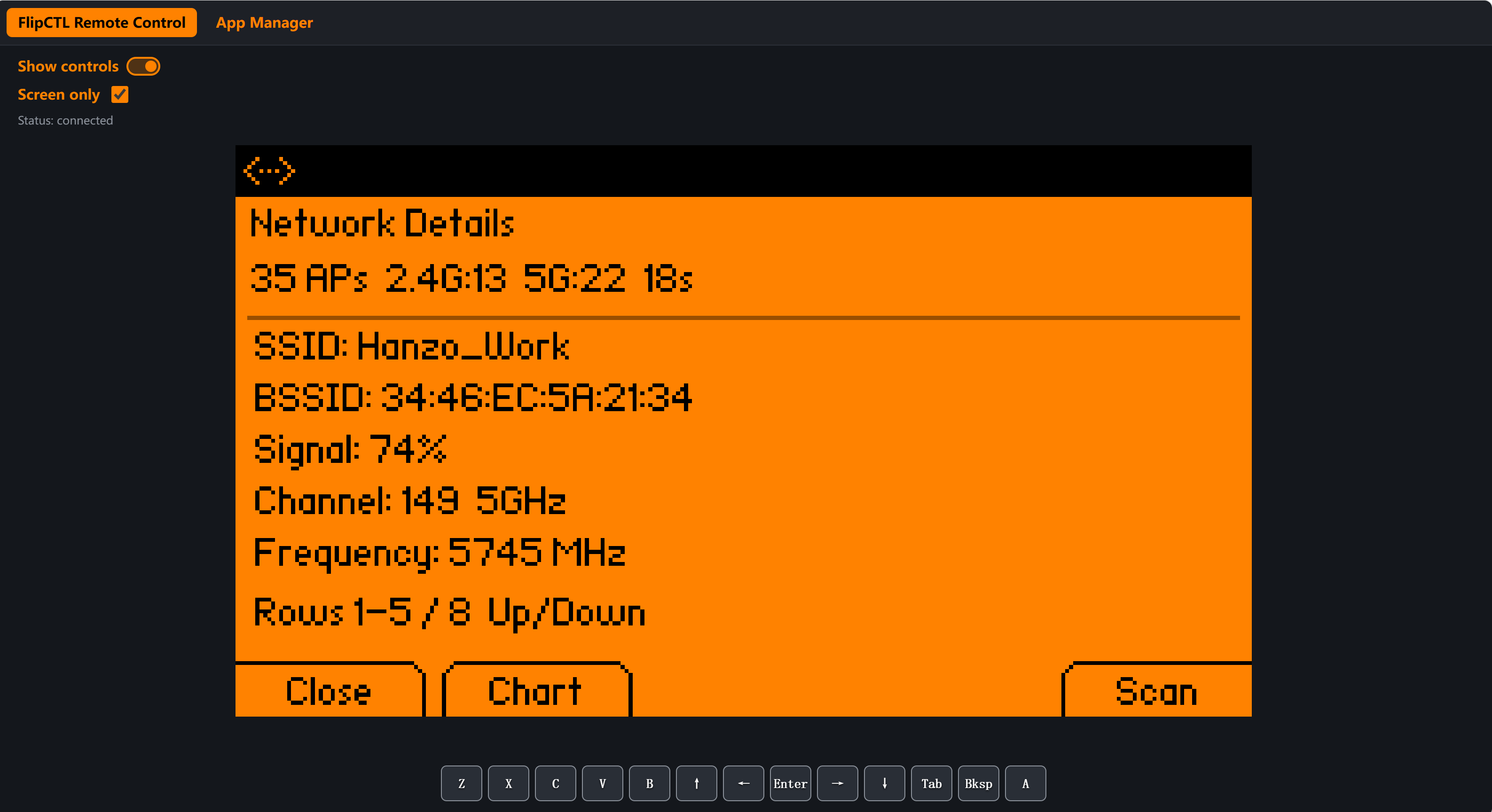
- Netzwerkliste: SSID, Signalwert in Prozent und Kanal, nach Signalstärke sortiert.
- AP-Details: BSSID, Frequenz, Sicherheit und Verbindungsstatus.
- Kanalanalyse: AP-Anzahl und stärkstes Signal pro Kanal im 2.4GHz- und 5GHz-Band.
Die Signalwerte stammen als 0–100% direkt aus nmcli und werden nicht in RSSI dBm umgerechnet. Scans laufen im Hintergrund; nach Abschluss wartet die App 25 Sekunden bis zum nächsten Scan. Bei Fehlern bleiben die letzten erfolgreichen Ergebnisse erhalten. Die App ändert weder WLAN-Verbindungen noch die Netzwerkeinstellungen des Systems.
Voraussetzungen
- reComputer RK3576 mit ARM64 Armbian Debian Bookworm.
- Aktiver NetworkManager,
nmcliund ein aktivierter, von NetworkManager verwalteter WLAN-Adapter. Eine Verbindung zu einem Zugangspunkt ist nicht erforderlich. - Eine funktionierende FlipCTL-Installation mit aktiviertem
device,slint,remote,wayland.
Verbundene Zugangspunkte, mehrere Adapter und gezielt ausgelöste Funk- oder Treiberfehler wurden noch nicht auf Hardware geprüft.
Installation und Start
Führen Sie die Befehle in einem beschreibbaren Verzeichnis auf dem Board aus. Schließen Sie eine laufende Wi-Fi-Analyzer-Instanz, bevor Sie das Paket ersetzen.
1. AppImage herunterladen
curl -fL --retry 3 -o wifi-analyzer-aarch64.fap.AppImage \
  https://github.com/inteintegrity/rk3576-wifi-analyzer/releases/download/v0.1.0/wifi-analyzer-aarch64.fap.AppImage
2. Datei überprüfen
printf '%s  %s\n' \
  'f2795c7bd8f4036028495c682dc0e84cda6d831f8eff5fc4e492b2fe13d8db91' \
  wifi-analyzer-aarch64.fap.AppImage | sha256sum -c -
Fahren Sie nur fort, wenn die Prüfsummenkontrolle OK meldet.
3. App installieren
mkdir -p "$HOME/Apps/Network"
install -m 755 wifi-analyzer-aarch64.fap.AppImage \
  "$HOME/Apps/Network/wifi-analyzer-aarch64.fap.AppImage"
4. In FlipCTL starten
Aktivieren Sie in der vorhandenen FlipCTL WebUI Show controls, öffnen Sie Menu → Apps → Network → Wi-Fi Analyzer und drücken Sie Enter. Warten Sie auf den Abschluss des ersten Scans.
Bedienung
| Taste | Funktion |
|---|---|
| ↑ / ↓ | AP auswählen, Details scrollen oder das Frequenzband des Diagramms wechseln |
| ← / → | Vier APs weiterspringen, Details verlassen oder durch Kanalseiten blättern |
| Enter | Details öffnen oder zur Liste zurückkehren |
| View / X | Kanalanalyse öffnen und zwischen AP-Anzahl und Signalwert in Prozent umschalten |
| Run / B | Manuell aktualisieren; nach dem Loslassen zwei Sekunden vor erneutem Drücken warten |
| Close / Z | App beenden |
| Back | App in den Hintergrund verschieben |
Zum Beispiel steht c149 für Kanal 149. Die Kopfzeile zeigt die Gesamtzahl der APs, ihre Anzahl je Frequenzband und die Zeit seit dem letzten erfolgreichen Scan. Die Kanalstatistik zählt erkannte APs und misst keine Störungen.