项目介绍
Wi-Fi Analyzer 是运行于 reComputer RK3576 的独立 ARM64 AppImage,可通过现有 FlipCTL WebUI 扫描附近的 Wi-Fi 接入点。
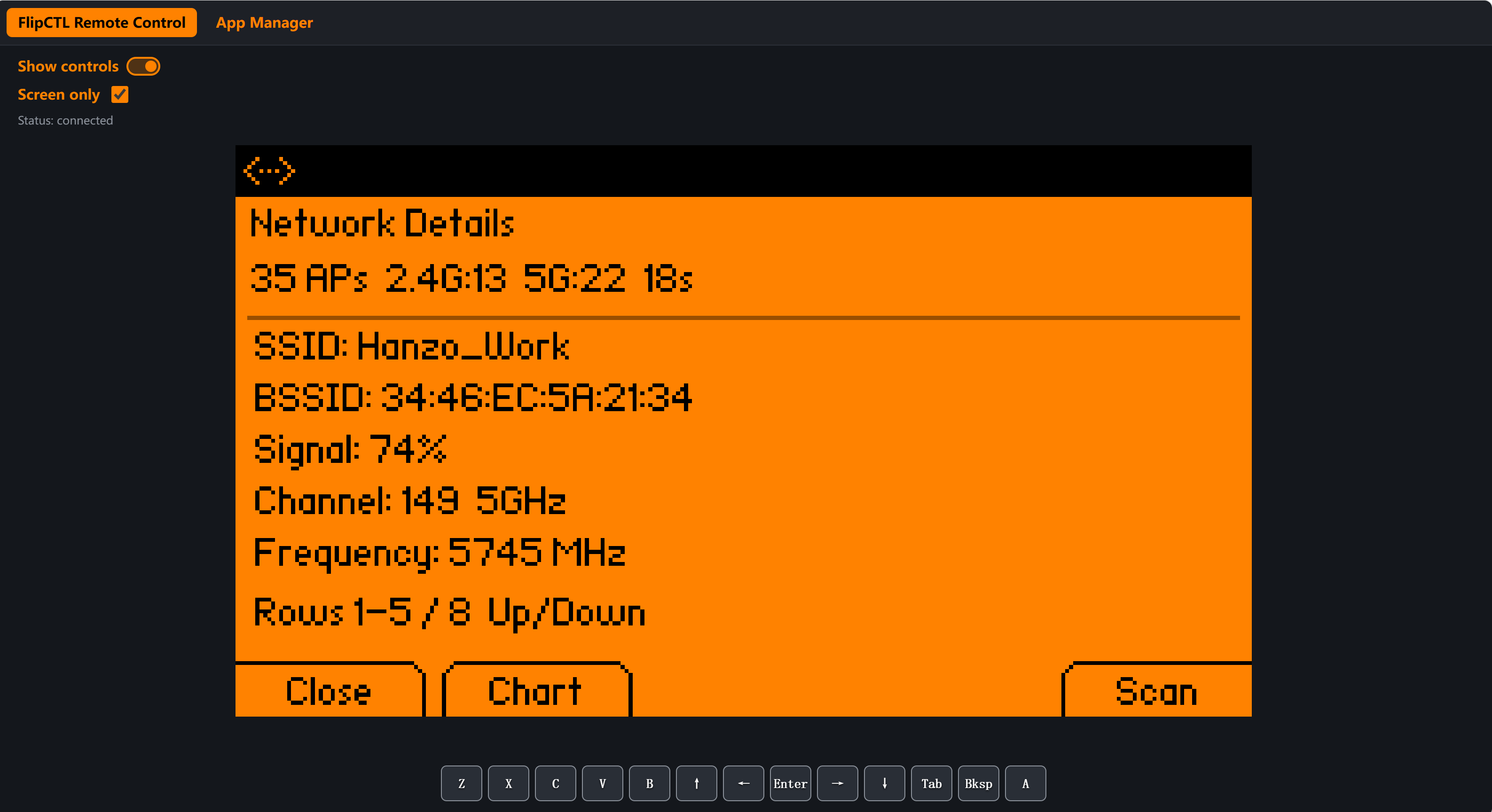
- 网络列表:显示 SSID、信号百分比和信道,按信号强度排序。
- 接入点详情:查看 BSSID、频率、安全类型和连接状态。
- 信道分析:查看 2.4GHz、5GHz 各信道的 AP 数量及最强信号。
信号采用 nmcli 的真实 0–100% 数值,不换算为 RSSI dBm。扫描在后台执行,每次完成后等待 25 秒再次刷新;失败时保留最近一次成功结果。应用不会更改 Wi-Fi 连接或系统网络配置。
准备工作
- reComputer RK3576,运行 ARM64 Armbian Debian Bookworm。
- NetworkManager 正常运行,已安装
nmcli,无线网卡已启用并受其管理;无需连接热点。 - 已配置 FlipCTL,启用
device,slint,remote,wayland。
已连接热点、多无线网卡以及无线/驱动故障注入场景尚未完成实机验证。
安装与启动
在开发板的可写目录中执行。更新已有安装前,先退出正在运行的 Wi-Fi Analyzer。
1. 下载 AppImage
bash
curl -fL --retry 3 -o wifi-analyzer-aarch64.fap.AppImage \
  https://github.com/inteintegrity/rk3576-wifi-analyzer/releases/download/v0.1.0/wifi-analyzer-aarch64.fap.AppImage
2. 校验文件
bash
printf '%s  %s\n' \
  'f2795c7bd8f4036028495c682dc0e84cda6d831f8eff5fc4e492b2fe13d8db91' \
  wifi-analyzer-aarch64.fap.AppImage | sha256sum -c -
校验结果显示 OK 后,再进行安装。
3. 安装应用
bash
mkdir -p "$HOME/Apps/Network"
install -m 755 wifi-analyzer-aarch64.fap.AppImage \
  "$HOME/Apps/Network/wifi-analyzer-aarch64.fap.AppImage"
4. 在 FlipCTL 中启动
打开现有 FlipCTL WebUI,启用 Show controls,依次进入 Menu → Apps → Network → Wi-Fi Analyzer,按 Enter 启动,等待首次扫描完成。
按键操作
| 按键 | 功能 |
|---|---|
| ↑ / ↓ | 选择接入点、滚动详情,或切换图表频段 |
| ← / → | 列表跳转四个 AP、退出详情,或翻页查看信道 |
| Enter | 打开详情或返回网络列表 |
| View / X | 打开信道分析,切换 AP 数量图与信号百分比图 |
| Run / B | 手动刷新;松开后等待两秒再按 |
| Close / Z | 退出应用 |
| Back | 将应用置于后台 |
例如,c149 表示信道 149。顶部显示 AP 总数、各频段数量及距最近一次成功扫描的时间。信道统计反映扫描到的 AP 数量,不代表实际干扰测量。