Projectoverzicht
Wi-Fi Analyzer is een zelfstandige ARM64 AppImage waarmee je via de FlipCTL WebUI op reComputer RK3576 Wi-Fi-toegangspunten in de buurt scant.
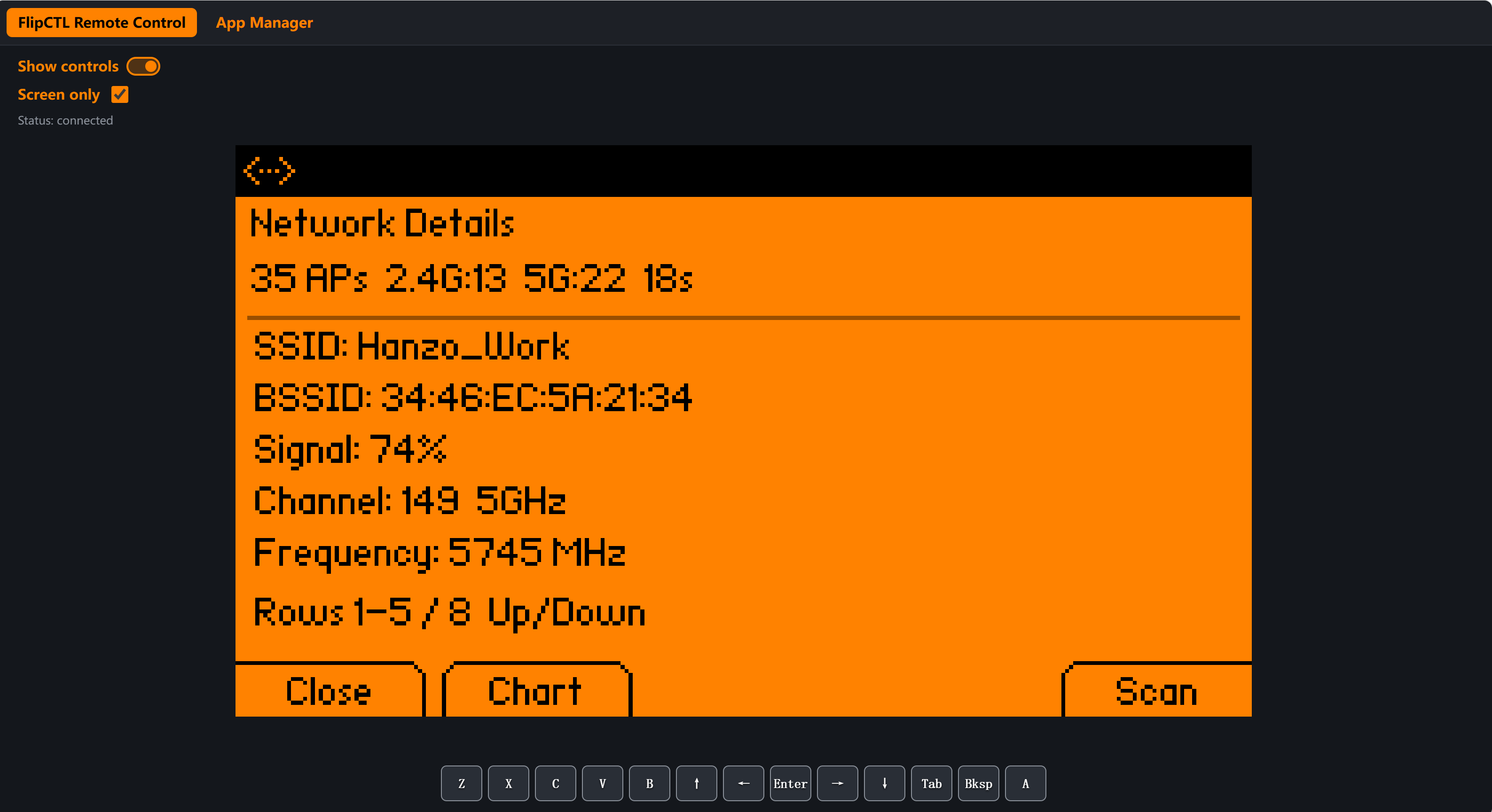
- Netwerklijst: SSID, signaalpercentage en kanaal, gesorteerd op signaalsterkte.
- AP-details: BSSID, frequentie, beveiliging en verbindingsstatus.
- Kanaalanalyse: aantal AP’s en het sterkste signaal per kanaal op 2.4GHz / 5GHz.
De signaalwaarden komen als 0–100% rechtstreeks uit nmcli en worden niet omgerekend naar RSSI dBm. Scans draaien op de achtergrond; na afloop wacht de app 25 seconden voordat de volgende scan begint. Bij fouten blijven de laatste geslaagde resultaten behouden. De app wijzigt geen Wi-Fi-verbindingen of netwerkinstellingen van het systeem.
Vereisten
- reComputer RK3576 met ARM64 Armbian Debian Bookworm.
- Actieve NetworkManager,
nmclien een ingeschakelde Wi-Fi-adapter die door NetworkManager wordt beheerd. Verbinding met een toegangspunt is niet nodig. - Een werkende FlipCTL-installatie met
device,slint,remote,waylandingeschakeld.
Verbonden toegangspunten, meerdere adapters en het bewust veroorzaken van radio- of stuurprogrammafouten zijn nog niet op hardware getest.
Installeren en starten
Voer de opdrachten uit in een beschrijfbare map op het board. Sluit een draaiende instantie van Wi-Fi Analyzer af voordat je het pakket vervangt.
1. De AppImage downloaden
curl -fL --retry 3 -o wifi-analyzer-aarch64.fap.AppImage \
  https://github.com/inteintegrity/rk3576-wifi-analyzer/releases/download/v0.1.0/wifi-analyzer-aarch64.fap.AppImage
2. Het bestand controleren
printf '%s  %s\n' \
  'f2795c7bd8f4036028495c682dc0e84cda6d831f8eff5fc4e492b2fe13d8db91' \
  wifi-analyzer-aarch64.fap.AppImage | sha256sum -c -
Ga alleen verder met installeren als de controle OK meldt.
3. De app installeren
mkdir -p "$HOME/Apps/Network"
install -m 755 wifi-analyzer-aarch64.fap.AppImage \
  "$HOME/Apps/Network/wifi-analyzer-aarch64.fap.AppImage"
4. Starten in FlipCTL
Schakel in de bestaande FlipCTL WebUI Show controls in, open Menu → Apps → Network → Wi-Fi Analyzer en druk op Enter. Wacht tot de eerste scan is voltooid.
Bediening
| Toets | Actie |
|---|---|
| ↑ / ↓ | Een AP selecteren, door details scrollen of de frequentieband van de grafiek wisselen |
| ← / → | Vier AP’s verspringen, details verlaten of door kanalen bladeren |
| Enter | Details openen of terugkeren naar de lijst |
| View / X | Kanaalanalyse openen en wisselen tussen AP-aantal en signaalpercentage |
| Run / B | Handmatig vernieuwen; wacht na loslaten twee seconden voordat je opnieuw drukt |
| Close / Z | De app afsluiten |
| Back | De app naar de achtergrond verplaatsen |
Zo betekent c149 kanaal 149. De kop toont het totale aantal AP’s, het aantal per frequentieband en de tijd sinds de laatste geslaagde scan. De kanaaltellingen beschrijven gedetecteerde AP’s en zijn geen meting van interferentie.