Descripción del proyecto
Wi-Fi Analyzer es una AppImage ARM64 independiente que permite escanear puntos de acceso Wi-Fi cercanos desde FlipCTL WebUI en reComputer RK3576.
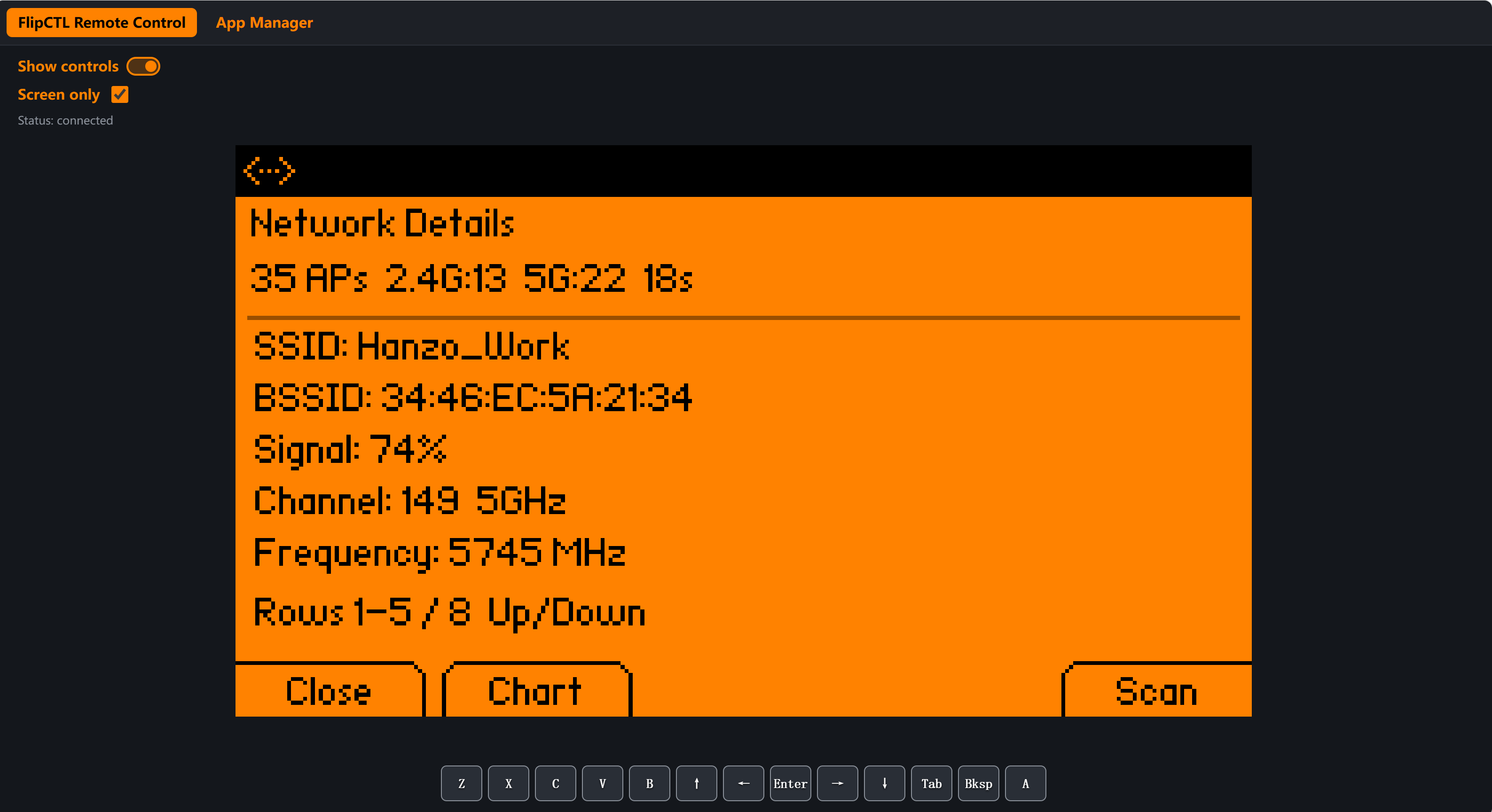
- Lista de redes: SSID, porcentaje de señal y canal, ordenados por intensidad de señal.
- Detalles del AP: BSSID, frecuencia, seguridad y estado de conexión.
- Análisis de canales: número de AP y señal más fuerte por canal en 2.4GHz / 5GHz.
La señal utiliza los valores reales de nmcli entre 0–100%, sin convertirlos a RSSI en dBm. Los escaneos se ejecutan en segundo plano y el siguiente comienza 25 segundos después de finalizar el anterior. Si ocurre un error, se conservan los últimos resultados correctos. La aplicación no modifica las conexiones Wi-Fi ni la configuración de red del sistema.
Requisitos
- reComputer RK3576 con ARM64 Armbian Debian Bookworm.
- NetworkManager activo,
nmcliy un adaptador Wi-Fi habilitado y gestionado por NetworkManager. No es necesario conectarse a un punto de acceso. - Una instalación de FlipCTL operativa con
device,slint,remote,waylandhabilitados.
Los casos con conexión a un punto de acceso, varios adaptadores y la inyección de fallos de radio/controlador todavía no se han validado en hardware.
Instalación e inicio
Ejecuta los comandos en un directorio del dispositivo con permisos de escritura. Cierra cualquier instancia de Wi-Fi Analyzer antes de sustituir su paquete.
1. Descargar la AppImage
curl -fL --retry 3 -o wifi-analyzer-aarch64.fap.AppImage \
  https://github.com/inteintegrity/rk3576-wifi-analyzer/releases/download/v0.1.0/wifi-analyzer-aarch64.fap.AppImage
2. Verificar el archivo
printf '%s  %s\n' \
  'f2795c7bd8f4036028495c682dc0e84cda6d831f8eff5fc4e492b2fe13d8db91' \
  wifi-analyzer-aarch64.fap.AppImage | sha256sum -c -
Continúa con la instalación solo si la comprobación muestra OK.
3. Instalar la aplicación
mkdir -p "$HOME/Apps/Network"
install -m 755 wifi-analyzer-aarch64.fap.AppImage \
  "$HOME/Apps/Network/wifi-analyzer-aarch64.fap.AppImage"
4. Iniciar desde FlipCTL
En FlipCTL WebUI, activa Show controls, abre Menu → Apps → Network → Wi-Fi Analyzer y pulsa Enter. Espera a que termine el primer escaneo.
Controles
| Tecla | Acción |
|---|---|
| ↑ / ↓ | Seleccionar un AP, desplazar los detalles o cambiar la banda del gráfico |
| ← / → | Saltar cuatro AP, salir de los detalles o cambiar de página de canales |
| Enter | Abrir los detalles o volver a la lista |
| View / X | Abrir el análisis de canales y alternar entre número de AP y porcentaje de señal |
| Run / B | Actualizar manualmente; esperar dos segundos tras soltar antes de volver a pulsar |
| Close / Z | Cerrar la aplicación |
| Back | Pasar la aplicación a segundo plano |
Por ejemplo, c149 indica el canal 149. La cabecera muestra el total de AP, el número por banda y el tiempo desde el último escaneo correcto. El recuento por canal describe los AP detectados, no una medición de interferencias.