Projectresultaat
Dit project voert de FlipCTL-interface van Flipper One en de officiële Hello World-app uit op Seeed Studio reComputer RK3576 met Armbian Linux. Bouw de runtime met appondersteuning eenmaal, maak verbinding vanuit de pc-browser en controleer de apparaatinformatie en appbediening.
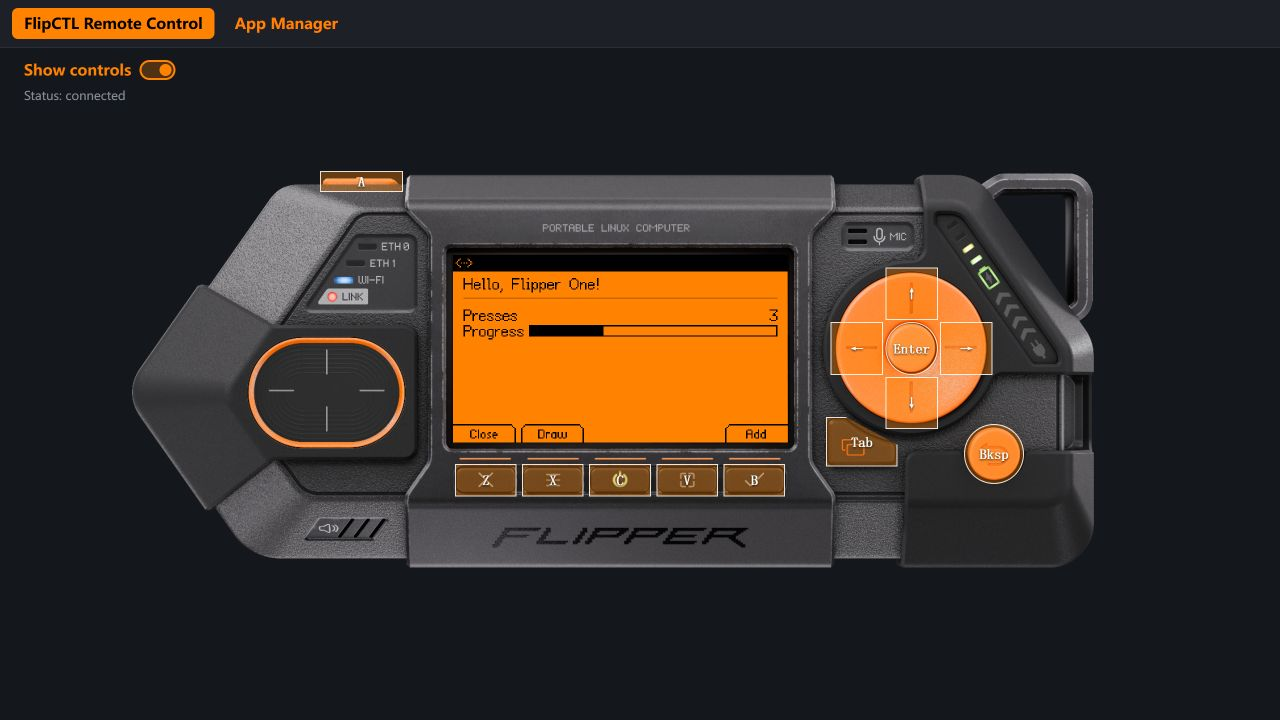
De afbeelding toont een werkende externe verbinding: na drie keer op Enter drukken zijn Presses = 3 en Progress = 30%.
Vereisten
| Onderdeel | Vereiste |
|---|---|
| Apparaat | reComputer RK3576 / RK3576 DevKit |
| Besturingssysteem | Armbian voor ARM64; de gecontroleerde omgeving gebruikt Debian Bookworm met glibc 2.36 |
| Broncode en bouwgereedschap | Rust 1.92 of nieuwer voor Slint 1.17; installeer de native tools in stap 1 |
| Netwerk | SSH-toegang vanaf de pc en toegang tot Rust-crates en downloads van GitHub-releases |
| Pc | Een SSH-client en een webbrowser |
De opdrachten gebruiken seeed als voorbeeld van een Linux-gebruikersnaam en ~/flipper-test/flipctl-slint als broncodemap. Pas deze aan je installatie aan. Vervang <BOARD_IP> door het werkelijke IP-adres van je board, zonder de punthaken.
Waar je de opdrachten uitvoert: De SSH-verbindings- en tunnelopdrachten voer je uit op je pc. Pakketten installeren, compileren, pakketten maken en FlipCTL starten doe je in de SSH-terminal van het board, als je gewone Linux-gebruiker.
Stap 1: Het board en de Rust-toolchain voorbereiden
Maak op je pc verbinding met het board:
ssh seeed@<BOARD_IP>Installeer in de SSH-terminal van het board Sway om Wayland-apps zonder scherm uit te voeren, FUSE-ondersteuning en het gereedschap om pakketten te maken:
sudo apt update
sudo apt install -y \
  git curl ca-certificates file build-essential pkg-config \
  sway fuse3 desktop-file-utils python3 binutils
Controleer de compositor, architectuur en de C-bibliotheek van het systeem:
sway --version
uname -m
getconf GNU_LIBC_VERSION
De architectuur moet aarch64 zijn. Op het gecontroleerde Bookworm-systeem toont getconf de waarde glibc 2.36.
FlipCTL start voor apps een eigen Sway-sessie zonder scherm. Behoud de bestaande desktopomgeving van het board; je hoeft niet in te loggen op een Sway-desktop.
Controleer de Rust-toolchain:
rustc --version
cargo --version
Slint 1.17 vereist Rust 1.92 of nieuwer. Als er al een compatibele Rust-versie is geïnstalleerd, ga je verder met stap 2; de onderstaande opdrachten voor de installatie van rustup en het laden van de omgeving zijn dan niet nodig. Als Rust ontbreekt of te oud is, installeer je een actuele versie via rustup:
curl --proto '=https' --tlsv1.2 -sSf \
  https://sh.rustup.rs -o /tmp/rustup-init.sh
sh /tmp/rustup-init.sh
Volg de aanwijzingen van het installatieprogramma, laad daarna de shellomgeving opnieuw en controleer de versies:
source "$HOME/.cargo/env"
rustc --version
cargo --version
Stap 2: De broncode ophalen en FlipCTL bouwen
Stop een bestaande FlipCTL-instantie voordat je opnieuw bouwt. Als die in een terminal draait, druk je daar op Ctrl+C. Als die op de achtergrond is gestart, zoek en stop je eerst dat FlipCTL-proces.
Gebruik bij een nieuwe installatie de onderstaande kloonopdrachten. Als ~/flipper-test/flipctl-slint al bestaat, hergebruik je die map en controleer je git rev-parse HEAD in plaats van opnieuw te klonen. Ga alleen verder met revisie 8aeb387dc4d13fcef9056267b2a3dd7409099834.
Maak een aparte werkmap:
mkdir -p ~/flipper-test
cd ~/flipper-test
Kloon de officiële FlipCTL Slint-implementatie:
git clone --recurse-submodules --branch dev \
  https://github.com/flipperdevices/flipctl-slint.git

cd flipctl-slint
git checkout --detach 8aeb387dc4d13fcef9056267b2a3dd7409099834
git submodule update --init --recursive
Deze checkout zet de broncode vast op de commit waarmee dit project op het board is gecontroleerd. Latere wijzigingen aan dev veranderen zo de bouwvoorwaarden niet. De melding detached HEAD van Git is hierbij normaal.
De repository bevat de Cargo.toml-workspace, de broncode voor het uitvoerbare FlipCTL-programma in bin/flipctl en browserbestanden in crates/flipper-ui/assets/remote.
Voer
build_deploy.shofrun_me.shniet uit op reComputer RK3576. Deze scripts zijn bedoeld voor Flipper One-hardware en installeren of herstarten systeemdiensten. In dit project compileer en start je het uitvoerbare bestand rechtstreeks, zonder de Armbian-bootloader of bestaande diensten te wijzigen.
Bouw FlipCTL en voeg wayland toe aan de functies:
cd ~/flipper-test/flipctl-slint

export CARGO_PROFILE_RELEASE_LTO=false
export CARGO_PROFILE_RELEASE_CODEGEN_UNITS=16

cargo build --locked --release -p flipctl \
--features device,slint,remote,wayland| Functie | Doel |
|---|---|
device | Schakelt apparaatgerelateerde runtimefuncties in |
slint | Schakelt de grafische interface in |
remote | Schakelt weergave en bediening in de browser in |
wayland | Schakelt het uitvoeren van grafische apps en het herkennen van AppImages in |
Wacht tot Cargo succesvol is voltooid voordat je verdergaat.
Optioneel: Een testafbeelding renderen
Voordat je de webinterface start, kun je de UI-renderer controleren:
./target/release/flipctl \
  --png /tmp/flipctl-test.png \
  --screen main

file /tmp/flipctl-test.png
Als dit lukt, wordt er een PNG-bestand gemaakt op /tmp/flipctl-test.png.
Stap 3: Hello World bouwen en installeren
Bouw Hello World vanuit dezelfde broncode. Een vooraf gebouwde AppImage kan een nieuwere glibc vereisen dan het board biedt: een pakket dat GLIBC_2.39 nodig heeft, sluit direct af op het geteste Bookworm-systeem met glibc 2.36. Door op het board te bouwen voorkom je die incompatibiliteit voor deze toepassing.
De toepassing compileren
Blijf de SSH-terminal van het board en de bouwinstellingen uit stap 2 gebruiken:
cd ~/flipper-test/flipctl-slint
export CARGO_TARGET_DIR="$PWD/target"

cargo build --locked --release --manifest-path apps/hello/Cargo.toml
Controleer de hoogste glibc-symboolversie die het binaire bestand vereist:
readelf --version-info target/release/hello-app \
  | grep -oE 'GLIBC_[0-9.]+' | sort -Vu | tail -n 1
De gecontroleerde native build vereist maximaal GLIBC_2.35 en werkt met glibc 2.36 op het board. Als jouw resultaat een nieuwere versie vereist dan het board biedt, los je eerst de afwijking in de toolchain of bouwomgeving op voordat je een pakket maakt.
De AppImage-tools voorbereiden
Download alleen de ARM64-pakketmaker en runtime die zijn vastgelegd in tools.lock van de broncode. Het volgende blok controleert hun SHA256-waarden en hergebruikt overeenkomende bestanden uit de cache:
(
  set -eu
  cd ~/flipper-test/flipctl-slint
  mkdir -p target/appimage/tools

  while read -r name url checksum; do
    case "$name" in
      appimagetool-aarch64|runtime-aarch64)
        tool="target/appimage/tools/$name"
        if [ ! -f "$tool" ] || ! printf '%s  %s\n' "$checksum" "$tool" | sha256sum -c --status; then
          curl -fL --retry 3 --connect-timeout 20 --max-time 180 \
            -o "$tool" "$url"
        fi
        printf '%s  %s\n' "$checksum" "$tool" | sha256sum -c -
        chmod +x "$tool"
        ;;
    esac
  done < tools/appimage/tools.lock
)
Ga pas verder wanneer beide tools de controles hebben doorstaan. Als downloads mislukken, herstel je de toegang tot de releasebestanden en voer je dit blok opnieuw uit.
De AppImage maken en installeren
Gebruik het officiële voorbereidingsscript en de gecontroleerde tools om de AppImage te maken:
(
  set -eu
  cd ~/flipper-test/flipctl-slint

  python3 tools/appimage/bundle.py stage \
    apps/hello target/appimage/hello-bookworm/AppDir \
    --binary "$PWD/target/release/hello-app" \
    --version "$(git rev-parse --short HEAD)-bookworm" \
    --repo "$PWD"

  rm -f -- target/appimage/hello-bookworm-aarch64.fap.AppImage

  SOURCE_DATE_EPOCH="$(git log -1 --format=%ct)" ARCH=aarch64 \
    target/appimage/tools/appimagetool-aarch64 --appimage-extract-and-run \
    -n --comp zstd \
    --mksquashfs-opt -Xcompression-level --mksquashfs-opt 19 \
    --runtime-file "$PWD/target/appimage/tools/runtime-aarch64" \
    "$PWD/target/appimage/hello-bookworm/AppDir" \
    "$PWD/target/appimage/hello-bookworm-aarch64.fap.AppImage"

  sha256sum target/appimage/hello-bookworm-aarch64.fap.AppImage
)
Wacht totdat het maken van het pakket Success en de SHA256 van het uitvoerbestand toont. Installeer het daarna in ~/Apps. Als er al een Hello World-pakket bestaat, maakt het volgende blok daarvan een back-up buiten ~/Apps voordat het wordt vervangen:
(
  set -eu
  cd ~/flipper-test/flipctl-slint
  mkdir -p "$HOME/Apps" "$HOME/.local/share/flipctl-app-backups"

  if [ -f "$HOME/Apps/hello-aarch64.fap.AppImage" ]; then
    backup_dir="$(mktemp -d "$HOME/.local/share/flipctl-app-backups/hello-XXXXXXXX")"
    cp -p "$HOME/Apps/hello-aarch64.fap.AppImage" "$backup_dir/"
  fi

  install -m 755 target/appimage/hello-bookworm-aarch64.fap.AppImage \
    "$HOME/Apps/.hello-installing"
  mv -- "$HOME/Apps/.hello-installing" "$HOME/Apps/hello-aarch64.fap.AppImage"
  ls -lh "$HOME/Apps/hello-aarch64.fap.AppImage"
)
De back-up wordt opgeslagen onder ~/.local/share/flipctl-app-backups/. Bewaar in ~/Apps alleen de geïnstalleerde kopie die je wilt gebruiken, zodat de launcher geen dubbele vermeldingen toont.
Stap 4: FlipCTL starten met Pixman-rendering
Controleer eerst poort 8899 op het board:
ss -ltnp 'sport = :8899'Als er al een proces luistert, los je dat conflict eerst op. Stop een oudere FlipCTL-instantie voordat je een andere start. Als het luisterende proces ssh is, controleer je of een doorstuuropdracht per ongeluk op het board is uitgevoerd en sluit je die verkeerde tunnel.
Start FlipCTL met Pixman-softwarerendering voor de compositor van de apps:
cd ~/flipper-test/flipctl-slint

WLR_RENDERER=pixman ./target/release/flipctl \
  --headless \
  --remote 127.0.0.1:8899 \
  --assets "$PWD/crates/flipper-ui/assets/remote"
WLR_RENDERER=pixman geldt voor dit proces en de onderliggende compositor. Dit vermijdt de fout bij GPU-geheugentoewijzing die optrad in de geteste RK3576-opstelling, zonder de desktopinstellingen van het systeem te wijzigen.
Controleer of het startlogboek het volgende bevat:
remote view http://127.0.0.1:8899/Als er in plaats daarvan not serving ... Address already in use staat, is de browserservice niet gestart. Een lijst met apps of de melding first frame committed bevestigt op zichzelf niet dat de webservice beschikbaar is.
Houd deze terminal open zolang je FlipCTL gebruikt.
Stap 5: Verbinden en de externe interface bekijken
Als de bestaande SSH-tunnel op de pc nog draait, gebruik je die opnieuw. Open anders een andere terminal op de pc, PowerShell op Windows, en voer uit:
ssh -N -o ExitOnForwardFailure=yes -o ServerAliveInterval=30 -L 127.0.0.1:8899:127.0.0.1:8899 seeed@<BOARD_IP>Voer deze doorstuuropdracht uit op de pc, niet binnen een SSH-sessie op het board. Na de authenticatie verschijnt er door -N geen shellprompt; houd het venster open. Als poort 8899 op de pc al bezet is, controleer je eerst of er al een tunnel bestaat voordat je er nog een start.
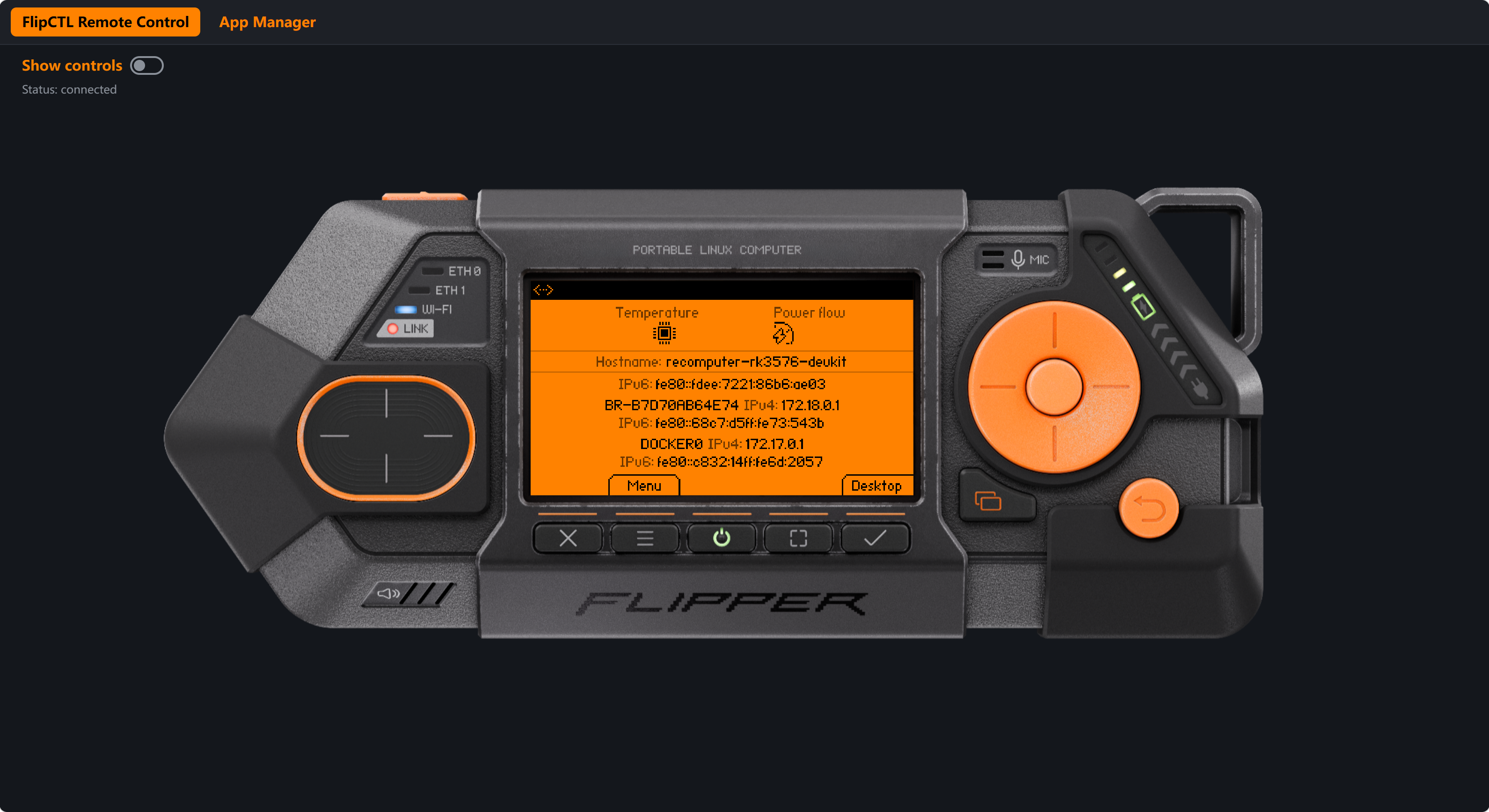
Open http://127.0.0.1:8899 in de browser van de pc. Wacht op Status: connected en schakel daarna Show controls in.
Apparaatinformatie controleren
Bekijk de hostnaam en netwerkinformatie in de interface. Vergelijk die waarden in een andere SSH-terminal met de uitvoer van de volgende opdrachten:
hostname
hostname -I
uname -r
df -h /
Controleer of de hostnaam en het Ethernet-adres in de interface overeenkomen met de uitvoer van de opdrachten. Als de hostnaam van het apparaat bijvoorbeeld recomputer-rk3576-devkit is, moet de interface dezelfde naam tonen.
Je kunt ook de volgende menu-items bekijken die alleen informatie weergeven:
- Settings → System info
- Settings → Disk info
- Network → Ethernet
Welke menu’s beschikbaar zijn, hangt af van de broncodeversie en het onderliggende Linux-systeem.
Wacht na het openen van een detailpagina totdat de informatie is geladen. Waarden kunnen kort als - of 0 verschijnen voordat de eerste update binnenkomt.
Ga na het controleren van de apparaatinformatie terug naar het FlipCTL-beginscherm voordat je met de volgende stap begint.
Stap 6: Hello World starten en testen
- Klik op het FlipCTL-beginscherm op X, de softkey voor Menu.
- Gebruik ↑ / ↓ om Apps te selecteren en druk op Enter.
- Selecteer Hello World en druk opnieuw op Enter.
- Wacht totdat de toepassing volledig is geopend. Je moet Hello, Flipper One!, Presses en Progress zien.
Druk drie keer op Enter. Presses moet van 0 naar 3 gaan en de voortgangsbalk moet tot 30% gevuld zijn, zoals in de resultaatafbeelding aan het begin van het project.
| Bediening | Actie |
|---|---|
| Enter of Add | Verhoogt de teller met één en de voortgangsbalk met 10 procentpunten, totdat de balk vol is |
| Draw | Schakelt naar de tekenpagina van de toepassing |
| Close | Sluit de toepassing af |
| Back | Keert terug naar het vorige FlipCTL-scherm of verplaatst de toepassing naar de achtergrond, afhankelijk van de context |