実行結果
Armbian Linux を搭載した Seeed Studio reComputer RK3576 で、Flipper One の FlipCTL インターフェースと公式の Hello World アプリを体験します。アプリ対応ランタイムを一度ビルドし、PC のブラウザから接続して、デバイス情報とアプリの操作を確認します。
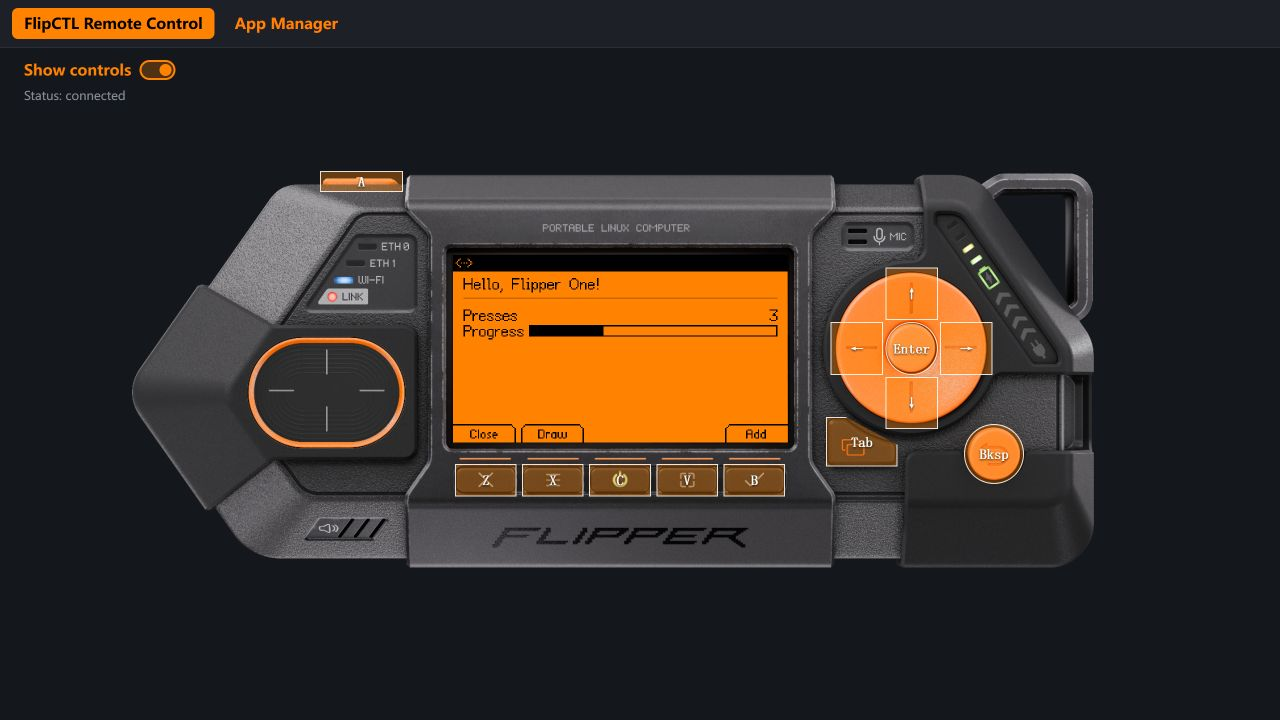
下図は接続済みのリモート画面です。Enter を 3 回押した後、Presses = 3、Progress = 30% になります。
前提条件
| 項目 | 要件 |
|---|---|
| デバイス | reComputer RK3576 / RK3576 DevKit |
| OS | ARM64 Armbian。検証済みの環境は glibc 2.36 を使用する Debian Bookworm |
| ソースとビルドツール | Slint 1.17 には Rust 1.92 以降が必要。ネイティブビルド用ツールはステップ 1 でインストール |
| ネットワーク | PC から SSH 接続でき、Rust クレートと GitHub リリースファイルをダウンロードできること |
| PC | SSH クライアントと Web ブラウザ |
コマンドでは Linux ユーザー名を seeed、ソースディレクトリを ~/flipper-test/flipctl-slint としています。環境に合わせて変更してください。<BOARD_IP> は山括弧を残さず、ボードの実際の IP アドレスに置き換えます。
コマンドの実行場所: SSH 接続とトンネルのコマンドは PC で実行します。パッケージのインストール、コンパイル、パッケージ作成、FlipCTL の起動は、ボードの SSH ターミナルで通常の Linux ユーザーとして実行します。
ステップ 1:ボードと Rust ツールチェーンを準備する
PC からボードに接続します。
ssh seeed@<BOARD_IP>ボードの SSH ターミナルで、ヘッドレス Wayland アプリの実行に使う Sway、FUSE サポート、パッケージ作成ツールをインストールします。
sudo apt update
sudo apt install -y \
  git curl ca-certificates file build-essential pkg-config \
  sway fuse3 desktop-file-utils python3 binutils
コンポジター、アーキテクチャ、システムの C ライブラリを確認します。
sway --version
uname -m
getconf GNU_LIBC_VERSION
アーキテクチャは aarch64 である必要があります。検証済みの Bookworm 環境では、getconf は glibc 2.36 を表示します。
FlipCTL はアプリ用のヘッドレス Sway セッションを独自に起動します。ボードの既存のデスクトップ環境をそのまま使用でき、Sway デスクトップにログインする必要はありません。
Rust ツールチェーンを確認します。
rustc --version
cargo --version
Slint 1.17 には Rust 1.92 以降が必要です。対応する Rust がインストール済みであれば、ステップ 2 に進んでください。以下の rustup のインストールと環境読み込みのコマンドは不要です。Rust が未インストール、または古い場合は、rustup から現在のバージョンをインストールします。
curl --proto '=https' --tlsv1.2 -sSf \
  https://sh.rustup.rs -o /tmp/rustup-init.sh
sh /tmp/rustup-init.sh
インストーラーの案内に従い、完了後にシェル環境を読み込み直してバージョンを確認します。
source "$HOME/.cargo/env"
rustc --version
cargo --version
ステップ 2:ソースを取得して FlipCTL をビルドする
再ビルドする前に、実行中の FlipCTL を停止してください。ターミナルで実行している場合は、そのターミナルで Ctrl+C を押します。バックグラウンドで起動した場合は、該当する FlipCTL プロセスを確認して停止します。
初回は以下のクローンコマンドを使用します。~/flipper-test/flipctl-slint が既にある場合は、そのディレクトリで git rev-parse HEAD を確認し、再クローンは省略してください。リビジョン 8aeb387dc4d13fcef9056267b2a3dd7409099834 であることを確認してから続行します。
専用の作業ディレクトリを作成します。
mkdir -p ~/flipper-test
cd ~/flipper-test
FlipCTL Slint の公式実装をクローンします。
git clone --recurse-submodules --branch dev \
  https://github.com/flipperdevices/flipctl-slint.git

cd flipctl-slint
git checkout --detach 8aeb387dc4d13fcef9056267b2a3dd7409099834
git submodule update --init --recursive
このチェックアウトにより、本プロジェクトのボード上での検証に使用したコミットにソースを固定します。以後 dev が更新されてもビルド条件は変わりません。Git の detached HEAD メッセージは、この場合は正常です。
リポジトリには Cargo.toml ワークスペースがあり、FlipCTL 実行ファイルのソースは bin/flipctl、ブラウザ用リソースは crates/flipper-ui/assets/remote にあります。
reComputer RK3576 で
build_deploy.shやrun_me.shを実行しないでください。 これらは Flipper One ハードウェア向けのスクリプトで、システムサービスのインストールや再起動を行います。本プロジェクトでは実行ファイルを直接ビルドして起動し、Armbian のブートローダーや既存のサービスは変更しません。
機能に wayland を追加して FlipCTL をビルドします。
cd ~/flipper-test/flipctl-slint

export CARGO_PROFILE_RELEASE_LTO=false
export CARGO_PROFILE_RELEASE_CODEGEN_UNITS=16

cargo build --locked --release -p flipctl \
--features device,slint,remote,wayland| 機能 | 役割 |
|---|---|
device | デバイス関連のランタイム機能を有効にする |
slint | グラフィカルインターフェースを有効にする |
remote | ブラウザでの表示と操作を有効にする |
wayland | グラフィカルアプリの実行と AppImage の検出を有効にする |
Cargo のビルドが正常に完了してから次に進んでください。
任意:テスト画像を描画する
Web インターフェースを起動する前に、UI レンダラーを確認できます。
./target/release/flipctl \
  --png /tmp/flipctl-test.png \
  --screen main

file /tmp/flipctl-test.png成功すると、/tmp/flipctl-test.png に PNG ファイルが作成されます。
ステップ 3:Hello World をビルドしてインストールする
同じソースチェックアウトから Hello World をビルドします。ビルド済みの AppImage が、ボードより新しい glibc を要求することがあります。GLIBC_2.39 を要求するパッケージは、今回検証した glibc 2.36 の Bookworm 環境では直ちに終了します。このアプリについては、ボード上でビルドすることでその不一致を避けます。
アプリのコンパイル手順
引き続きボードの SSH ターミナルと、ステップ 2 のビルド設定を使用します。
cd ~/flipper-test/flipctl-slint
export CARGO_TARGET_DIR="$PWD/target"

cargo build --locked --release --manifest-path apps/hello/Cargo.toml
バイナリが要求する glibc シンボルの最高バージョンを確認します。
readelf --version-info target/release/hello-app \
  | grep -oE 'GLIBC_[0-9.]+' | sort -Vu | tail -n 1
検証済みのネイティブビルドが要求する最高バージョンは GLIBC_2.35 で、ボードの glibc 2.36 上で動作します。ボードが提供するものより新しいバージョンを要求する場合は、パッケージ作成に進む前に、ツールチェーンやビルド環境の不一致を解消してください。
AppImage ツールを準備する
ソースの tools.lock で指定された ARM64 用パッケージ作成ツールとランタイムだけをダウンロードします。以下のブロックは SHA256 を確認し、一致するキャッシュ済みファイルがあれば再利用します。
(
  set -eu
  cd ~/flipper-test/flipctl-slint
  mkdir -p target/appimage/tools

  while read -r name url checksum; do
    case "$name" in
      appimagetool-aarch64|runtime-aarch64)
        tool="target/appimage/tools/$name"
        if [ ! -f "$tool" ] || ! printf '%s  %s\n' "$checksum" "$tool" | sha256sum -c --status; then
          curl -fL --retry 3 --connect-timeout 20 --max-time 180 \
            -o "$tool" "$url"
        fi
        printf '%s  %s\n' "$checksum" "$tool" | sha256sum -c -
        chmod +x "$tool"
        ;;
    esac
  done < tools/appimage/tools.lock
)
両方のツールのチェックサムが一致してから続行してください。ダウンロードに失敗した場合は、リリースファイルにアクセスできる状態にしてから、このブロックを再実行します。
AppImage を作成してインストールする
公式のステージングスクリプトと検証済みツールで AppImage を作成します。
(
  set -eu
  cd ~/flipper-test/flipctl-slint

  python3 tools/appimage/bundle.py stage \
    apps/hello target/appimage/hello-bookworm/AppDir \
    --binary "$PWD/target/release/hello-app" \
    --version "$(git rev-parse --short HEAD)-bookworm" \
    --repo "$PWD"

  rm -f -- target/appimage/hello-bookworm-aarch64.fap.AppImage

  SOURCE_DATE_EPOCH="$(git log -1 --format=%ct)" ARCH=aarch64 \
    target/appimage/tools/appimagetool-aarch64 --appimage-extract-and-run \
    -n --comp zstd \
    --mksquashfs-opt -Xcompression-level --mksquashfs-opt 19 \
    --runtime-file "$PWD/target/appimage/tools/runtime-aarch64" \
    "$PWD/target/appimage/hello-bookworm/AppDir" \
    "$PWD/target/appimage/hello-bookworm-aarch64.fap.AppImage"

  sha256sum target/appimage/hello-bookworm-aarch64.fap.AppImage
)
パッケージ作成で Success と出力ファイルの SHA256 が表示されたら、~/Apps にインストールします。Hello World パッケージが既にある場合、次のブロックは置き換える前に ~/Apps の外へバックアップします。
(
  set -eu
  cd ~/flipper-test/flipctl-slint
  mkdir -p "$HOME/Apps" "$HOME/.local/share/flipctl-app-backups"

  if [ -f "$HOME/Apps/hello-aarch64.fap.AppImage" ]; then
    backup_dir="$(mktemp -d "$HOME/.local/share/flipctl-app-backups/hello-XXXXXXXX")"
    cp -p "$HOME/Apps/hello-aarch64.fap.AppImage" "$backup_dir/"
  fi

  install -m 755 target/appimage/hello-bookworm-aarch64.fap.AppImage \
    "$HOME/Apps/.hello-installing"
  mv -- "$HOME/Apps/.hello-installing" "$HOME/Apps/hello-aarch64.fap.AppImage"
  ls -lh "$HOME/Apps/hello-aarch64.fap.AppImage"
)
バックアップは ~/.local/share/flipctl-app-backups/ の下に保存されます。ランチャーに重複した項目が表示されないよう、~/Apps には使用するインストール済みコピーだけを置いてください。
ステップ 4:Pixman レンダリングで FlipCTL を起動する
まず、ボード上でポート 8899 を確認します。
ss -ltnp 'sport = :8899'既に待ち受けているプロセスがあれば、先に競合を解消します。別の FlipCTL を起動する前に、古いインスタンスを停止してください。待ち受けているのが ssh の場合は、転送コマンドを誤ってボード上で実行していないか確認し、その誤ったトンネルを終了します。
アプリ用コンポジターに Pixman ソフトウェアレンダリングを指定して FlipCTL を起動します。
cd ~/flipper-test/flipctl-slint

WLR_RENDERER=pixman ./target/release/flipctl \
  --headless \
  --remote 127.0.0.1:8899 \
  --assets "$PWD/crates/flipper-ui/assets/remote"
WLR_RENDERER=pixman は、このプロセスと子コンポジターに適用されます。システムのデスクトップ設定を変えずに、検証した RK3576 環境で発生した GPU アロケーターの失敗を回避できます。
起動ログに次の行が含まれることを確認します。
remote view http://127.0.0.1:8899/代わりに not serving ... Address already in use と表示された場合、ブラウザ用サービスは起動していません。apps の一覧や first frame committed のメッセージだけでは、Web サービスが利用可能になったとは判断できません。
FlipCTL を使用している間は、このターミナルを開いたままにしてください。
ステップ 5:リモート UI に接続して確認する
PC の既存の SSH トンネルがまだ動作していれば再利用します。閉じた場合は、別の PC ターミナル(Windows では PowerShell)を開いて実行します。
ssh -N -o ExitOnForwardFailure=yes -o ServerAliveInterval=30 -L 127.0.0.1:8899:127.0.0.1:8899 seeed@<BOARD_IP>この転送コマンドは PC で実行し、ボードに接続済みの SSH セッション内では実行しないでください。 -N を使用するため、認証後にシェルのプロンプトは表示されません。ウィンドウを開いたままにしてください。PC のポート 8899 が使用中の場合は、新しいトンネルを起動する前に既存のものを確認します。
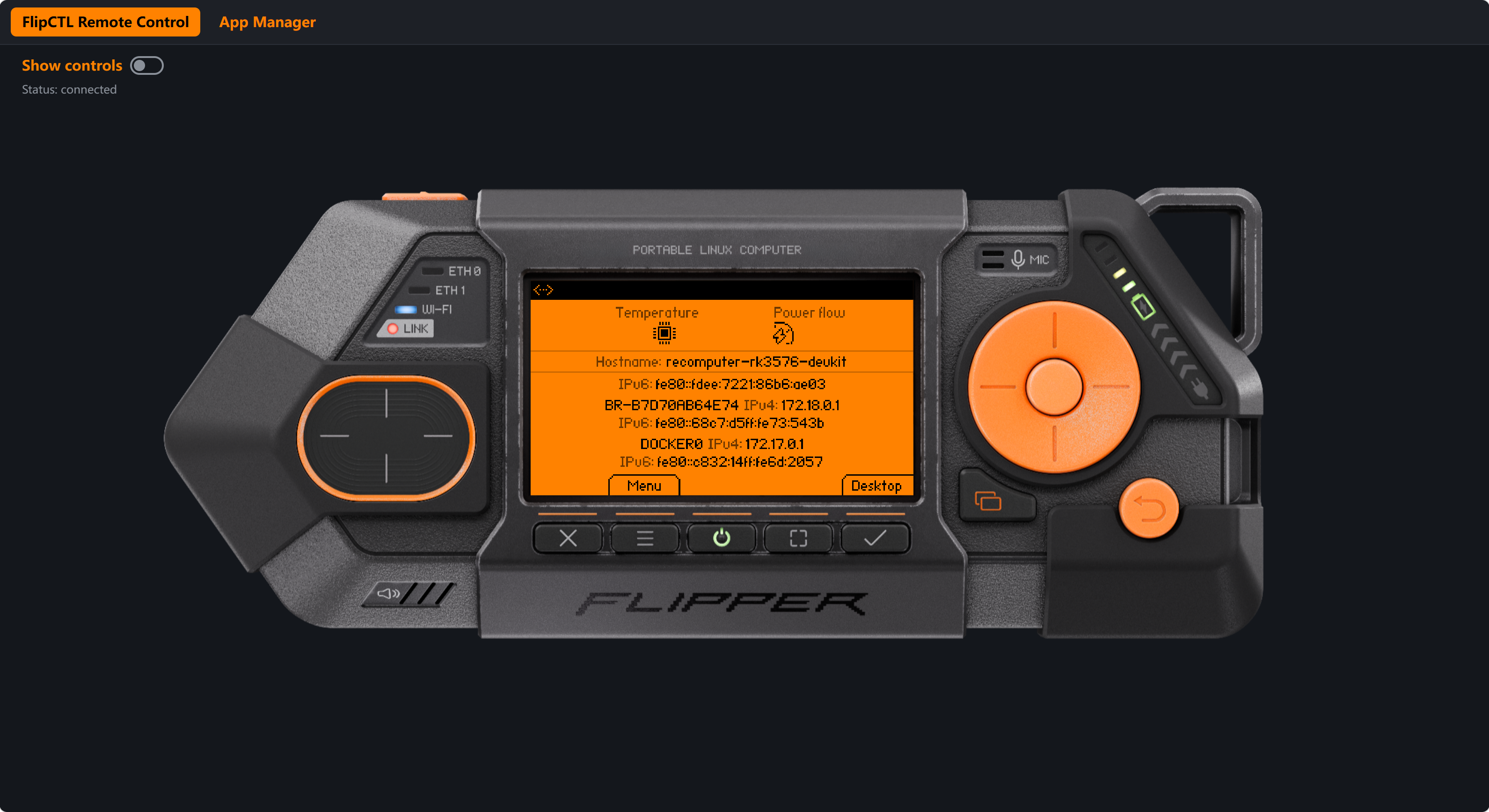
PC のブラウザで http://127.0.0.1:8899 を開きます。Status: connected を待ってから、Show controls を有効にします。
デバイス情報の確認
UI でホスト名とネットワーク情報を確認します。別の SSH ターミナルで次のコマンドを実行し、値を比較します。
hostname
hostname -I
uname -r
df -h /
UI のホスト名とイーサネットアドレスがコマンドの出力と一致することを確認してください。例えば、デバイスのホスト名が recomputer-rk3576-devkit であれば、UI にも同じ名前が表示されます。
次のような読み取り専用のメニュー項目も確認できます。
- Settings → System info
- Settings → Disk info
- Network → Ethernet
利用できるメニューは、ソースのバージョンと基盤となる Linux システムによって異なります。
詳細ページを開いた後は、情報の読み込みが完了するまでお待ちください。最初の更新が届く前に、値が一時的に - や 0 と表示されることがあります。
デバイス情報を確認した後は、次のステップに進む前に FlipCTL のホーム画面に戻ってください。
ステップ 6:Hello World を起動して確認する
- FlipCTL のホーム画面で、Menu に対応するソフトキー X をクリックします。
- ↑ / ↓ で Apps を選び、Enter を押します。
- Hello World を選び、もう一度 Enter を押します。
- アプリの起動完了を待ちます。Hello, Flipper One!、Presses、Progress が表示されます。
Enter を 3 回押してください。Presses が 0 から 3 になり、進捗バーはプロジェクト冒頭の実行結果と同様に 30% まで満たされます。
| 操作 | 動作 |
|---|---|
| Enter または Add | カウンターを 1 増やし、バーがいっぱいになるまで進捗を 10 ポイントずつ増やす |
| Draw | アプリの描画ページに切り替える |
| Close | アプリを終了する |
| Back | 状況に応じて前の FlipCTL 画面に戻るか、アプリをバックグラウンドに移す |