效果展示
本项目在运行 Armbian Linux 的 Seeed Studio reComputer RK3576 上体验 Flipper One 的 FlipCTL 界面和官方 Hello World 应用。一次编译带应用支持的运行时,再从电脑浏览器连接,查看设备信息并验证应用交互。
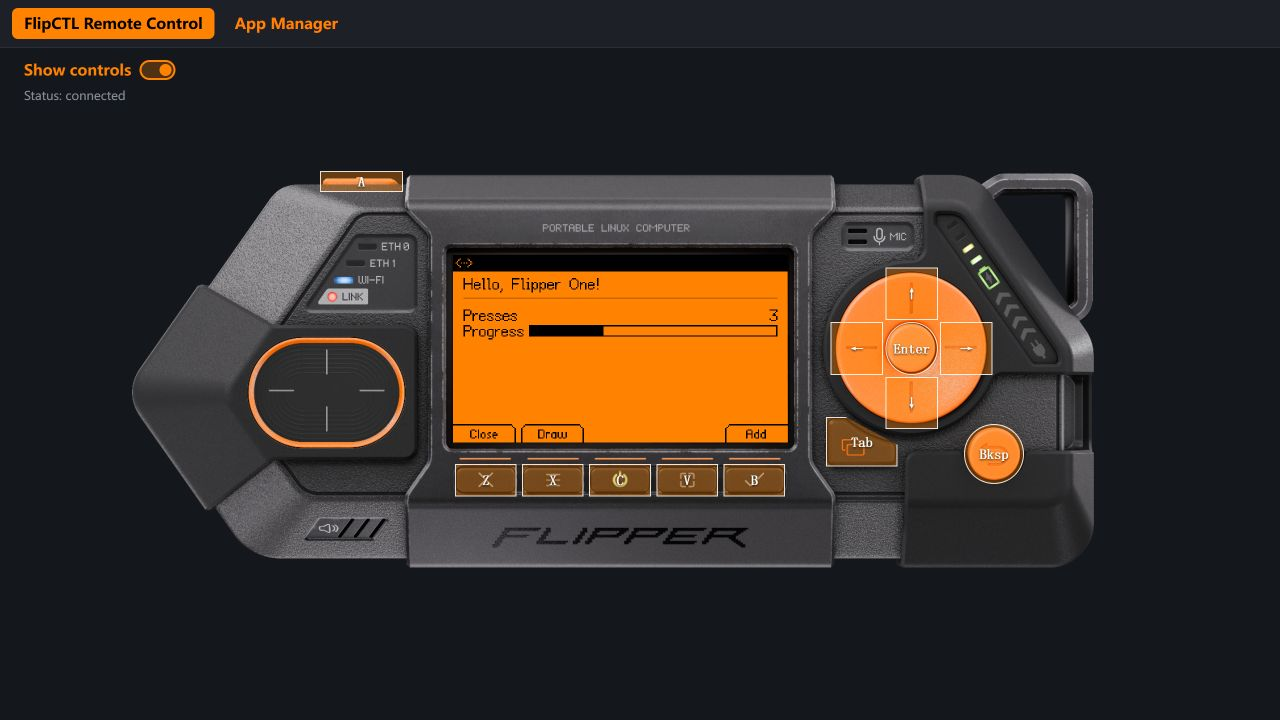
下图展示已连接的远程界面:按三次 Enter 后,Presses = 3,Progress = 30%。
准备工作
| 项目 | 要求 |
|---|---|
| 设备 | reComputer RK3576 / RK3576 DevKit |
| 操作系统 | ARM64 Armbian;已验证环境为 Debian Bookworm,glibc 版本为 2.36 |
| 源码与构建工具 | Slint 1.17 需要 Rust 1.92 或更新版本;本机构建工具在步骤 1 安装 |
| 网络 | 电脑可以通过 SSH 连接开发板,开发板能够下载 Rust crate 和 GitHub Release 文件 |
| 电脑 | 具备 SSH 客户端和浏览器 |
下面以 seeed 为示例 Linux 用户名,以 ~/flipper-test/flipctl-slint 为源码目录;请按实际情况调整。将 <BOARD_IP> 替换为开发板的实际 IP 地址,不保留尖括号。
命令执行位置: SSH 连接和隧道命令在电脑上执行;安装依赖、编译、打包和启动 FlipCTL 的命令在开发板的 SSH 终端中以普通 Linux 用户执行。
步骤 1:准备开发板与 Rust 工具链
在电脑上连接开发板:
ssh seeed@<BOARD_IP>在开发板的 SSH 终端中安装用于托管图形应用的 Sway、FUSE 支持和打包工具:
sudo apt update
sudo apt install -y \
  git curl ca-certificates file build-essential pkg-config \
  sway fuse3 desktop-file-utils python3 binutils
检查合成器、系统架构和 C 标准库版本:
sway --version
uname -m
getconf GNU_LIBC_VERSION
架构应为 aarch64。在已验证的 Bookworm 系统上,getconf 的输出为 glibc 2.36。
FlipCTL 会为应用启动自己的无显示器 Sway 会话。保留开发板现有的桌面环境即可,无需登录 Sway 桌面。
检查 Rust 工具链:
rustc --version
cargo --version
Slint 1.17 要求 Rust 1.92 或更新版本。如果 Rust 已安装且版本满足要求,直接进入步骤 2,无需执行下方的 rustup 安装和环境加载命令。如果尚未安装 Rust,或已有版本过旧,可以通过 rustup 安装当前版本:
curl --proto '=https' --tlsv1.2 -sSf \
  https://sh.rustup.rs -o /tmp/rustup-init.sh
sh /tmp/rustup-init.sh
按照安装提示操作,完成后重新加载环境并确认版本:
source "$HOME/.cargo/env"
rustc --version
cargo --version
步骤 2:获取源码并编译 FlipCTL
重新编译前,先停止正在运行的 FlipCTL。如果程序在终端前台运行,在该终端按 Ctrl+C;如果此前在后台启动,请先确认并停止对应的 FlipCTL 进程。
首次配置时,执行下方的克隆命令。如果已有 ~/flipper-test/flipctl-slint 目录,直接进入该目录并用 git rev-parse HEAD 检查版本,跳过重复克隆。确认版本为 8aeb387dc4d13fcef9056267b2a3dd7409099834 后再继续。
创建独立工作目录:
mkdir -p ~/flipper-test
cd ~/flipper-testgit clone --recurse-submodules --branch dev \
https://github.com/flipperdevices/flipctl-slint.git
cd flipctl-slint
git checkout --detach 8aeb387dc4d13fcef9056267b2a3dd7409099834
git submodule update --init --recursive这里将源码固定到本项目板上验证使用的提交,避免 dev 后续更新改变构建条件。Git 提示 detached HEAD 属于正常现象。
仓库包含 Cargo.toml 工作区,FlipCTL 可执行程序的源码位于 bin/flipctl,浏览器资源位于 crates/flipper-ui/assets/remote。
不要在 reComputer RK3576 上运行
build_deploy.sh或run_me.sh。 这些脚本面向 Flipper One 硬件,会安装或重启系统服务。本项目直接编译并启动可执行程序,不修改 Armbian 的引导程序或现有服务。
在构建功能中加入 wayland:
cd ~/flipper-test/flipctl-slint

export CARGO_PROFILE_RELEASE_LTO=false
export CARGO_PROFILE_RELEASE_CODEGEN_UNITS=16

cargo build --locked --release -p flipctl \
--features device,slint,remote,wayland| 功能 | 作用 |
|---|---|
device | 启用设备相关的运行时功能 |
slint | 启用图形界面 |
remote | 启用浏览器远程查看和控制 |
wayland | 启用图形应用托管和 AppImage 发现功能 |
等待 Cargo 成功完成构建后再继续。
可选:渲染测试图片
启动网页前,可以先验证界面渲染:
./target/release/flipctl \
  --png /tmp/flipctl-test.png \
  --screen main

file /tmp/flipctl-test.png
成功后,会在 /tmp/flipctl-test.png 生成 PNG 图片。
步骤 3:构建并安装 Hello World
使用同一份源码在开发板上构建 Hello World。预编译 AppImage 可能要求比开发板更新的 glibc:要求 GLIBC_2.39 的包在本次测试的 glibc 2.36 Bookworm 系统上会立即退出。为避免这个应用的库版本不匹配,本步骤直接在开发板上编译。
编译应用
继续使用开发板的 SSH 终端,以及步骤 2 中的构建设置:
cd ~/flipper-test/flipctl-slint
export CARGO_TARGET_DIR="$PWD/target"

cargo build --locked --release --manifest-path apps/hello/Cargo.toml
检查二进制程序要求的最高 glibc 符号版本:
readelf --version-info target/release/hello-app \
  | grep -oE 'GLIBC_[0-9.]+' | sort -Vu | tail -n 1
本次原生构建的结果最高要求 GLIBC_2.35,可以在开发板的 glibc 2.36 环境中运行。如果你的输出要求比开发板更新的版本,请先排查工具链或构建环境不匹配的问题,再继续打包。
准备 AppImage 工具
只下载源码 tools.lock 中指定的 ARM64 打包工具和运行时。下面的命令会检查 SHA256,已有且校验一致的工具会直接复用:
(
  set -eu
  cd ~/flipper-test/flipctl-slint
  mkdir -p target/appimage/tools

  while read -r name url checksum; do
    case "$name" in
      appimagetool-aarch64|runtime-aarch64)
        tool="target/appimage/tools/$name"
        if [ ! -f "$tool" ] || ! printf '%s  %s\n' "$checksum" "$tool" | sha256sum -c --status; then
          curl -fL --retry 3 --connect-timeout 20 --max-time 180 \
            -o "$tool" "$url"
        fi
        printf '%s  %s\n' "$checksum" "$tool" | sha256sum -c -
        chmod +x "$tool"
        ;;
    esac
  done < tools/appimage/tools.lock
)
确认两个工具都通过校验后再继续。如果下载失败,请先恢复对 Release 文件的访问,然后重新执行本段命令。
打包并安装 AppImage
使用官方打包准备脚本和已校验的工具生成 AppImage:
(
  set -eu
  cd ~/flipper-test/flipctl-slint

  python3 tools/appimage/bundle.py stage \
    apps/hello target/appimage/hello-bookworm/AppDir \
    --binary "$PWD/target/release/hello-app" \
    --version "$(git rev-parse --short HEAD)-bookworm" \
    --repo "$PWD"

  rm -f -- target/appimage/hello-bookworm-aarch64.fap.AppImage

  SOURCE_DATE_EPOCH="$(git log -1 --format=%ct)" ARCH=aarch64 \
    target/appimage/tools/appimagetool-aarch64 --appimage-extract-and-run \
    -n --comp zstd \
    --mksquashfs-opt -Xcompression-level --mksquashfs-opt 19 \
    --runtime-file "$PWD/target/appimage/tools/runtime-aarch64" \
    "$PWD/target/appimage/hello-bookworm/AppDir" \
    "$PWD/target/appimage/hello-bookworm-aarch64.fap.AppImage"

  sha256sum target/appimage/hello-bookworm-aarch64.fap.AppImage
)
等待打包输出 Success 和生成文件的 SHA256,再将应用安装到 ~/Apps。如果已有 Hello World 应用包,下面的命令会先将旧包备份到 ~/Apps 之外,再进行替换:
(
  set -eu
  cd ~/flipper-test/flipctl-slint
  mkdir -p "$HOME/Apps" "$HOME/.local/share/flipctl-app-backups"

  if [ -f "$HOME/Apps/hello-aarch64.fap.AppImage" ]; then
    backup_dir="$(mktemp -d "$HOME/.local/share/flipctl-app-backups/hello-XXXXXXXX")"
    cp -p "$HOME/Apps/hello-aarch64.fap.AppImage" "$backup_dir/"
  fi

  install -m 755 target/appimage/hello-bookworm-aarch64.fap.AppImage \
    "$HOME/Apps/.hello-installing"
  mv -- "$HOME/Apps/.hello-installing" "$HOME/Apps/hello-aarch64.fap.AppImage"
  ls -lh "$HOME/Apps/hello-aarch64.fap.AppImage"
)
备份保存在 ~/.local/share/flipctl-app-backups/ 下。~/Apps 中只保留需要运行的安装副本,避免启动器出现重复条目。
步骤 4:使用 Pixman 渲染启动 FlipCTL
先在开发板上检查 8899 端口:
ss -ltnp 'sport = :8899'如果已有程序监听,请先解决端口占用。启动新实例前,停止旧的 FlipCTL。如果监听者是 ssh,请检查是否误将转发命令运行在了开发板上,并退出这条错误隧道。
为应用合成器启用 Pixman 软件渲染,然后启动 FlipCTL:
cd ~/flipper-test/flipctl-slint

WLR_RENDERER=pixman ./target/release/flipctl \
  --headless \
  --remote 127.0.0.1:8899 \
  --assets "$PWD/crates/flipper-ui/assets/remote"
WLR_RENDERER=pixman 只作用于本进程及其子合成器,可避开本次 RK3576 测试中遇到的 GPU 分配失败,无需修改系统桌面配置。
确认启动日志中出现:
remote view http://127.0.0.1:8899/如果显示的是 not serving ... Address already in use,说明浏览器服务没有启动成功。仅有 apps 列表或 first frame committed 信息,不能说明网页服务已经可用。
使用 FlipCTL 期间,请保持这个终端开启。
步骤 5:连接并体验远程界面
如果电脑上原来的 SSH 隧道仍在运行,直接复用即可。如果已经关闭,请在电脑上另开终端,Windows 用户使用 PowerShell,执行:
ssh -N -o ExitOnForwardFailure=yes -o ServerAliveInterval=30 -L 127.0.0.1:8899:127.0.0.1:8899 seeed@<BOARD_IP>这条转发命令在电脑上执行,不要在已经登录开发板的 SSH 会话中执行。 认证后不会出现命令提示符,这是 -N 的正常行为,请保持窗口开启。如果电脑的 8899 端口已被占用,先检查是否已有隧道,避免重复启动。
在电脑浏览器中打开 http://127.0.0.1:8899,等待出现 Status: connected,再启用 Show controls。
核对设备信息
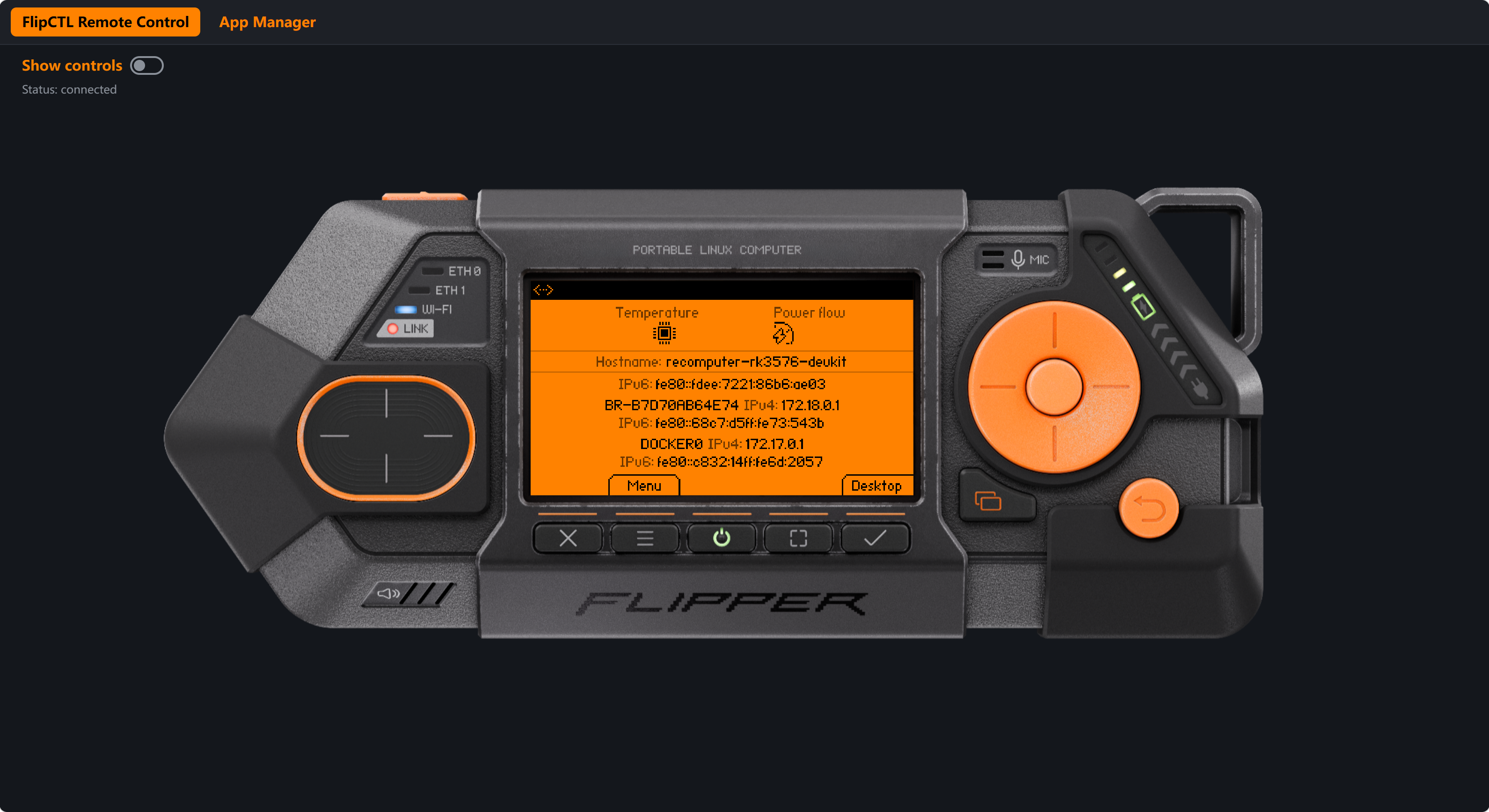
在界面中查看主机名和网络信息,并在另一个 SSH 终端中运行以下命令进行对照:
hostname
hostname -I
uname -r
df -h /
确认界面中的主机名和以太网地址与命令输出一致。例如,设备主机名为 recomputer-rk3576-devkit 时,界面应显示相同名称。
还可以查看以下只读菜单:
- Settings → System info
- Settings → Disk info
- Network → Ethernet
具体菜单可用性取决于源码版本和底层 Linux 系统。
进入详情页后,请等待信息加载完成。首次数据更新前,部分数值可能短暂显示为 - 或 0。
查看设备信息后,先返回 FlipCTL 主界面,再进行下一步。
步骤 6:启动并验证 Hello World
- 在 FlipCTL 主界面点击 X,即 Menu 对应的软键。
- 使用 ↑ / ↓ 选择 Apps,再按 Enter。
- 选择 Hello World,再次按 Enter。
- 等待应用完成启动,界面应显示 Hello, Flipper One!、Presses 和 Progress。
连续按三次 Enter,Presses 应从 0 增加到 3,进度条应填充至 30%,与本项目开头的效果图一致。
| 控件 | 操作效果 |
|---|---|
| Enter 或 Add | 计数器加 1,进度条增加 10 个百分点,直到进度条填满 |
| Draw | 切换到应用的绘图页面 |
| Close | 退出应用 |
| Back | 根据当前界面返回上一级 FlipCTL 页面,或将应用放到后台 |