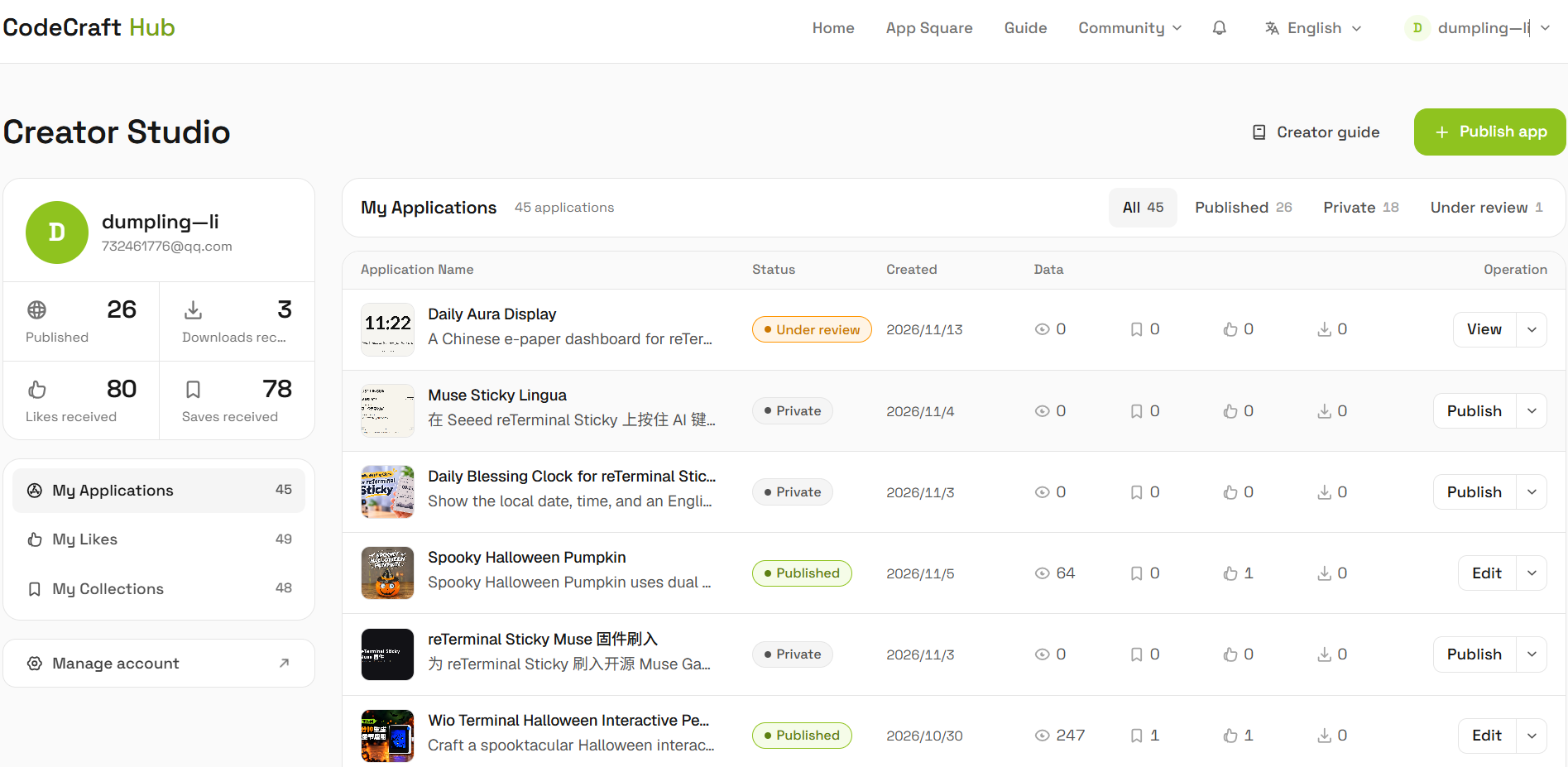
AI Agentでアプリを公開
CodeCraft Hub は、手動公開(自分で情報を入力する方法)と AI 支援公開(AI Agent が sensecraft-cli を使ってコンテンツを自動生成・整理する方法)の両方に対応しています。このガイドでは、AI 公開のワークフローを説明します。
01 · プロジェクトを最終化
Section titled “01 · プロジェクトを最終化”公開する前に、プロジェクトが完全に開発され、最終バージョンになっていることを確認してください。公開は、開発に使用した 同じ AI Agent の会話 で行う必要があります。新しい会話には、プロジェクトのコンテキストがありません。開発が完了していない場合は、先に AI Agentでプロジェクトを作成 をご覧ください。
02 · AI Agentに認証とアップロードを許可
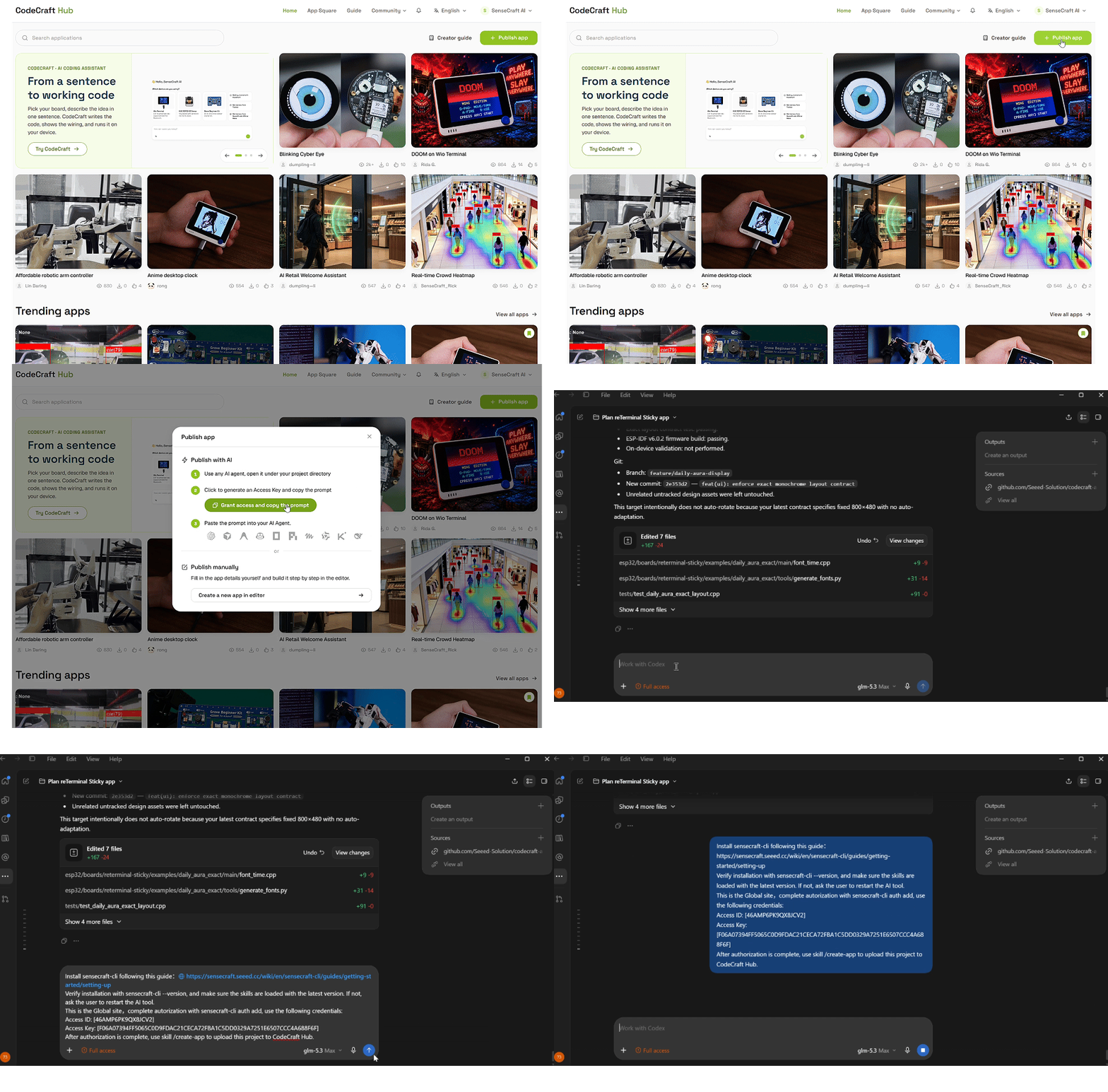
Section titled “02 · AI Agentに認証とアップロードを許可”CodeCraft Hub を開き、「アプリを公開」を見つけて「認証してプロンプトをコピー」を選択します。次に、以下のプロンプトをプロジェクトディレクトリの AI Agent に送信してください。プロンプトには <Access ID> と <Access Key> が含まれます。Access Key をドキュメント、コード、Git コミットに書き込まないでください。
03 · クリエイターセンターで確認・調整
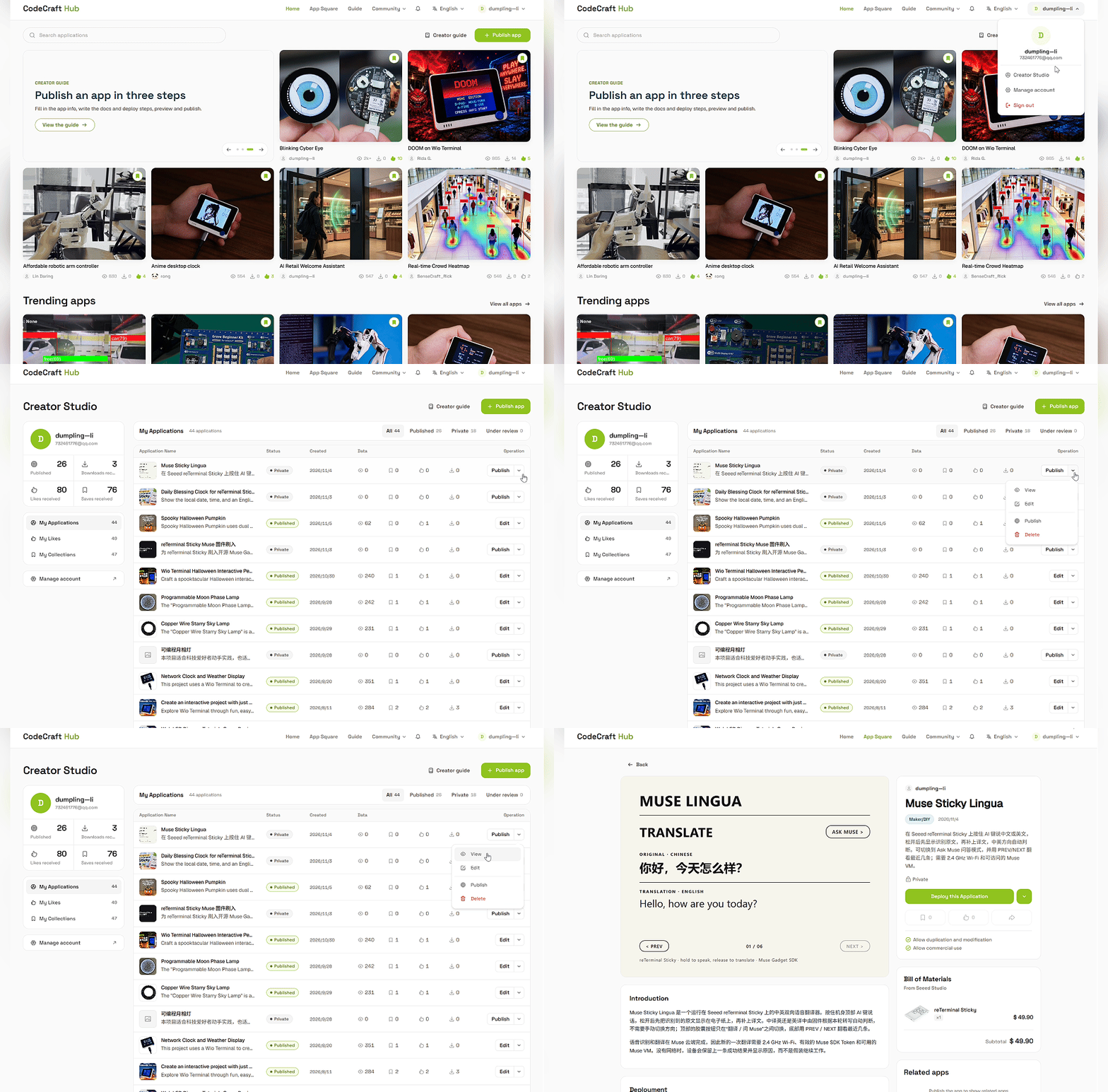
Section titled “03 · クリエイターセンターで確認・調整”CodeCraft Hub を開き、右上のアカウントアイコンをクリックして、クリエイターセンター を選択します。アップロードされたプロジェクトは、既定で非公開のドラフトになり、すぐには公開広場に表示されません。
エディターでアプリ情報、説明、BOM を確認してください。調整するには、変更内容を AI Agent に伝えるか、手動で編集してください(アプリを手動で公開 を参照)。
04 · 書き込んで公開
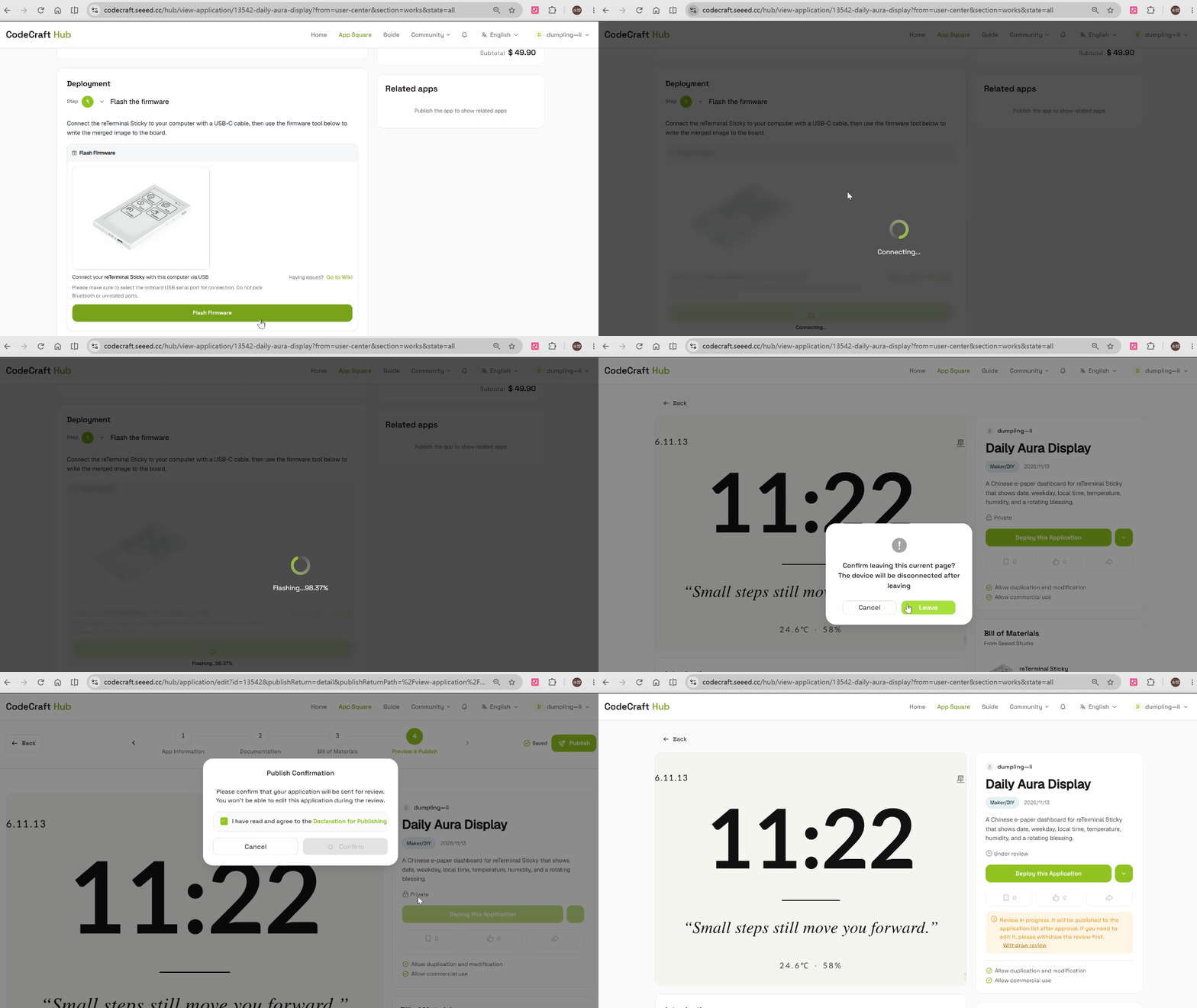
Section titled “04 · 書き込んで公開”アプリ情報、ドキュメント、BOM が完全で機密情報が含まれていないことを確認したら、編集モードを終了します。プレビューページでは、まずローカルデバイスにファームウェアを書き込んで実機テストを行ってください(これにより、動作しないアプリが他のユーザーに渡るのを防げます)。その後、右上の「公開」をクリックし、利用規約に同意します。
05 · 管理と共有
Section titled “05 · 管理と共有”公開後は、クリエイターセンターで審査状況を確認できます(却下された場合は修正して再提出してください)。承認されると、アプリは自動的に CodeCraft Hub に表示されます。エンゲージメント指標の確認、編集、更新はいつでもできます。プロジェクトリンクを共有して、作品を披露しましょう!