AI Agentでプロジェクトを作成
CodeCraft Hub のプロジェクトは、CodeCraft、AI Agent、その他のツールで作成できます。このガイドでは、AI Agent のワークフローを説明します。
自然言語でやりたいことを伝えます。AI Agent はハードウェアプロジェクトのドキュメント、コード、ビルドスクリプトを読み取り、ハードウェアの能力を理解してから、コードを修正し、依存関係をインストールし、ファームウェアをコンパイルします。デバイスに書き込むと、生成されたコードが実行されます。
Seeed Studio ハードウェアで AI Agent が開発するために必要なリソースを GitHub にすべて用意しています。以下のワークフローは、作成ガイドから始まります。
01 · 作成プロンプトを取得
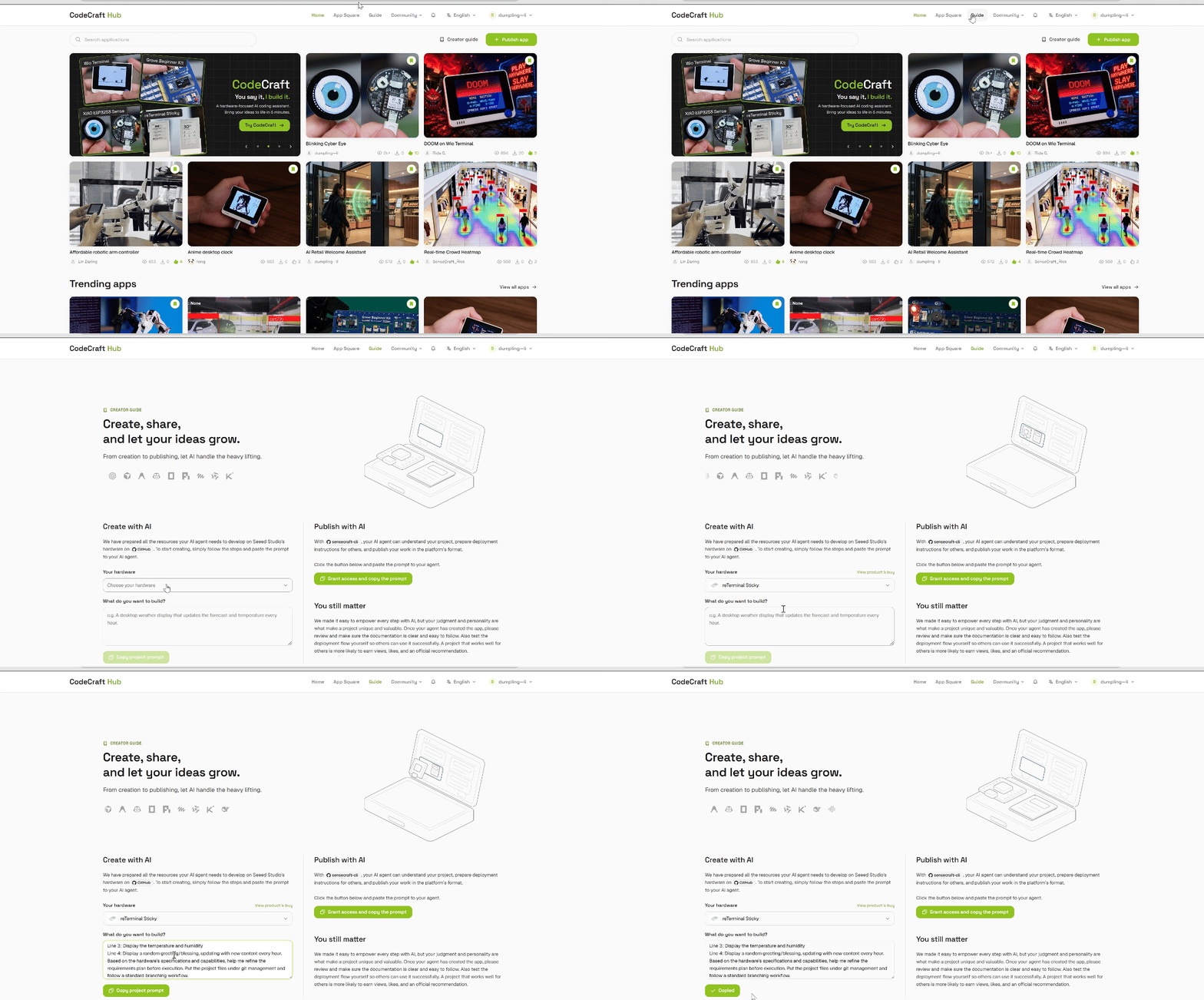
Section titled “01 · 作成プロンプトを取得”CodeCraft Hub の 作成ガイド にアクセスし、ハードウェアを選択してプロジェクト要件を記述し、作成プロンプトをコピー をクリックします。
02 · AI Agentで新規プロジェクトを作成
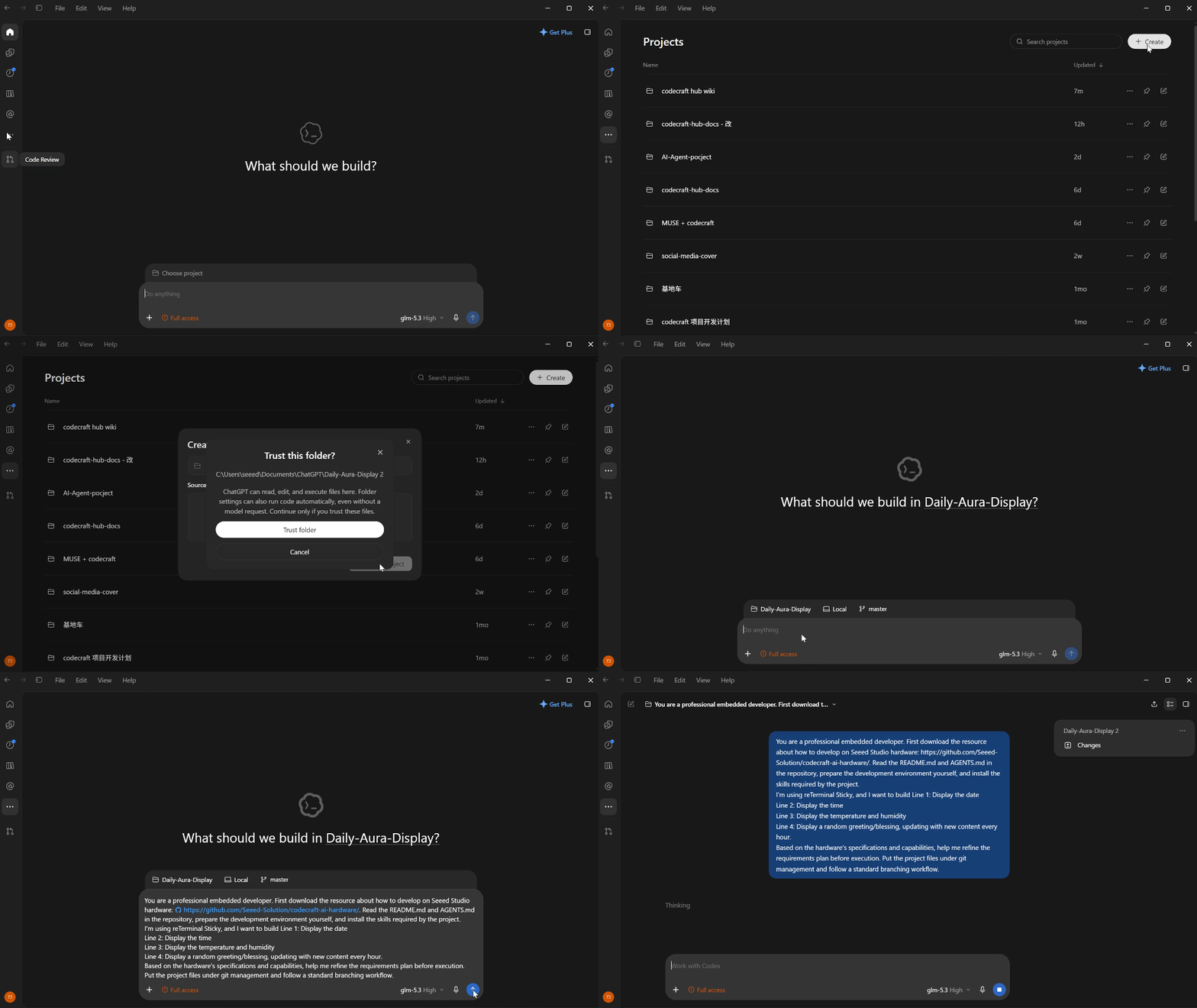
Section titled “02 · AI Agentで新規プロジェクトを作成”シリアル書き込みに対応している AI Agent(Codex、Workbuddy、Claude Code、Cursor、TRAE など)を開きます。新規プロジェクトを作成し、プロンプトを貼り付けてください。
03 · プランを確認してUIを調整
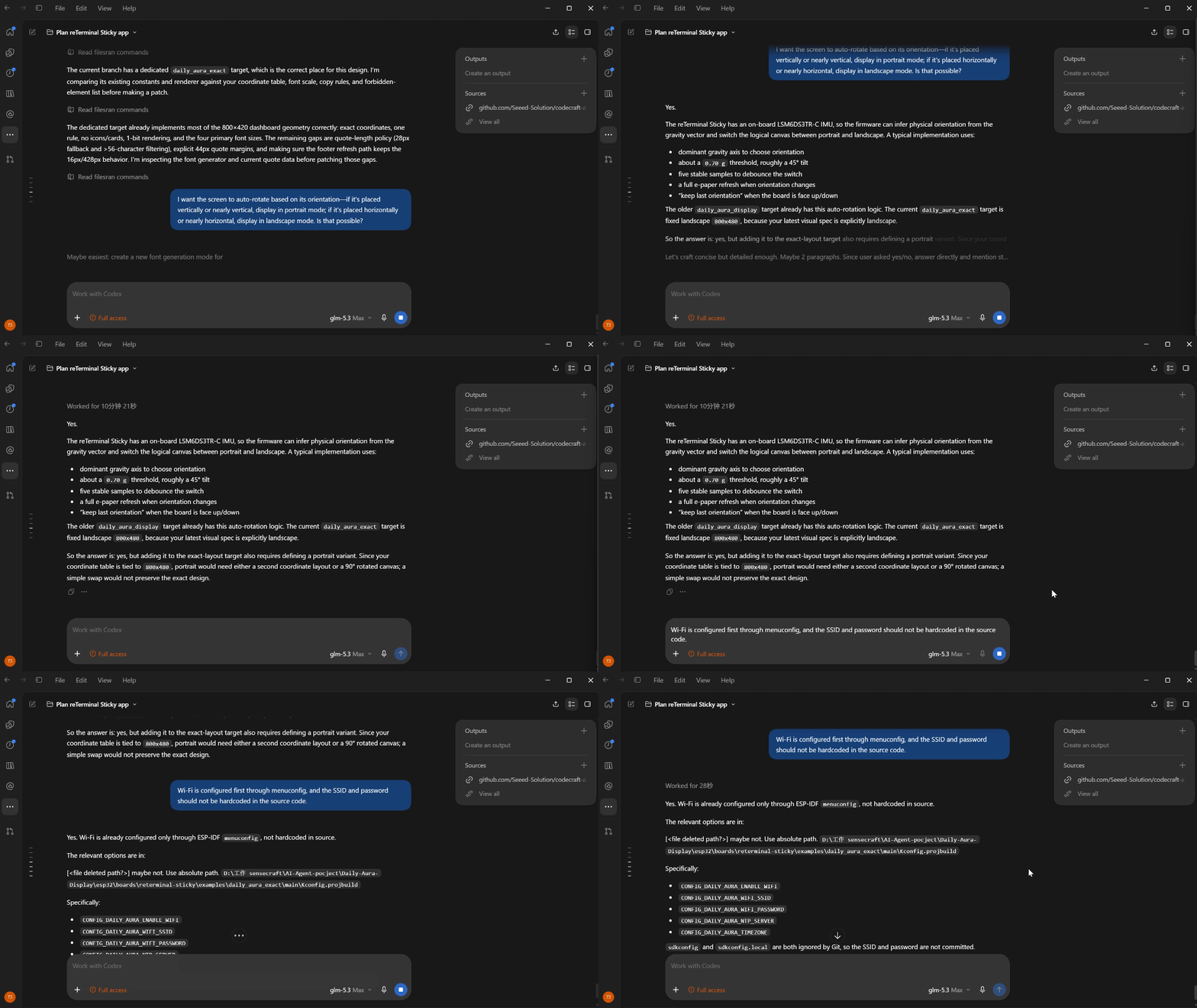
Section titled “03 · プランを確認してUIを調整”プロンプトと機能要件を AI に送り、コードを書く前に開発プランを出力するよう指示します。確認したら、AI がハードウェア能力を自動的に照合し、コーディングを開始します。
基本機能が動くようになったら、レイアウト変更を説明するか ASCII スケッチを送って、AI に UI を調整させ、再度書き込みます。黒い画面、エラー、異常動作が発生した場合は、AI にログを分析させ、問題を自動修正させてください。
04 · 実機に書き込んで検証
Section titled “04 · 実機に書き込んで検証”USB ケーブルでデバイスを接続し、必要に応じて Wi-Fi 接続情報などの設定情報を提供して、AI にファームウェアのコンパイルと書き込みを許可します。AI は実行ログを読み取り、バグを修正し、実機検証を完了します。
最後に、デバイスを実際の使用環境に設置し、表示が見やすいか、操作への応答が速いか、ネットワークとデータ同期が安定しているかを確認します。
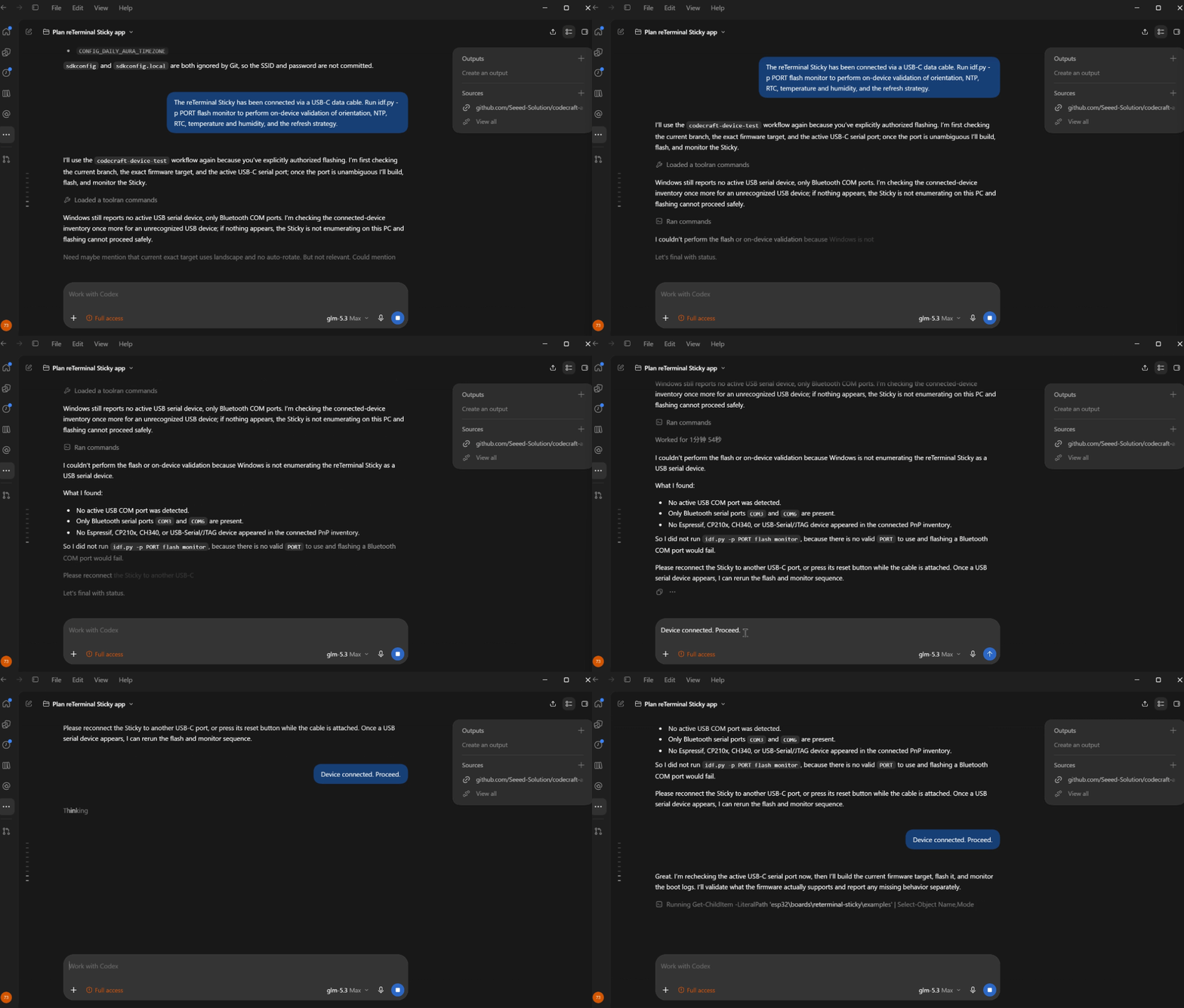
日常使用中に黒い画面、エラー、異常動作が発生した場合は、症状を AI Agent に伝えてください。AI Agent が原因を自動的に分析し、コードを修正して再書き込みします。手動でのデバッグは不要です。
次のステップ
Section titled “次のステップ”プロジェクトが完成し検証できたら、1 つのコマンドで CodeCraft Hub に共有できます。詳しくは AI Agentでアプリを公開 を参照してください。