大量のアプリをワンクリックで試す
このチュートリアルでは、Wio Terminal や ESP32 などのオープンソースハードウェアボードに、CodeCraft Hub アプリ広場からファームウェアを書き込む方法を紹介します。ブラウザーでプロジェクトを選び、デバイスを接続するだけで、ダウンロードと書き込みはプラットフォームが自動的に処理します。 ほとんどのプロジェクトはデフォルト設定で動作しますが、一部では API キー、SDK コード、Wi-Fi 接続情報の入力を求められる場合があります。
01 · 準備
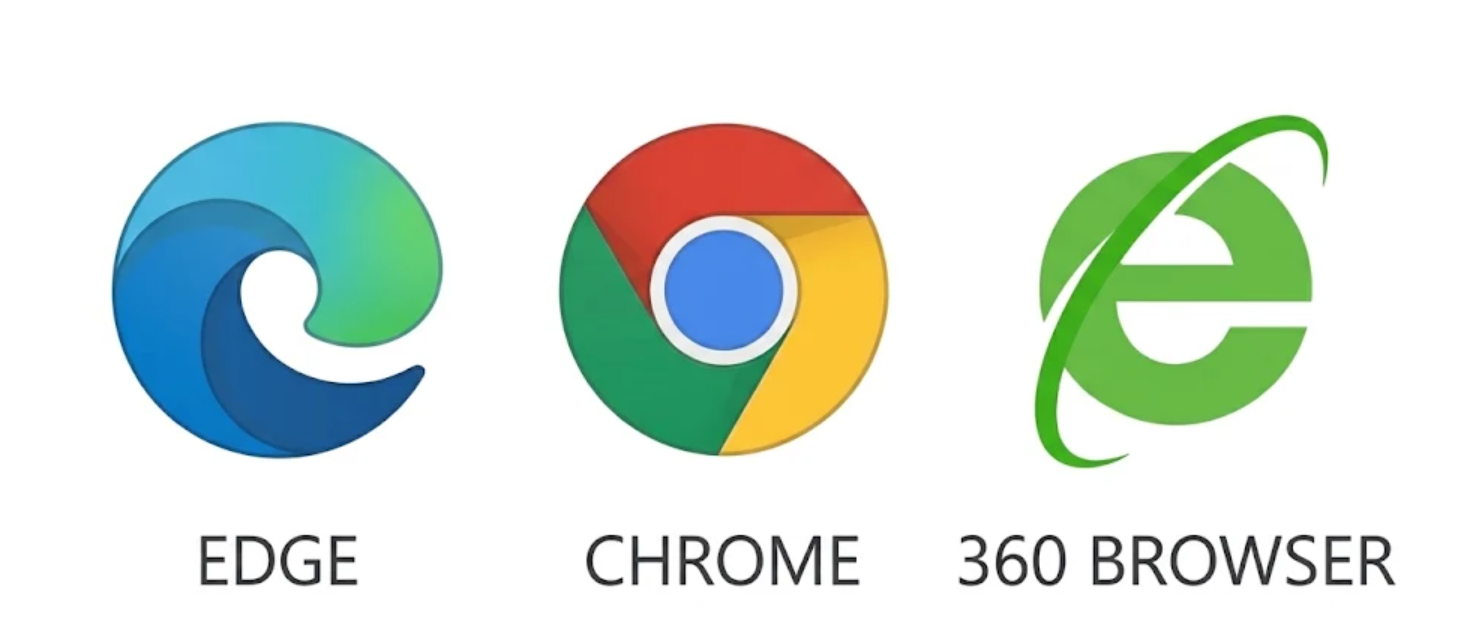
Section titled “01 · 準備”Edge、Chrome、または 360 Browser で CodeCraft Hub を開き、対応デバイス ページで自分のデバイスが対応しているか確認してください。
02 · アプリ広場を開いてプロジェクトを探す
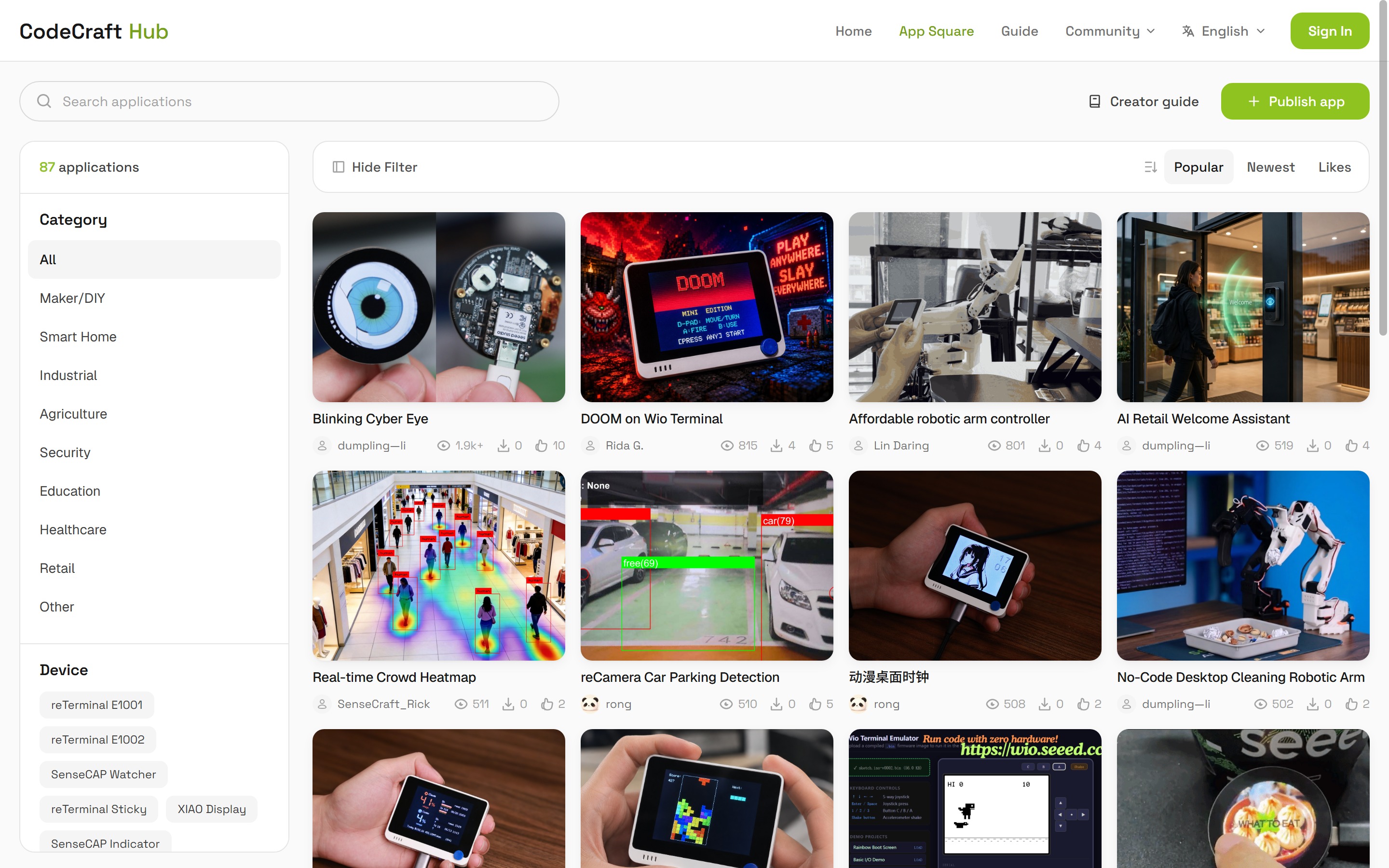
Section titled “02 · アプリ広場を開いてプロジェクトを探す”ホームページで アプリ広場 をクリックし、カテゴリーまたはデバイスで絞り込んでプロジェクトを探します。プロジェクトの詳細ページを開いてください。
03 · デバイスを接続
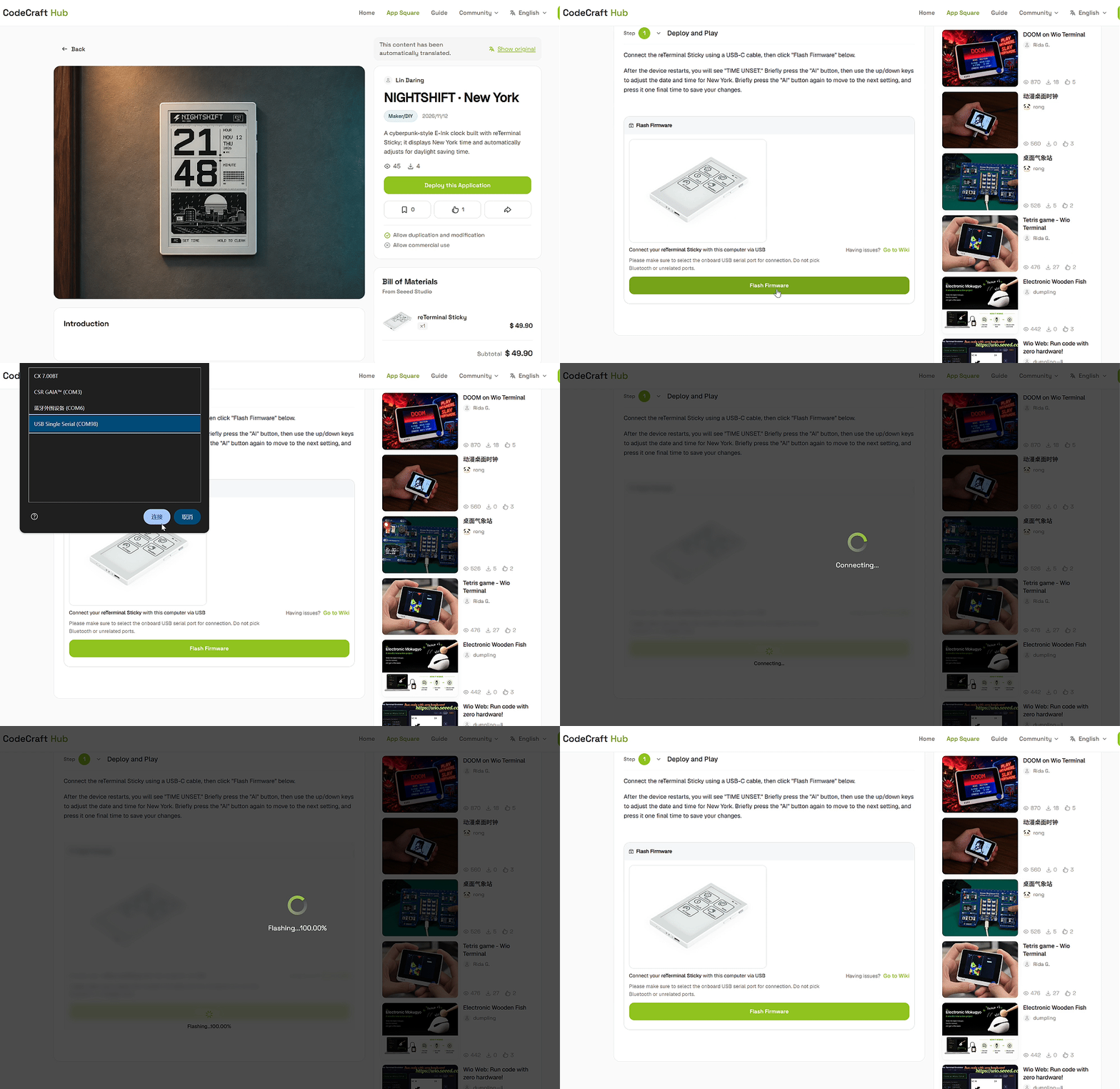
Section titled “03 · デバイスを接続”データ転送に対応した USB ケーブル(充電専用ではないもの)でデバイスを接続してください。ポップアップでデバイスを選択し、「接続」をクリックします。
- Wio Terminal: 書き込みモードに入るには、Reset ボタンを素早く 2 回押してください。
- Windows では通常
COM3、COM4などと表示され、macOS では/dev/cu.usbserial...または/dev/cu.usbmodem...と表示されます。不明な場合は、一度取り外してから再接続し、新しく表示される項目を確認してください。
04 · ファームウェアを書き込む
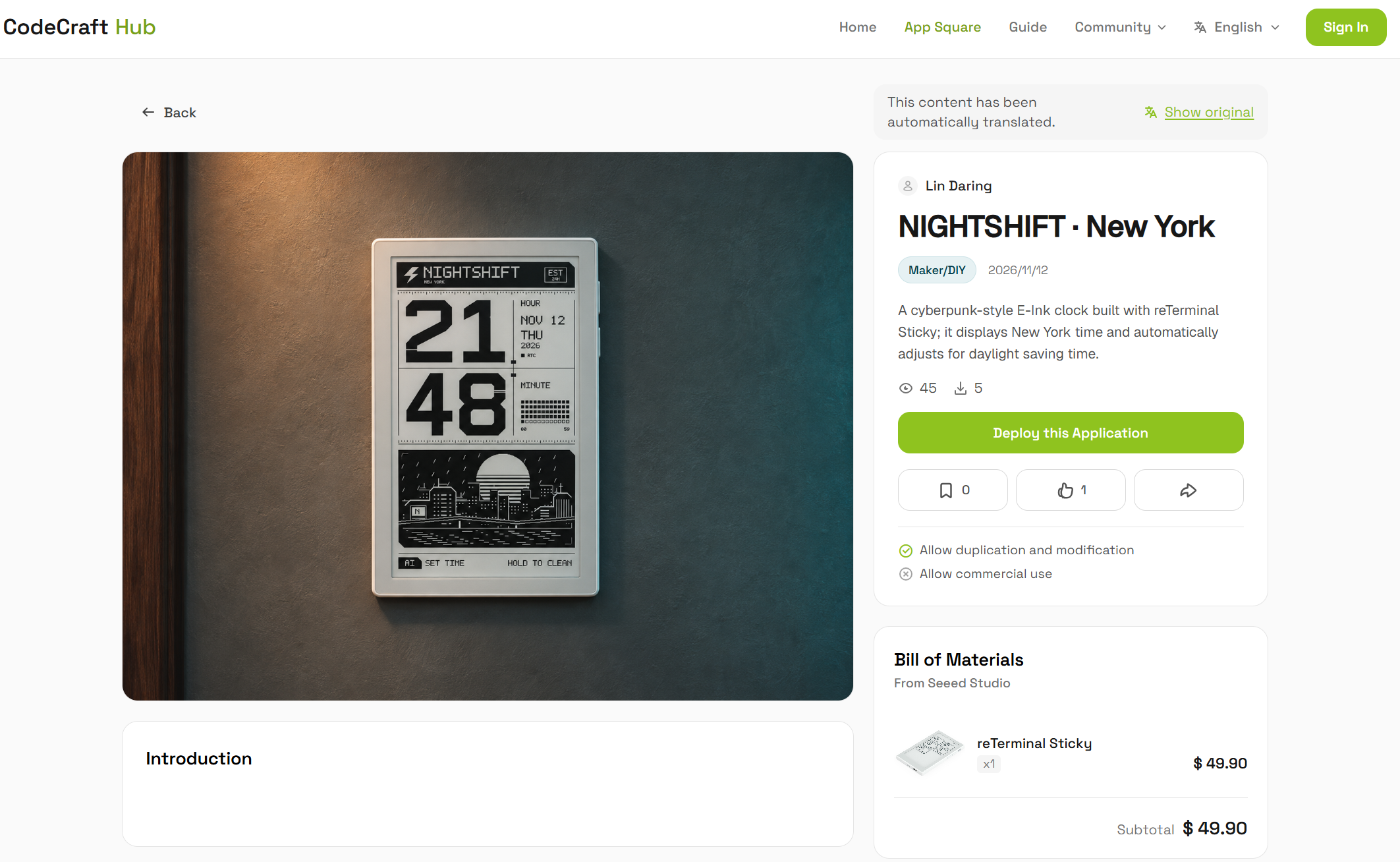
Section titled “04 · ファームウェアを書き込む”プロジェクトを開き、プレビューエリア右側の「このアプリをデプロイ」をクリックします。デバイスのシリアルポートに接続してから、「ファームウェアを書き込む」をクリックします。成功メッセージが表示されれば、書き込みは完了です。
トラブルシューティング:
- Edge、Chrome、または 360 Browser を使用していること、USB ケーブルがデータ転送に対応していることを確認してください。接続し直す、ポートを変える、別のケーブルを使うことも試してください。
- Wio Terminal: 書き込みモードに入るには、Reset ボタンを素早く 2 回押してください。
- 一部のプロジェクトでは、SDK コード、Wi-Fi、その他の設定が必要な場合があります。画面の指示に従ってください。