海量应用,一键试玩
本教程介绍如何在 Seeed Studio 的 CodeCraft Hub 应用广场中,为wio terminal、ESP32等开源硬件开发板完成固件烧录。只要在浏览器里选择项目并连接设备,平台会自动完成下载和在线烧录。 大多数项目可以直接使用默认配置;少数项目会提示填写 API、SDK 码或 Wi-Fi 信息,按页面提示补充即可。
01 · 准备工作
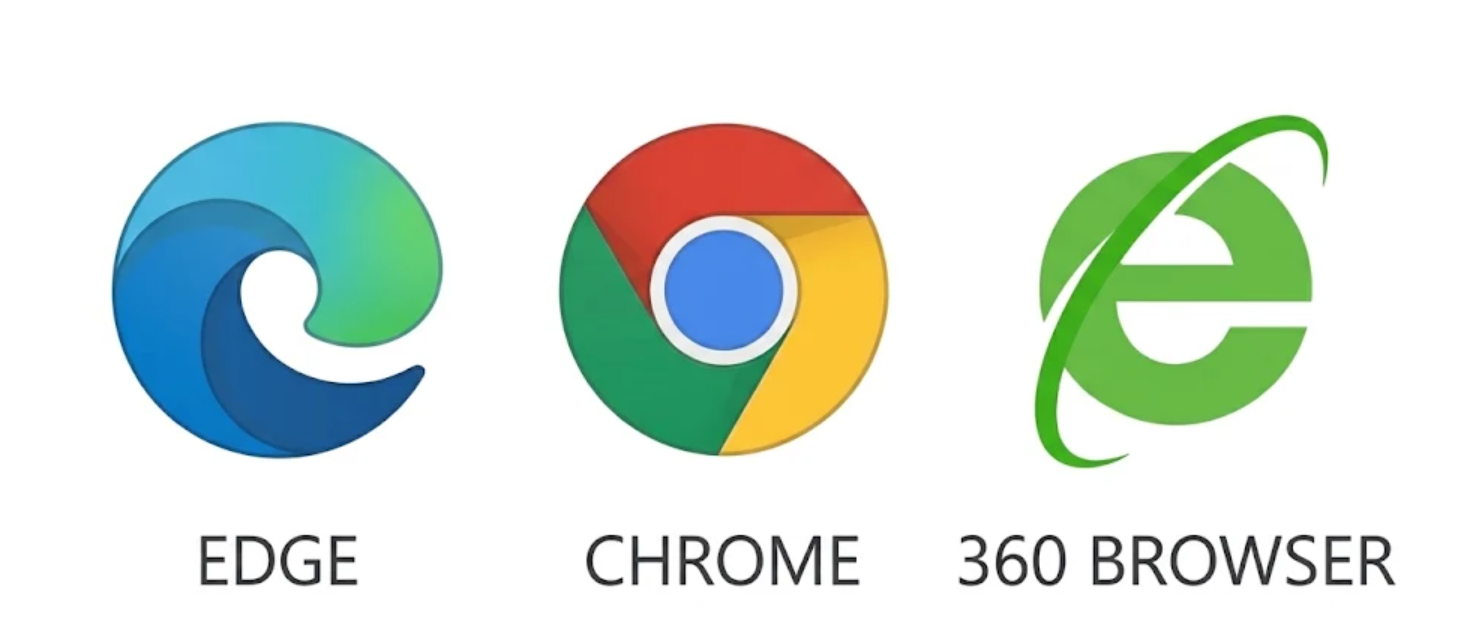
Section titled “01 · 准备工作”请使用 Edge、Chrome 或 360 浏览器打开 CodeCraft Hub,并查看《支持的设备》确认你的设备已支持。
02 · 打开应用广场并查找项目
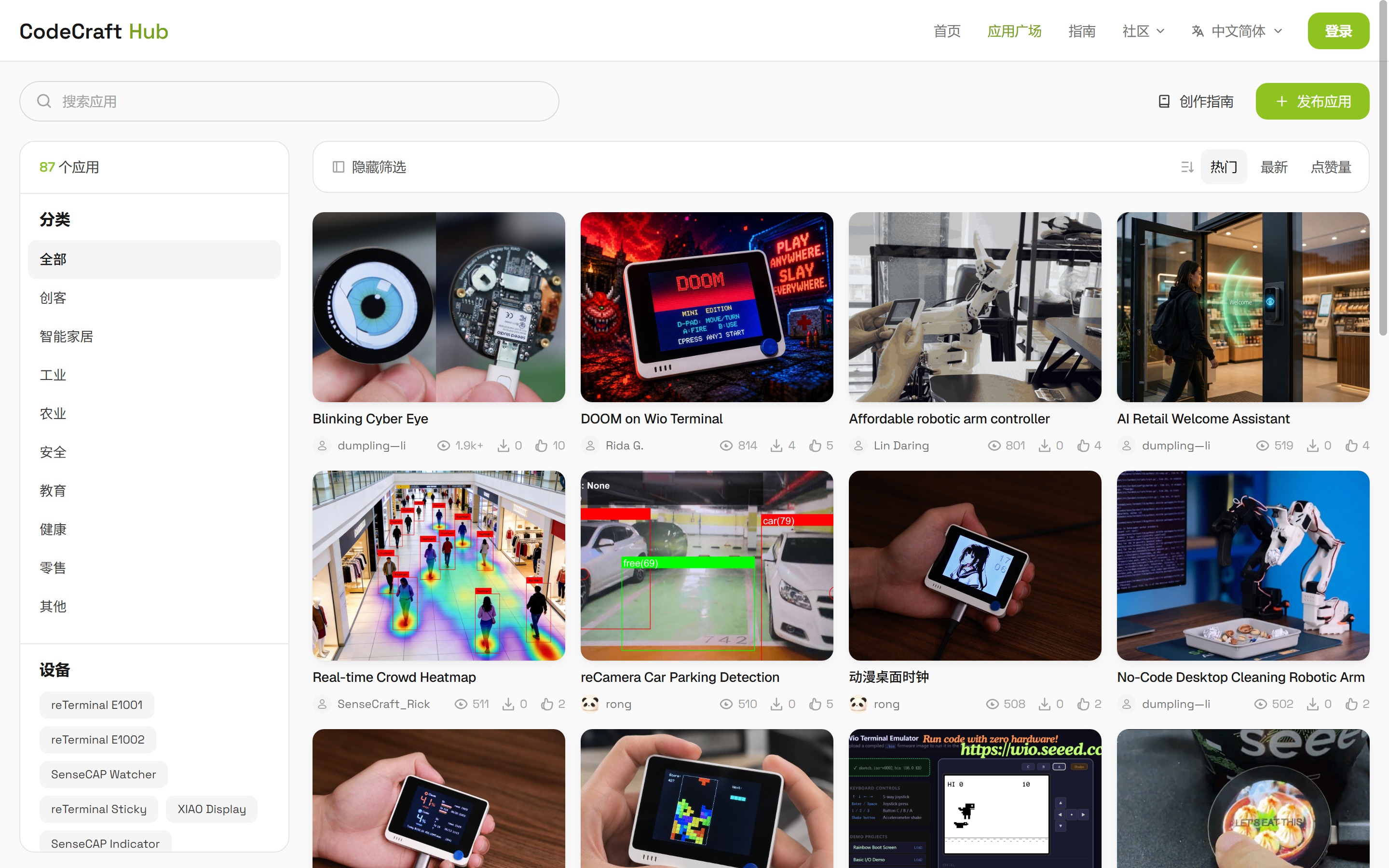
Section titled “02 · 打开应用广场并查找项目”进入首页后,点击「应用广场」,再按分类、设备或直接浏览的方式查找项目,点开详情页。
03 · 连接设备
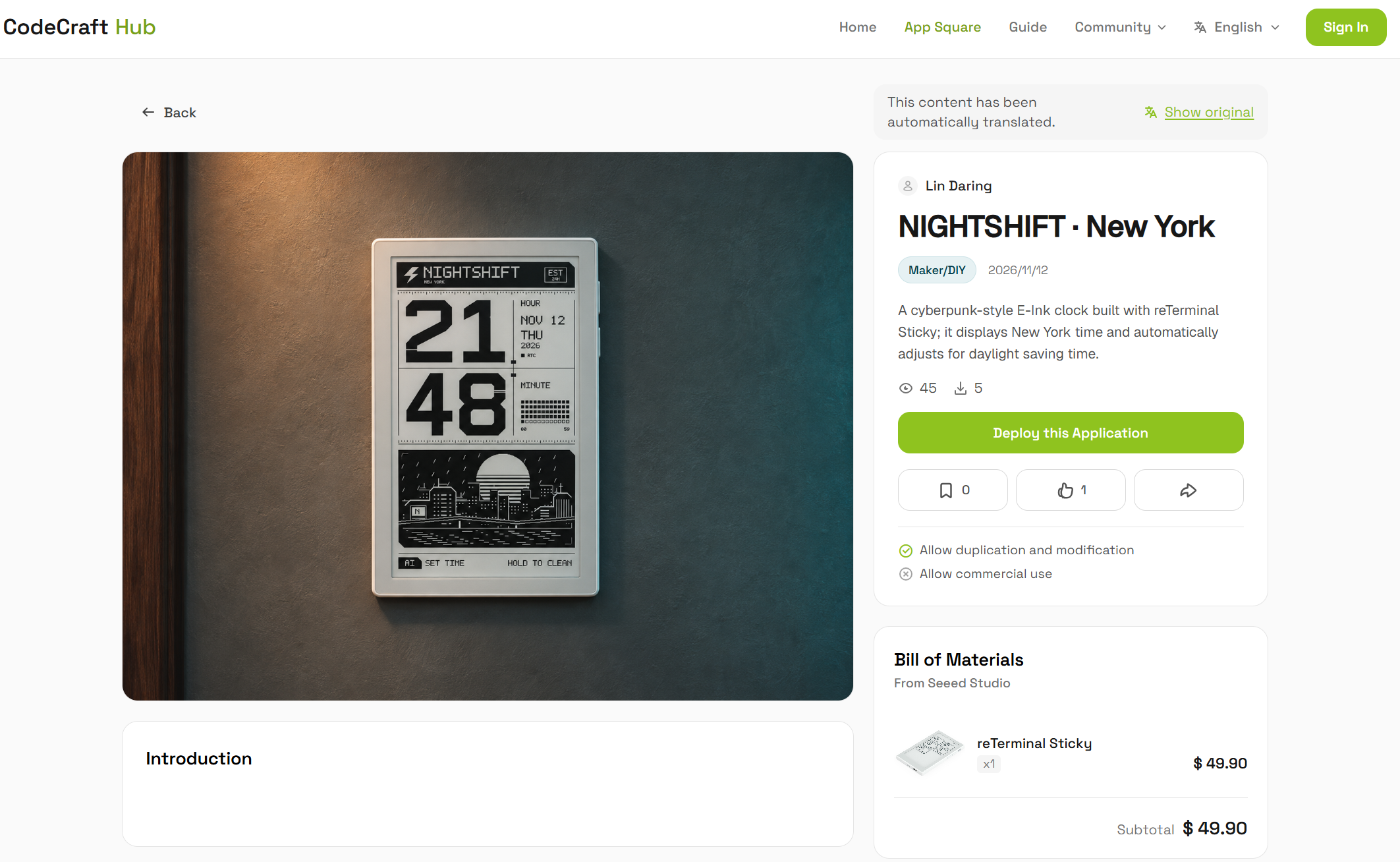
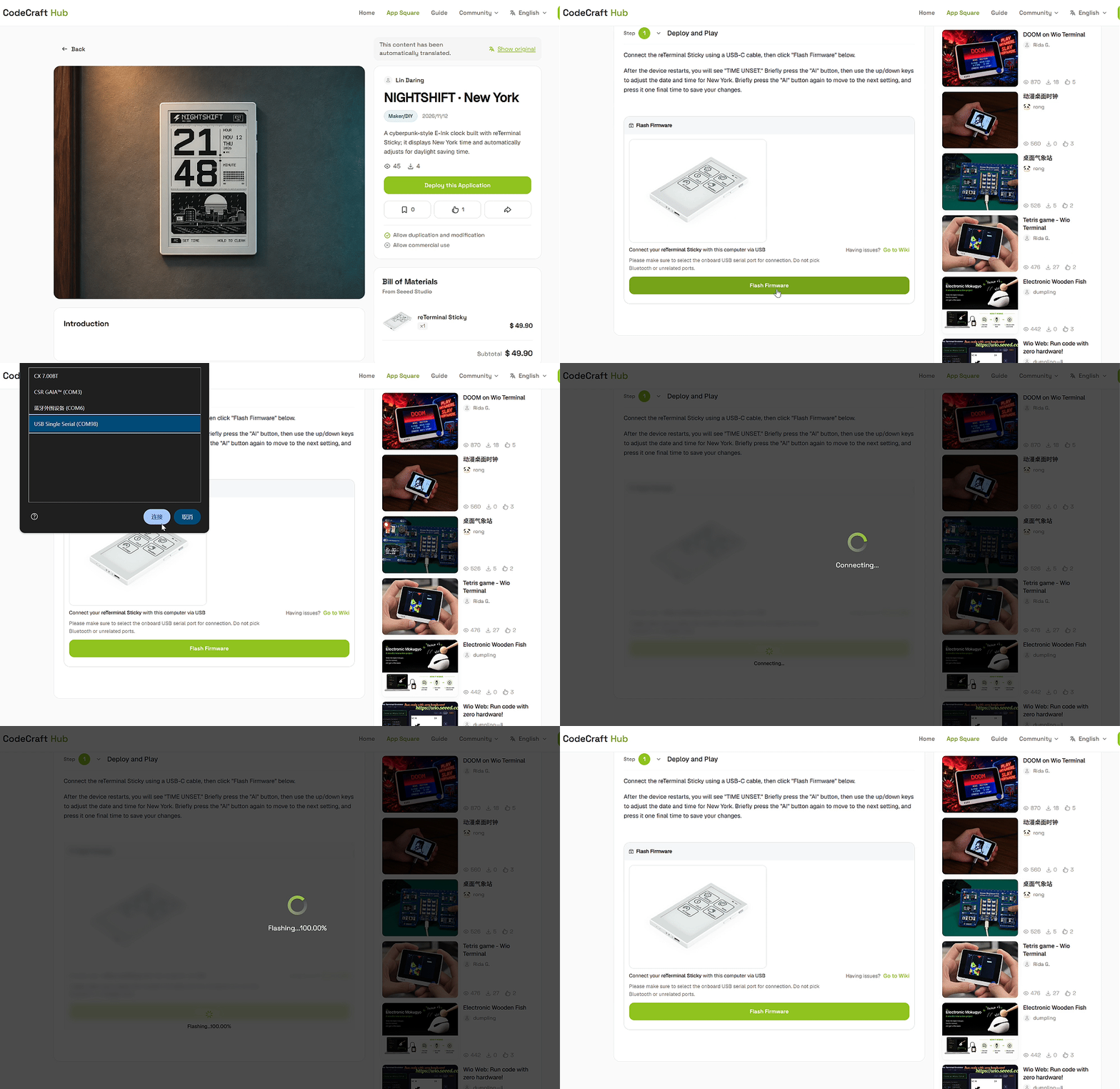
Section titled “03 · 连接设备”请使用支持数据传输的 USB 数据线连接设备,连接后在弹窗中选择设备并点击「连接」;仅充电线无法连接。
- Wio Terminal 需先双击 Reset 键进入烧录模式。
- Windows 通常显示为
COM3、COM4等;macOS 通常显示为/dev/cu.usbserial...或/dev/cu.usbmodem...,不确定时可以拔插设备并选择新增的那一个。
04 · 烧录固件
Section titled “04 · 烧录固件”打开项目后,在预览区右侧点击「部署此应用」,页面会定位到下方的烧录步骤;链接设备串口,点击「烧录固件」后,页面出现成功提示,即表示烧录成功。
烧录失败排查:
- 先确认使用 Edge、Chrome 或 360 浏览器,再检查 USB 线是否支持数据传输。可以重新插拔设备、更换 USB 口或数据线后重试;
- Wio Terminal 需先双击 Reset 键进入烧录模式。
- 部分项目可能需要填写 SDK 码、Wi-Fi 或其他配置信息,请根据页面提示按需补充。