Viele Apps, mit einem Klick ausprobieren
Dieses Tutorial zeigt, wie du Firmware auf Open-Source-Hardware-Boards wie dem Wio Terminal und ESP32 mit dem App Square von CodeCraft Hub flashst. Wähle einfach ein Projekt in deinem Browser, verbinde dein Gerät, und die Plattform übernimmt Download und Flashen automatisch. Die meisten Projekte funktionieren mit den Standardeinstellungen; einige fragen eventuell nach API-Schlüsseln, SDK-Codes oder Wi-Fi-Zugangsdaten.
01 · Vorbereitung
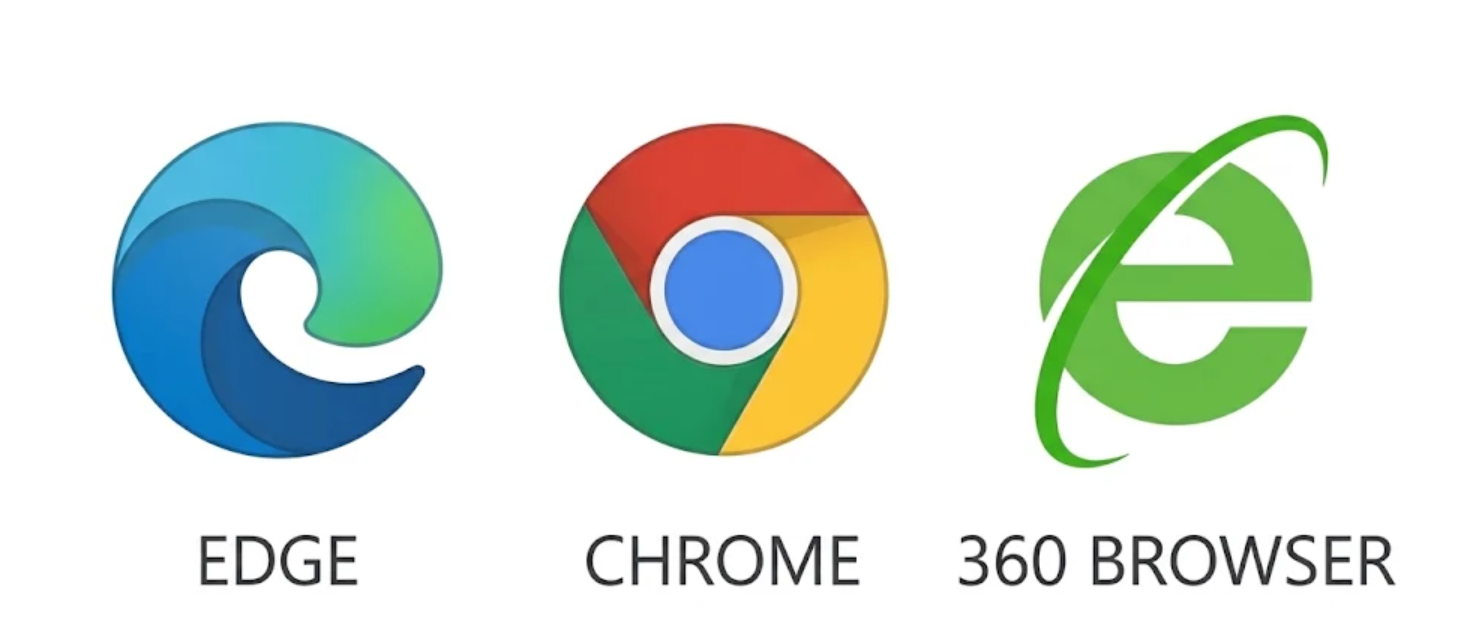
Abschnitt betitelt „01 · Vorbereitung“Öffne CodeCraft Hub mit Edge, Chrome oder 360 Browser und rufe die Seite Unterstützte Geräte auf, um zu bestätigen, dass dein Gerät unterstützt wird.
02 · App Square öffnen und ein Projekt finden
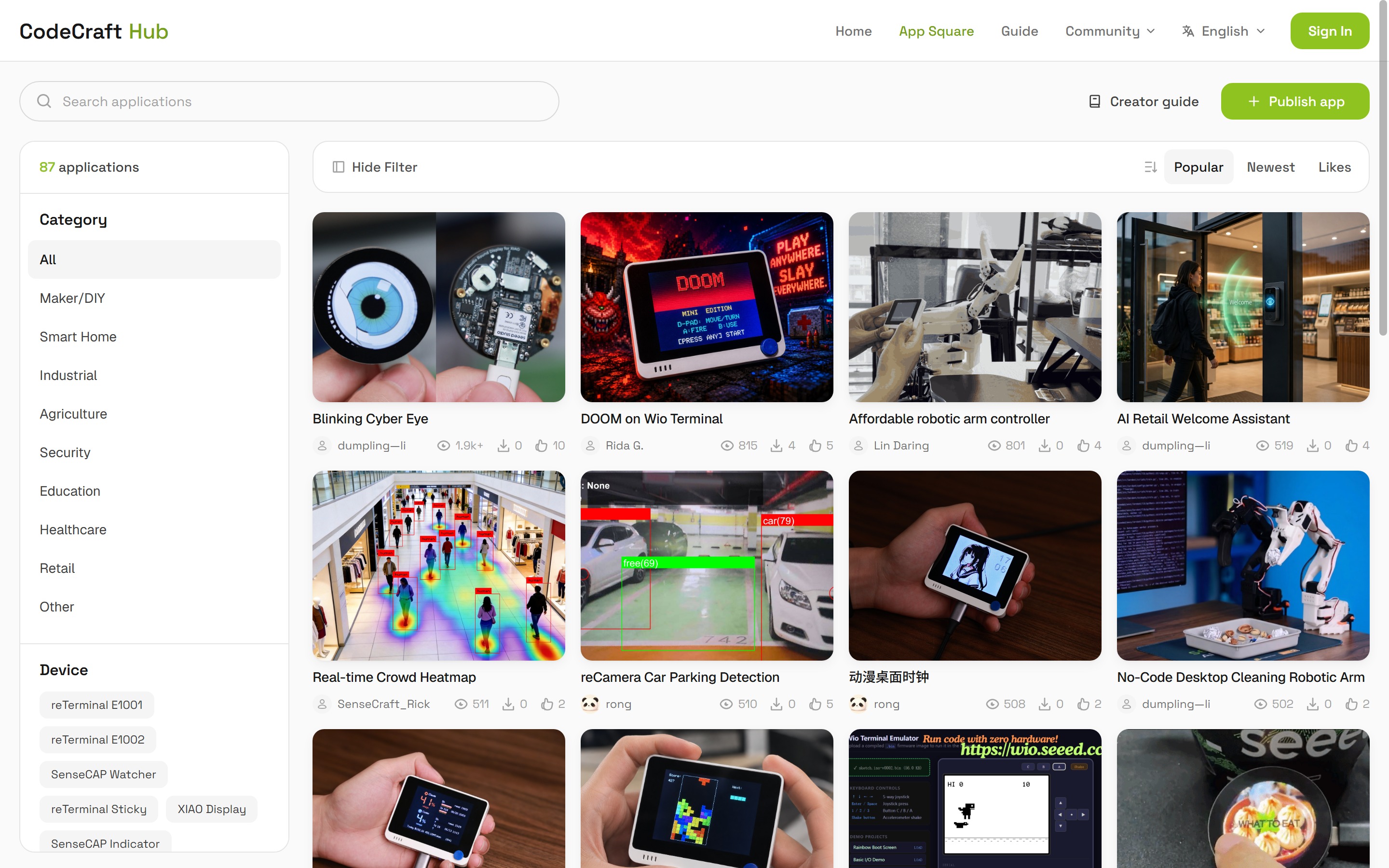
Abschnitt betitelt „02 · App Square öffnen und ein Projekt finden“Klicke auf der Startseite auf App Square und stöbere anschließend nach Kategorie oder Gerät, um ein Projekt zu finden. Öffne seine Detailseite.
03 · Verbinde dein Gerät
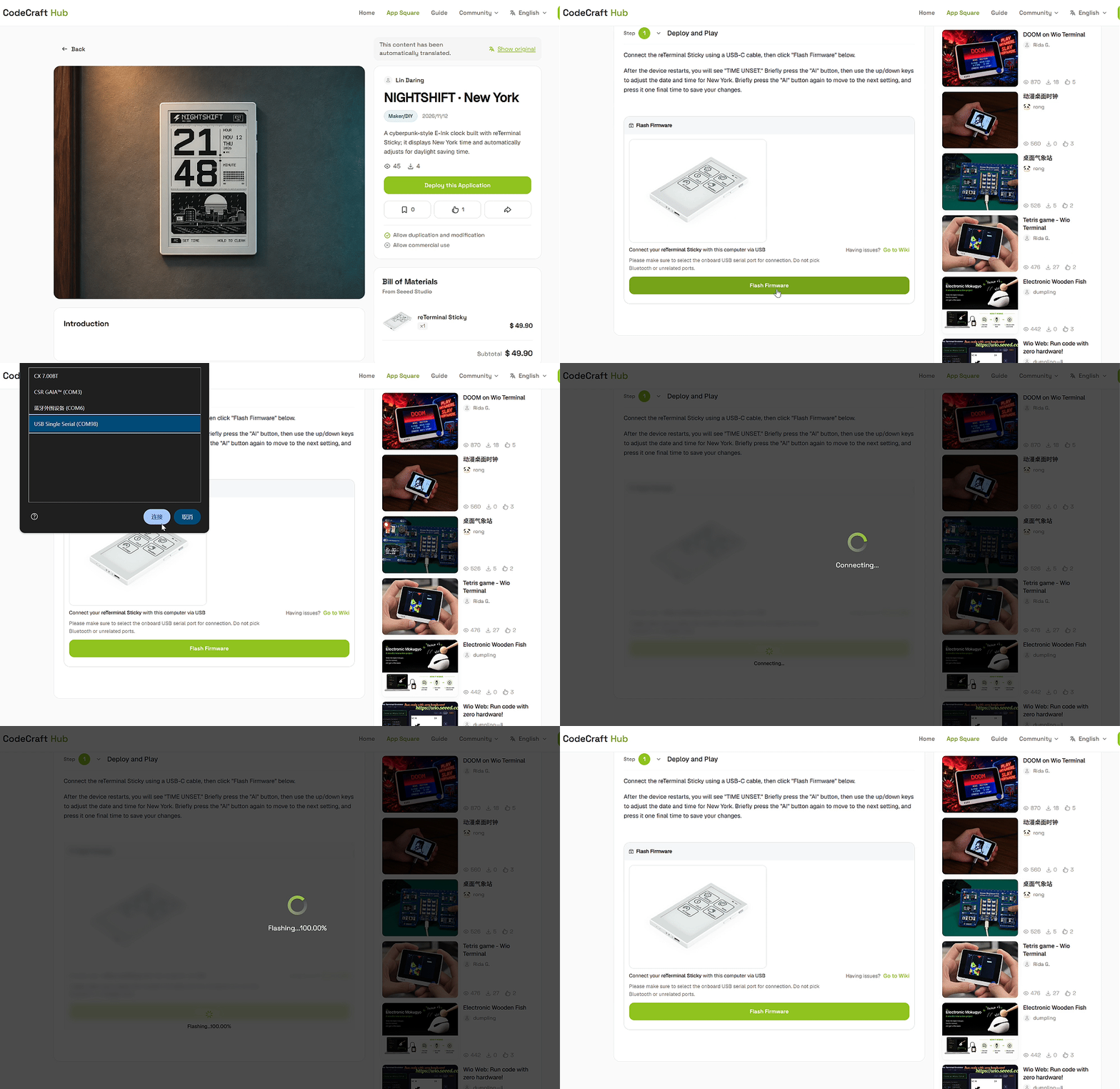
Abschnitt betitelt „03 · Verbinde dein Gerät“Verbinde dein Gerät mit einem USB-Datenkabel (nicht mit einem reinen Ladekabel). Wähle es im Popup aus und klicke auf “Verbinden”.
- Wio Terminal: Drücke die Reset-Taste zweimal, um in den Flash-Modus zu wechseln.
- Windows zeigt das Gerät meist als
COM3,COM4usw. an; macOS zeigt/dev/cu.usbserial...oder/dev/cu.usbmodem.... Wenn du unsicher bist, trenne das Gerät, verbinde es erneut und bestimme so den neuen Eintrag.
04 · Firmware flashen
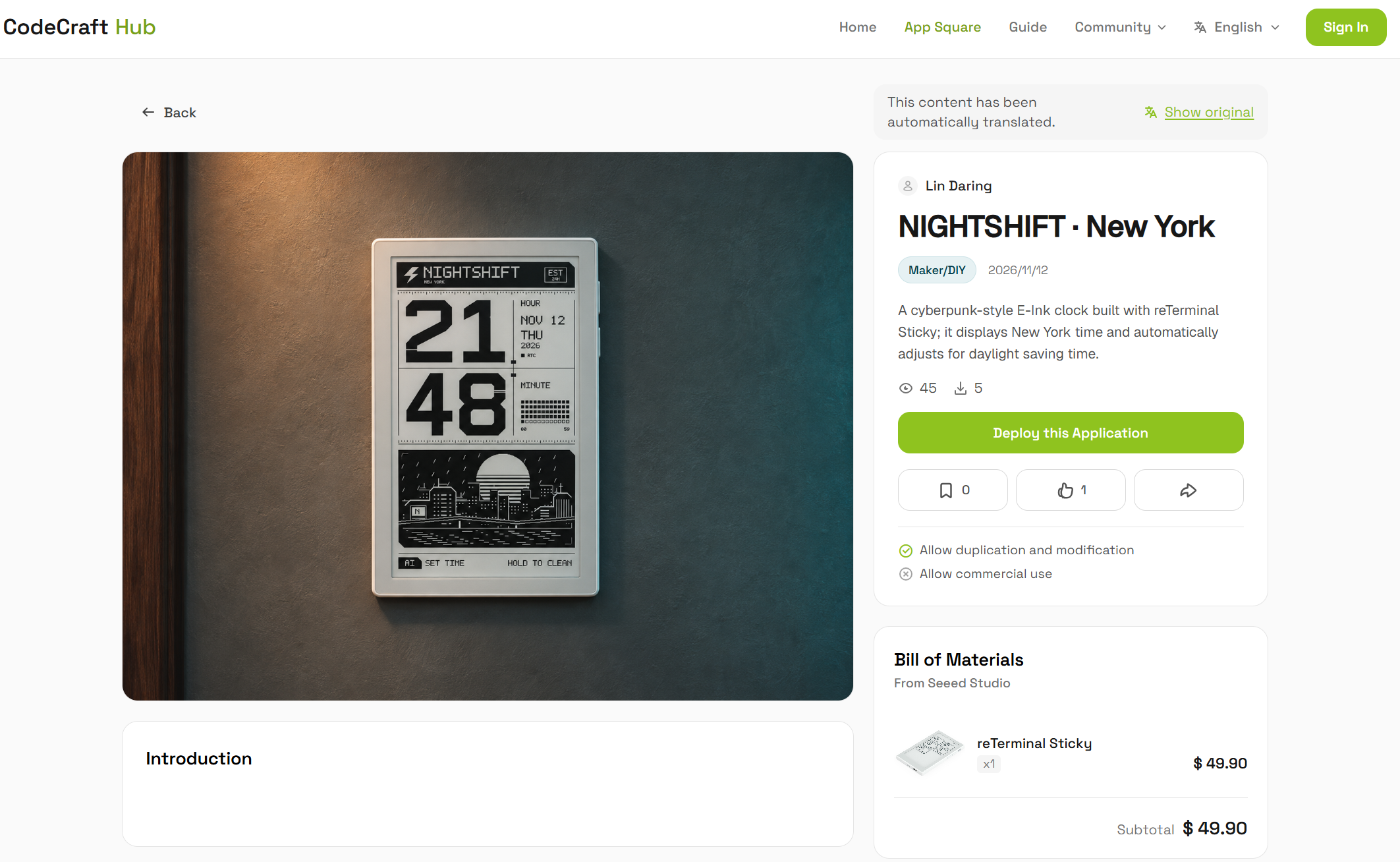
Abschnitt betitelt „04 · Firmware flashen“Öffne das Projekt und klicke rechts neben dem Vorschau Bereich auf “Deploy this app”. Verbinde den seriellen Anschluss des Geräts und klicke dann auf “Flash Firmware”. Eine Erfolgsmeldung bestätigt, dass das Flashen abgeschlossen ist.
Fehlerbehebung:
- Stelle sicher, dass du Edge, Chrome oder 360 Browser verwendest und dass dein USB-Kabel Datenübertragung unterstützt. Versuche, das Gerät neu anzuschließen, den Port zu wechseln oder ein anderes Kabel zu verwenden.
- Wio Terminal: Drücke zweimal auf Reset, um in den Flash-Modus zu wechseln.
- Einige Projekte erfordern SDK-Codes, Wi-Fi oder andere Konfigurationen. Folge den Hinweisen auf der Seite.