用 CodeCraft 创作项目
在 CodeCraft Hub 的应用广场里,项目可以用 CodeCraft、AI Agent 创作,也可以用 Arduino IDE、VS Code 等传统工具完成。本篇介绍用 CodeCraft 创作项目的简单流程,完整功能说明请查看《创作与平台功能》;想尝试 AI Agent 创作,可直接查看《用 AI Agent 创作项目》。
01 · 准备设备和账号
Section titled “01 · 准备设备和账号”先确认设备已支持,并登录 CodeCraft。在 CodeCraft 中选择你要使用的硬件。当前支持 reTerminal Sticky、Wio Terminal、XIAO ESP32-S3 Sense 和 Grove Beginner Kit。
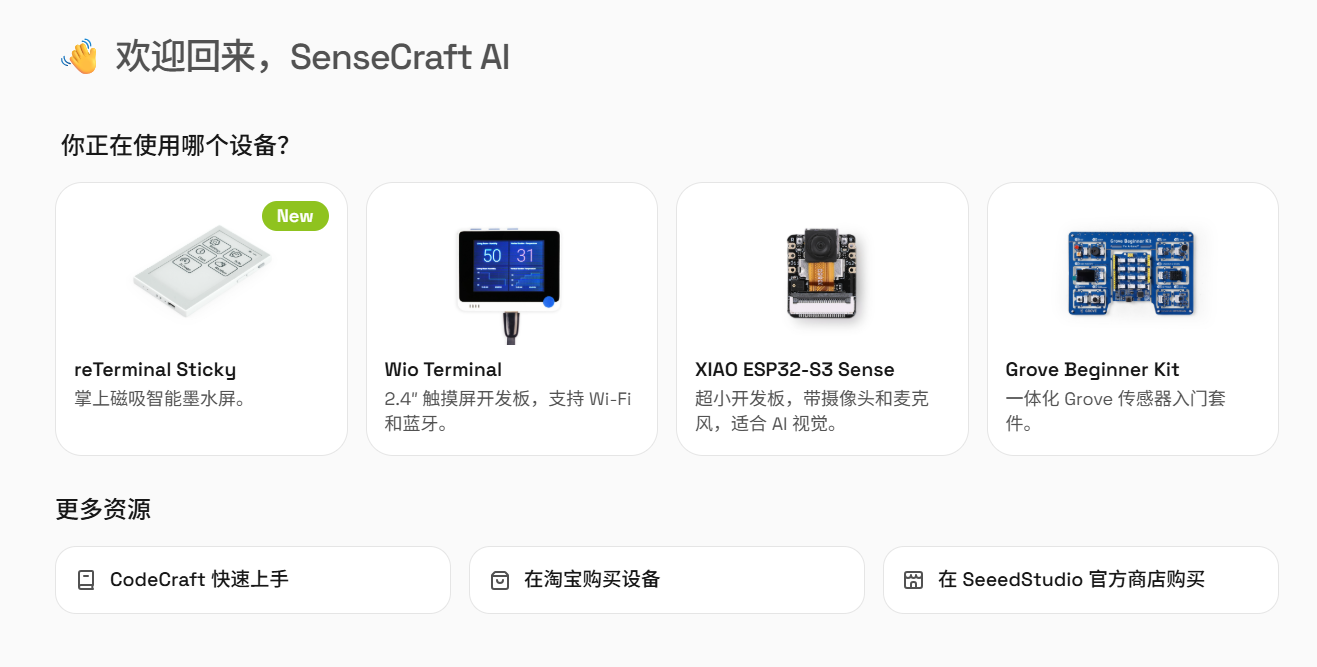
注:以上 4 款为官方验证的核心设备。CodeCraft 同样支持大部分 Seeed Studio 硬件(尤其是传感器类模块)——描述时写完整的品牌和型号(如
Seeed Studio Round Display for XIAO)或附上 Seeed Wiki 链接,AI 即可正确识别并调用。
02 · 描述项目需求
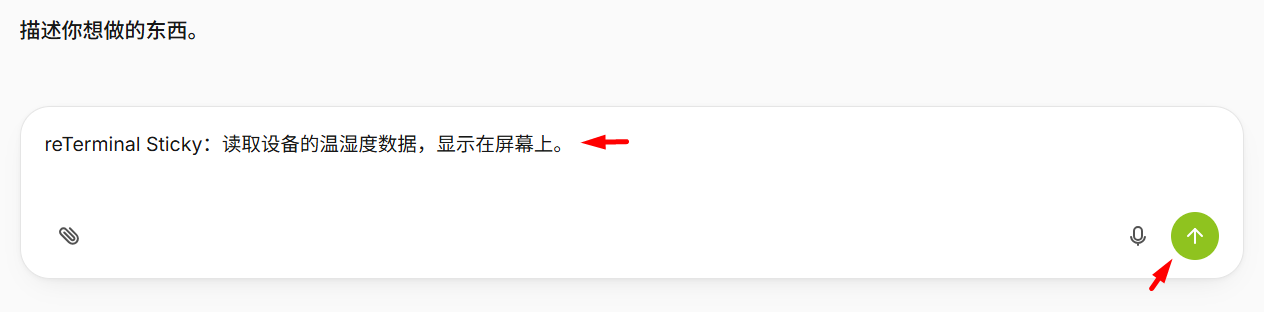
Section titled “02 · 描述项目需求”先写清楚设备名称和接线方式,再说明你想实现的功能和核心动作;也可以点击语音输入,直接说出来。
- reTerminal Sticky:读取设备的温湿度数据,显示在屏幕上。
- Wio Terminal:音量显示器,屏幕画一根随麦克风环境音量实时伸缩的音量条,超过阈值时变红并蜂鸣器短响一声。
- XIAO ESP32-S3 Sense:按一下 BOOT 按钮拍一张照片,制作一个网页负责通过串口把图像实时显示出来。
- Grove Beginner Kit:拿起板子摇晃时蜂鸣器立刻鸣响,静止不动时不响。
03 · 生成并烧录固件
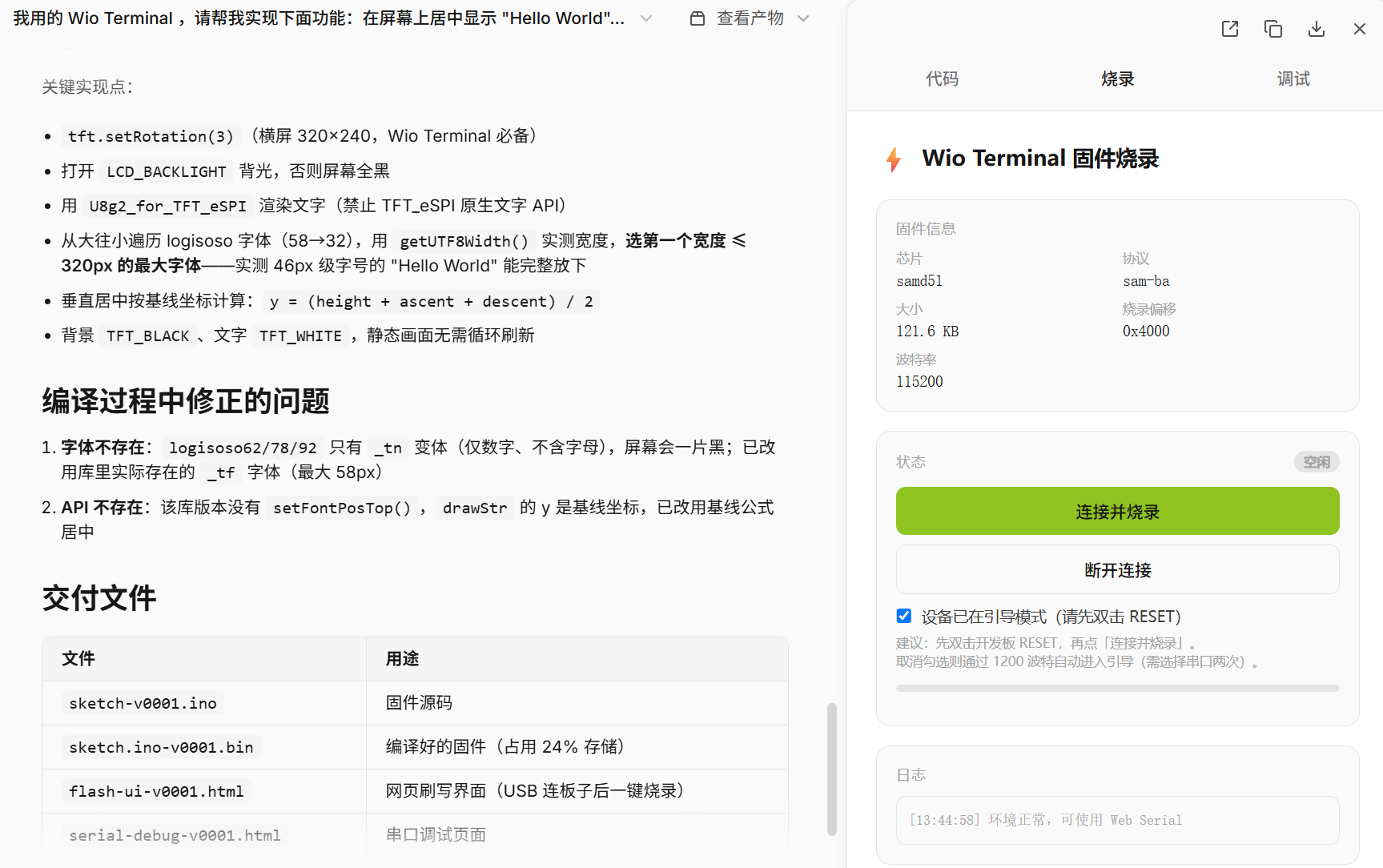
Section titled “03 · 生成并烧录固件”让 CodeCraft 根据你的描述生成固件;生成完成后,连接设备并点击「烧录」,把固件写入设备。
- Wio Terminal:烧录前需双击 Reset 键进入烧录模式。
- XIAO ESP32-S3 Sense:部分项目烧录完成后,需按一下 Reset 键开始运行。
- Grove Beginner Kit:需先安装 USB 转串口驱动(Windows 选
CP210x Universal Windows Driver,macOS 选CP210x VCP Mac OSX Driver)。
04 · 调试并在真实场景验证
Section titled “04 · 调试并在真实场景验证”烧录后检查显示、交互和网络;需要调整时,把新需求发给 CodeCraft,重新生成并烧录。最后带到实际使用场景再验证一次。
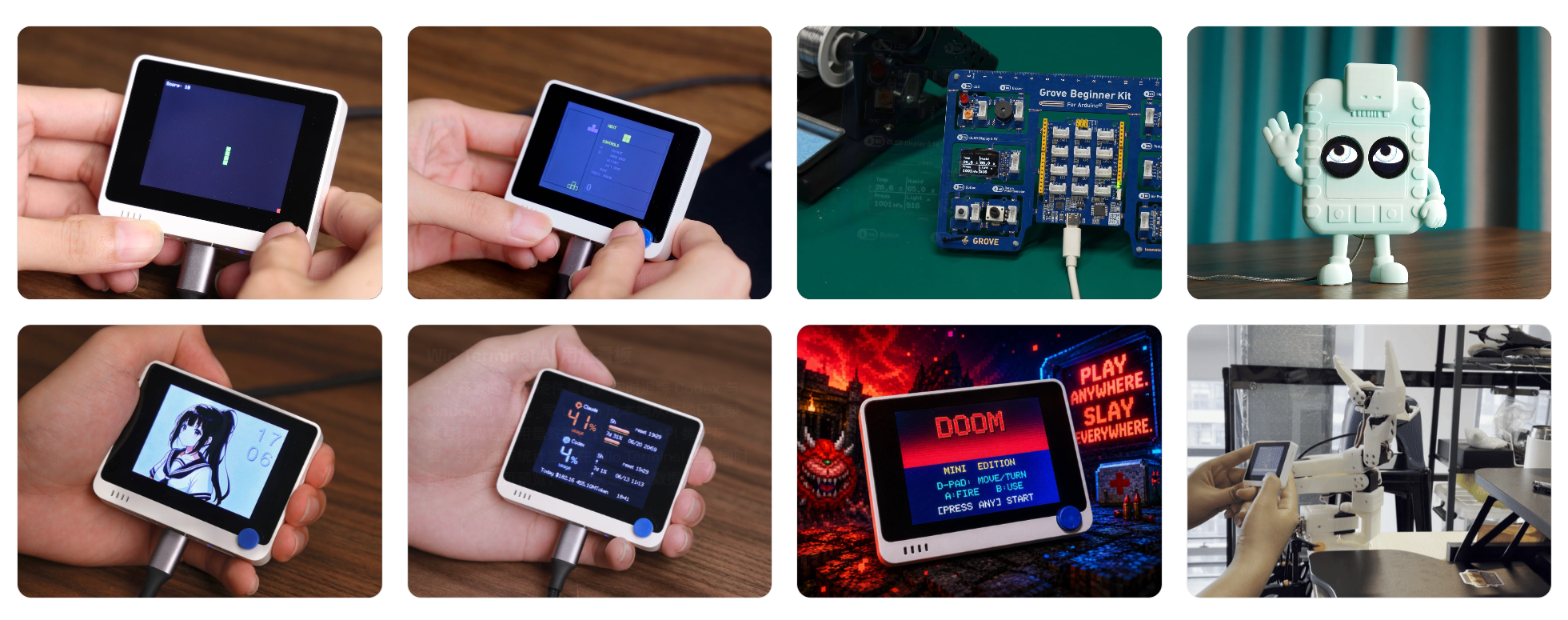
项目完成后,欢迎把作品分享到 CodeCraft Hub;这不仅能沉淀成你的个人作品集,还能让更多人直接运行你的作品、给你反馈,帮助你持续改进:AI Agent 发布应用。