CodeCraftでプロジェクトを作成
CodeCraft Hub のプロジェクトは、CodeCraft、AI Agent、Arduino IDE や VS Code などの従来ツールで作成できます。このガイドでは、シンプルな CodeCraft ワークフローを説明します。プラットフォームの全機能については、作成とプラットフォーム機能 を参照してください。AI Agent のワークフローを試すには、AI Agentでプロジェクトを作成 をご覧ください。
01 · デバイスとアカウントを準備
Section titled “01 · デバイスとアカウントを準備”デバイスが対応していることを確認し、CodeCraft にログインします。使用するハードウェアを選択してください。現在は、reTerminal Sticky、Wio Terminal、XIAO ESP32-S3 Sense、Grove Beginner Kit に対応しています。
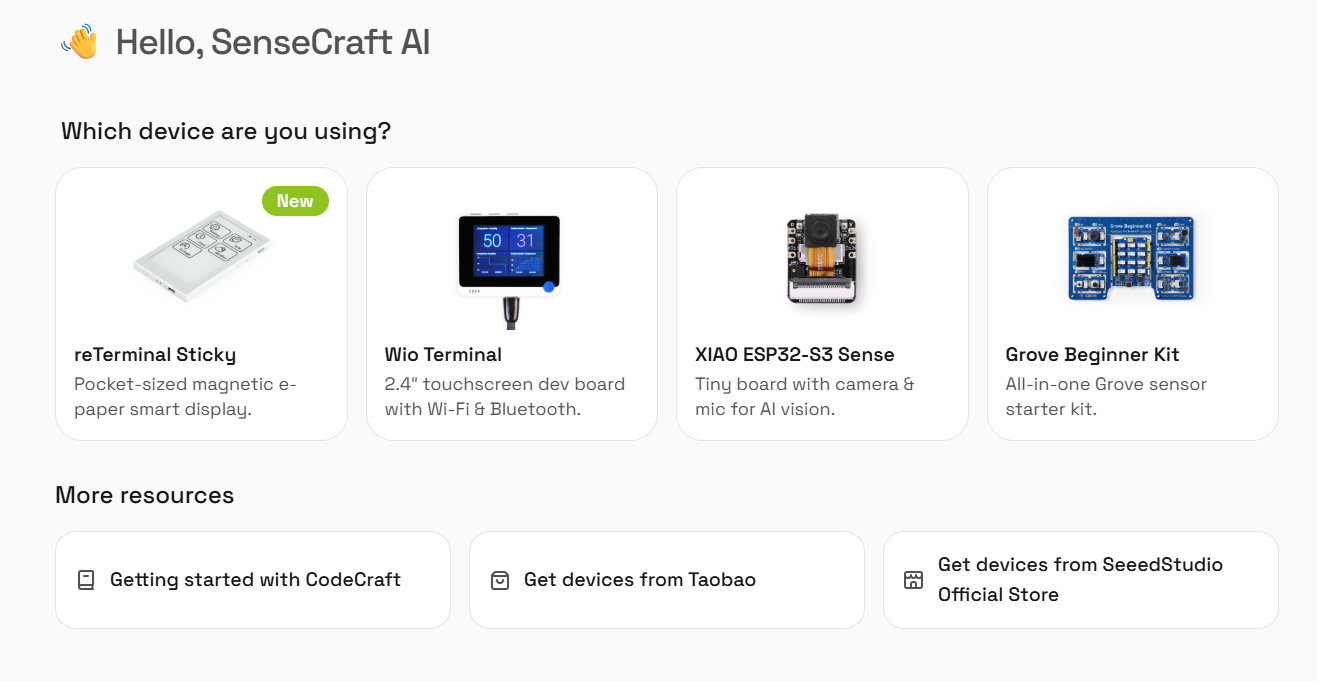
注: 上記の 4 デバイスは公式に検証済みです。CodeCraft は、ほとんどの Seeed Studio ハードウェア(特にセンサーモジュール)にも対応しています。ブランド名とモデル名を正式な形で記述する(例:
Seeed Studio Round Display for XIAO)か、Seeed Wiki のリンクを含めると、AI が正しく識別して使用できます。
02 · プロジェクト要件を記述
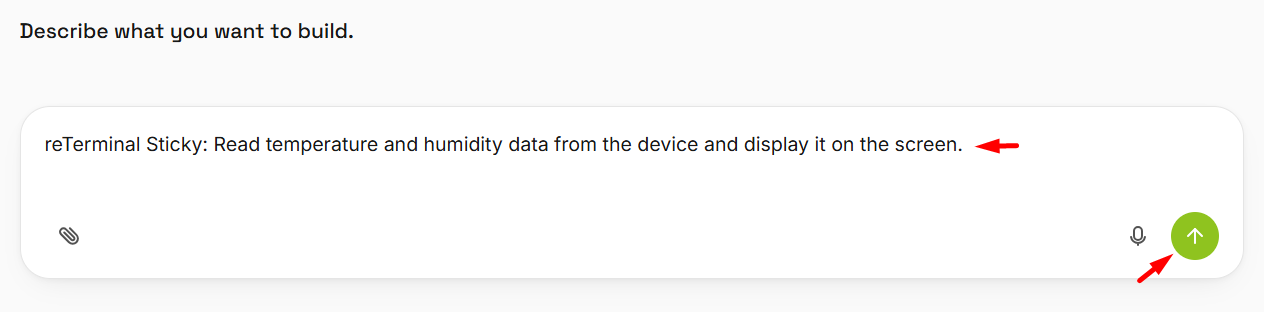
Section titled “02 · プロジェクト要件を記述”デバイス名と配線から始め、続いて機能と主要な動作を記述してください。音声入力ボタンをクリックして、直接話すこともできます。
- reTerminal Sticky: 温度と湿度のデータを読み取り、画面に表示します。
- Wio Terminal: 音量メーター。周囲の音量に合わせてリアルタイムで伸びるバーを描き、しきい値を超えると赤くなり、1 回鳴ります。
- XIAO ESP32-S3 Sense: BOOT ボタンを押して写真を撮り、シリアル経由で Web ページにライブ表示します。
- Grove Beginner Kit: ボードが振られたときはすぐブザーを鳴らし、静止しているときは無音にします。
03 · ファームウェアを生成して書き込む
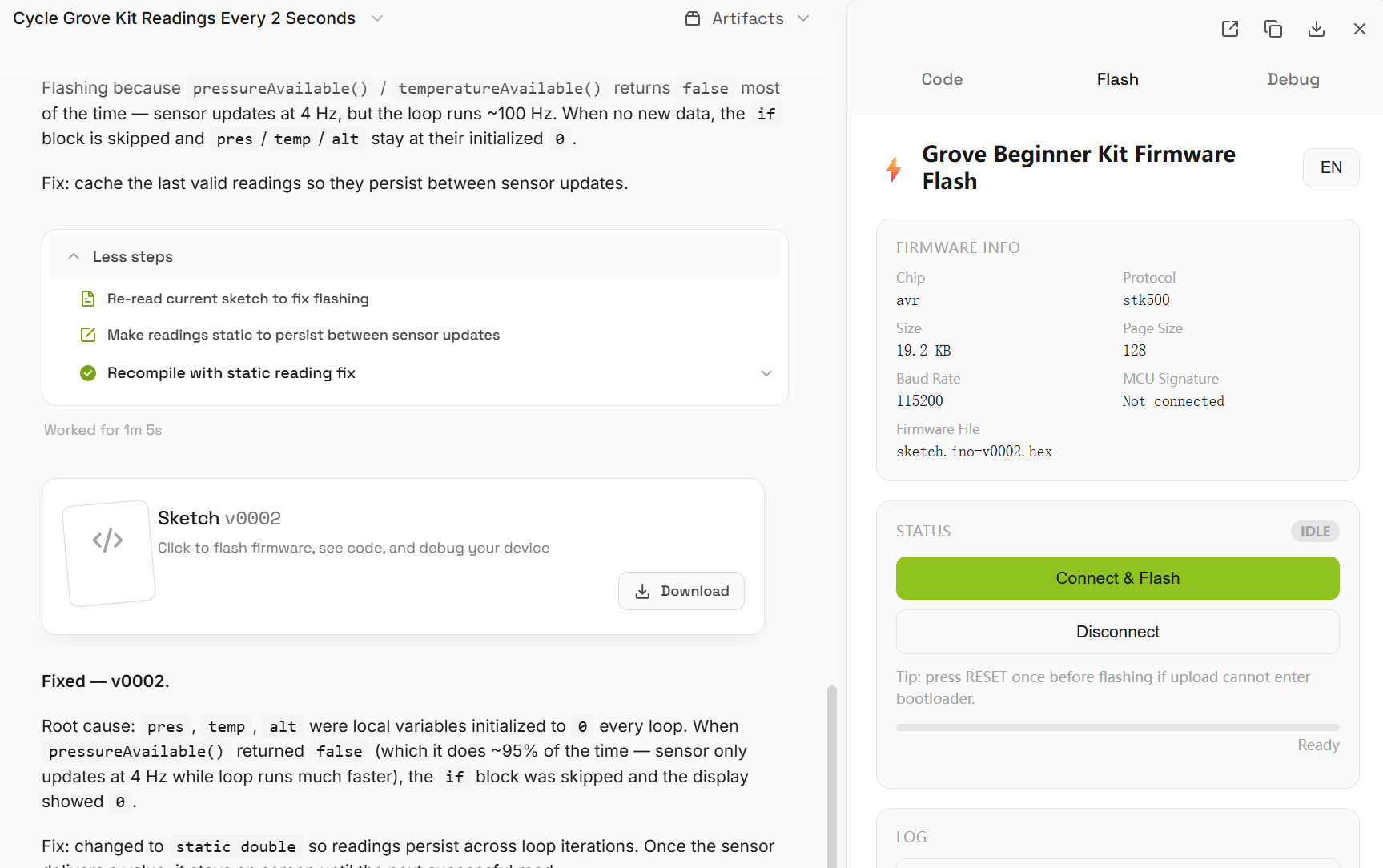
Section titled “03 · ファームウェアを生成して書き込む”CodeCraft に記述内容からファームウェアを生成させます。完了したら、デバイスを接続して「書き込み」をクリックし、ファームウェアを書き込みます。
- Wio Terminal: 書き込む前に Reset を素早く 2 回押して、書き込みモードに入ってください。
- XIAO ESP32-S3 Sense: 書き込み後、Reset を 1 回押すと実行が開始されます。
- Grove Beginner Kit: 最初に USB-to-UART ドライバー をインストールしてください(Windows:
CP210x Universal Windows Driver、macOS:CP210x VCP Mac OSX Driver)。
04 · 実際のシーンでデバッグと検証
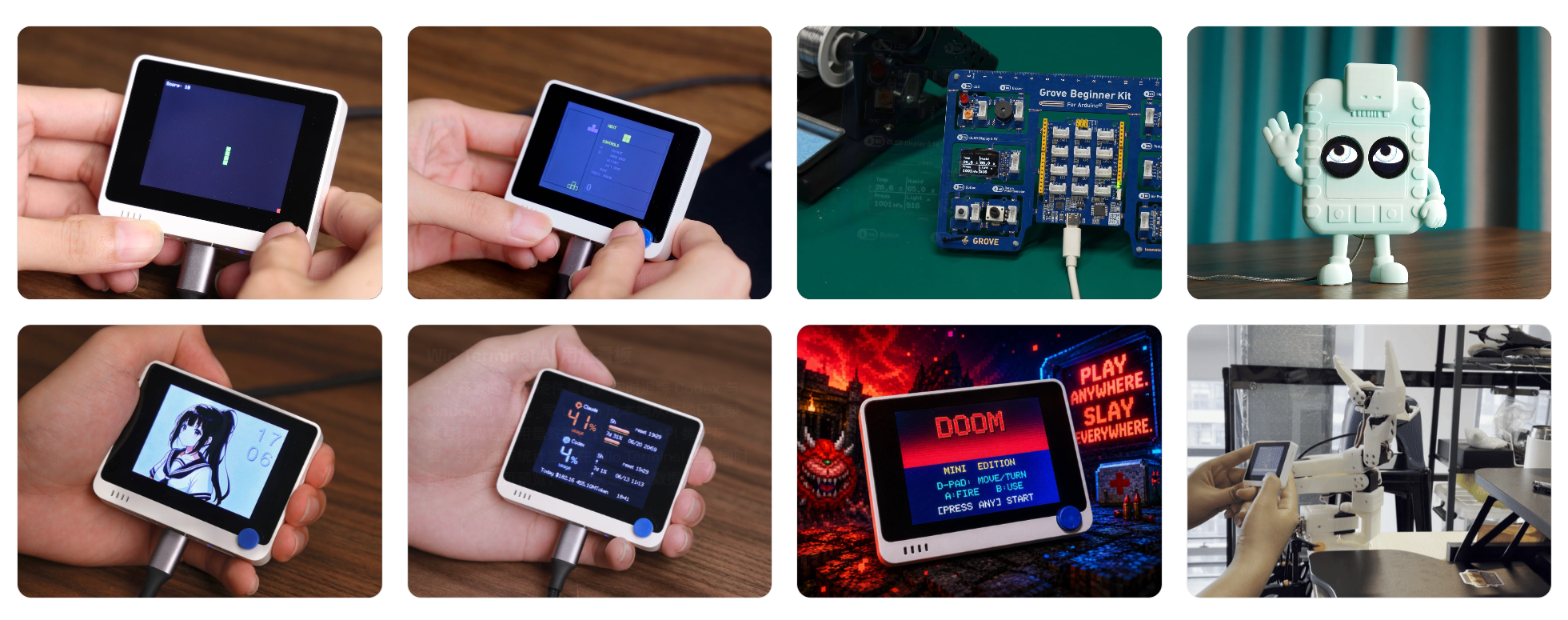
Section titled “04 · 実際のシーンでデバッグと検証”書き込み後、表示、操作、ネットワークを確認します。調整が必要な場合は、新しい要件を CodeCraft に送って再生成と再書き込みを行います。最後に、実際の使用環境でテストしてください。
次のステップ
Section titled “次のステップ”プロジェクトが完成したら、CodeCraft Hub に共有してください。自分のポートフォリオを作り、他のユーザーに作品を実行してもらい、フィードバックをもらえます: AI Agentでアプリを公開。