Publicación con un agente de IA
CodeCraft Hub admite tanto la publicación manual, en la que rellenas la información tú mismo, como la publicación con IA, que usa sensecraft-cli con un agente de IA para generar y organizar el contenido automáticamente. Esta guía cubre el flujo de publicación con IA.
01 · Finaliza tu proyecto
Sección titulada «01 · Finaliza tu proyecto»Antes de publicar, confirma que el proyecto está completamente desarrollado y en su versión final. La publicación debe hacerse en la misma conversación del agente de IA usada para el desarrollo; una conversación nueva no tendrá el contexto del proyecto. Si el desarrollo no está terminado, consulta primero Creación de proyectos con un agente de IA.
02 · Autoriza y sube mediante un agente de IA
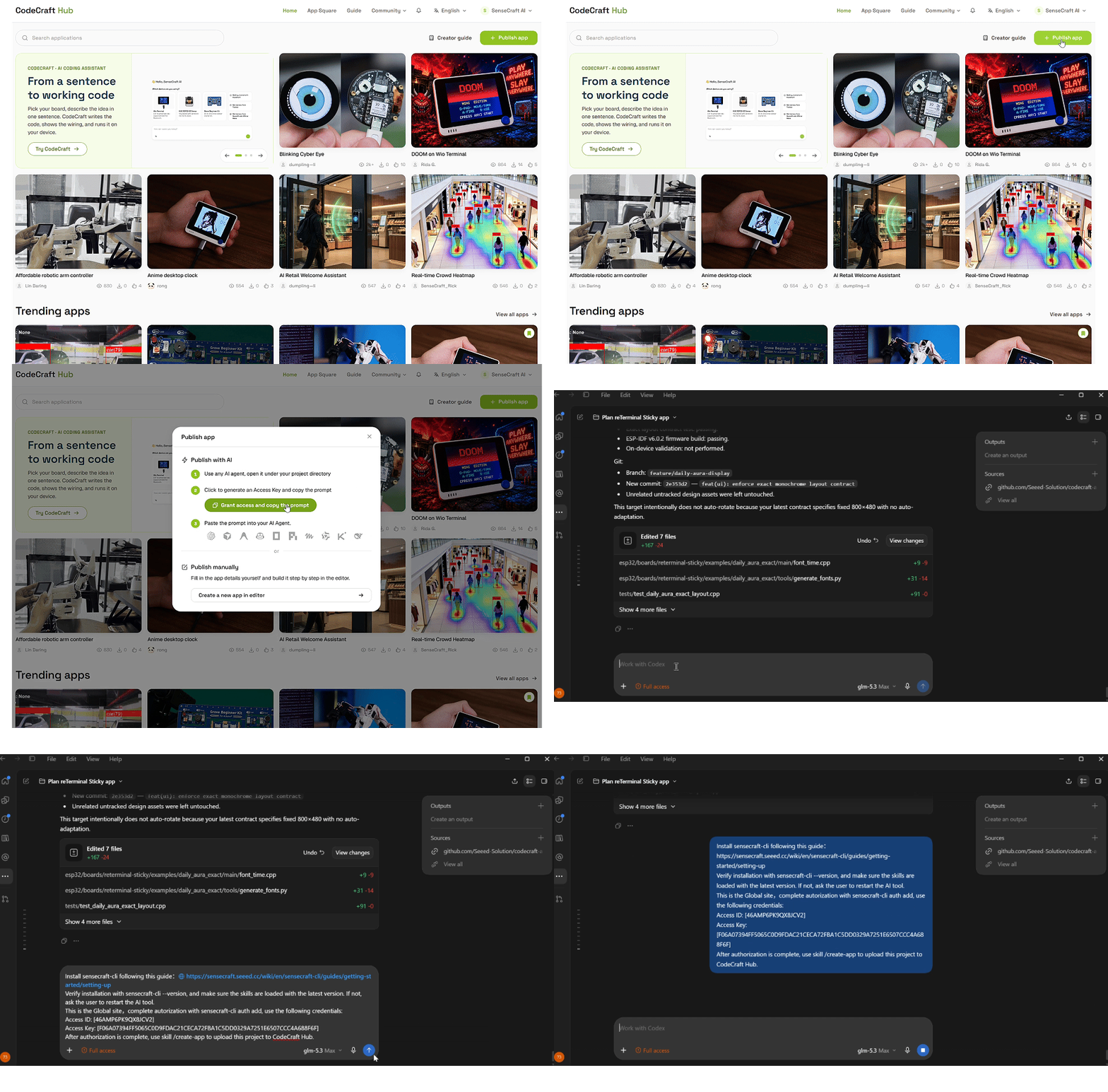
Sección titulada «02 · Autoriza y sube mediante un agente de IA»Ve a CodeCraft Hub, busca Publish app y selecciona Authorize and copy prompt. Después envía el prompt siguiente a tu agente de IA en el directorio del proyecto. El prompt contiene <Access ID> y <Access Key>; nunca escribas la Access Key en documentación, código o commits de Git.
03 · Revisa y ajusta en el Creator Center
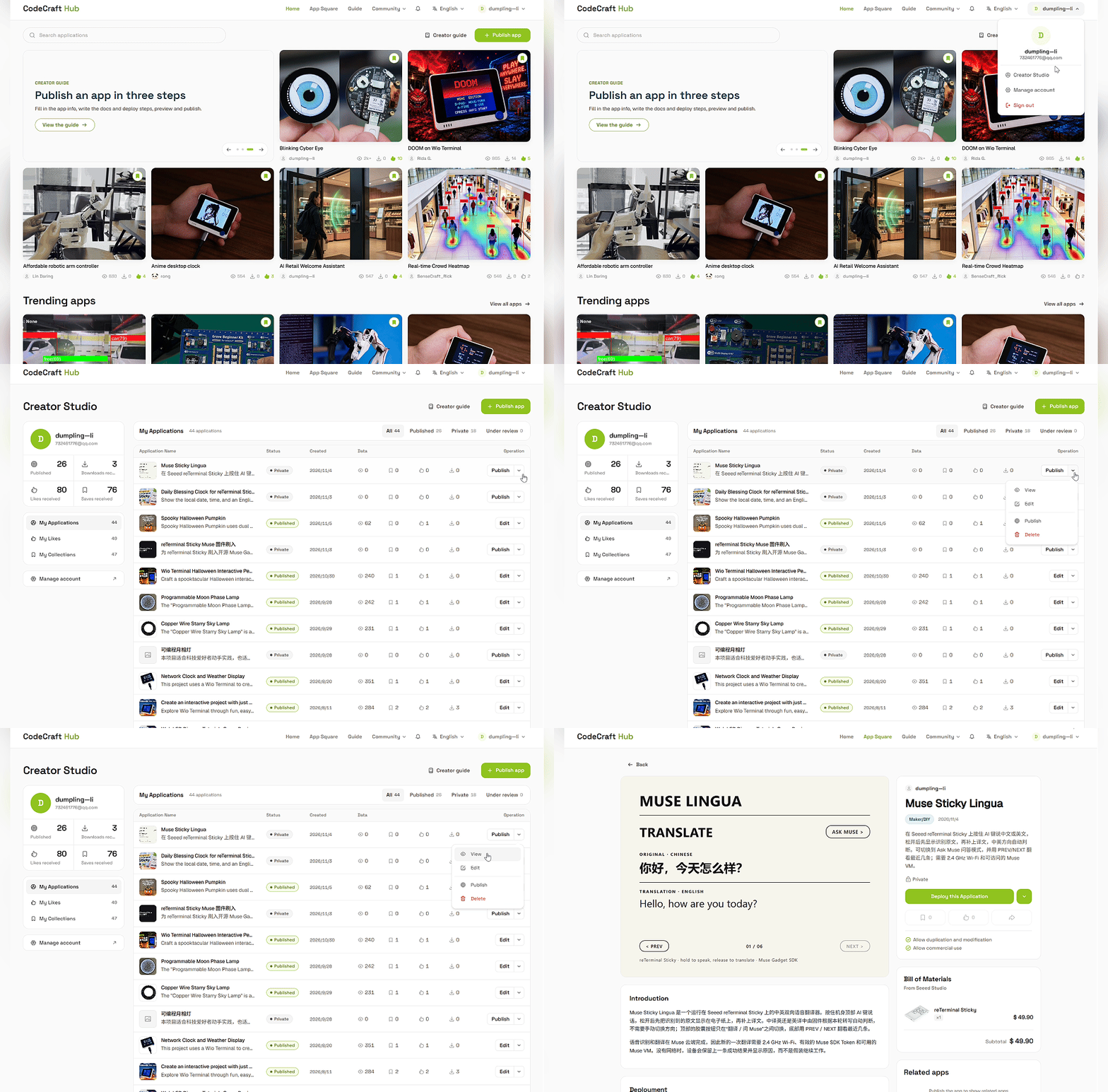
Sección titulada «03 · Revisa y ajusta en el Creator Center»Abre CodeCraft Hub, haz clic en el icono de cuenta de la esquina superior derecha y selecciona Creator Center. Los proyectos subidos se guardan de forma predeterminada como borradores privados y no aparecen de inmediato en la plaza pública.
Entra en el editor y revisa la información, la descripción y la lista de materiales de la app. Para hacer ajustes, describe los cambios a tu agente de IA o edítalos manualmente (consulta Publicar una app manualmente).
04 · Graba y publica
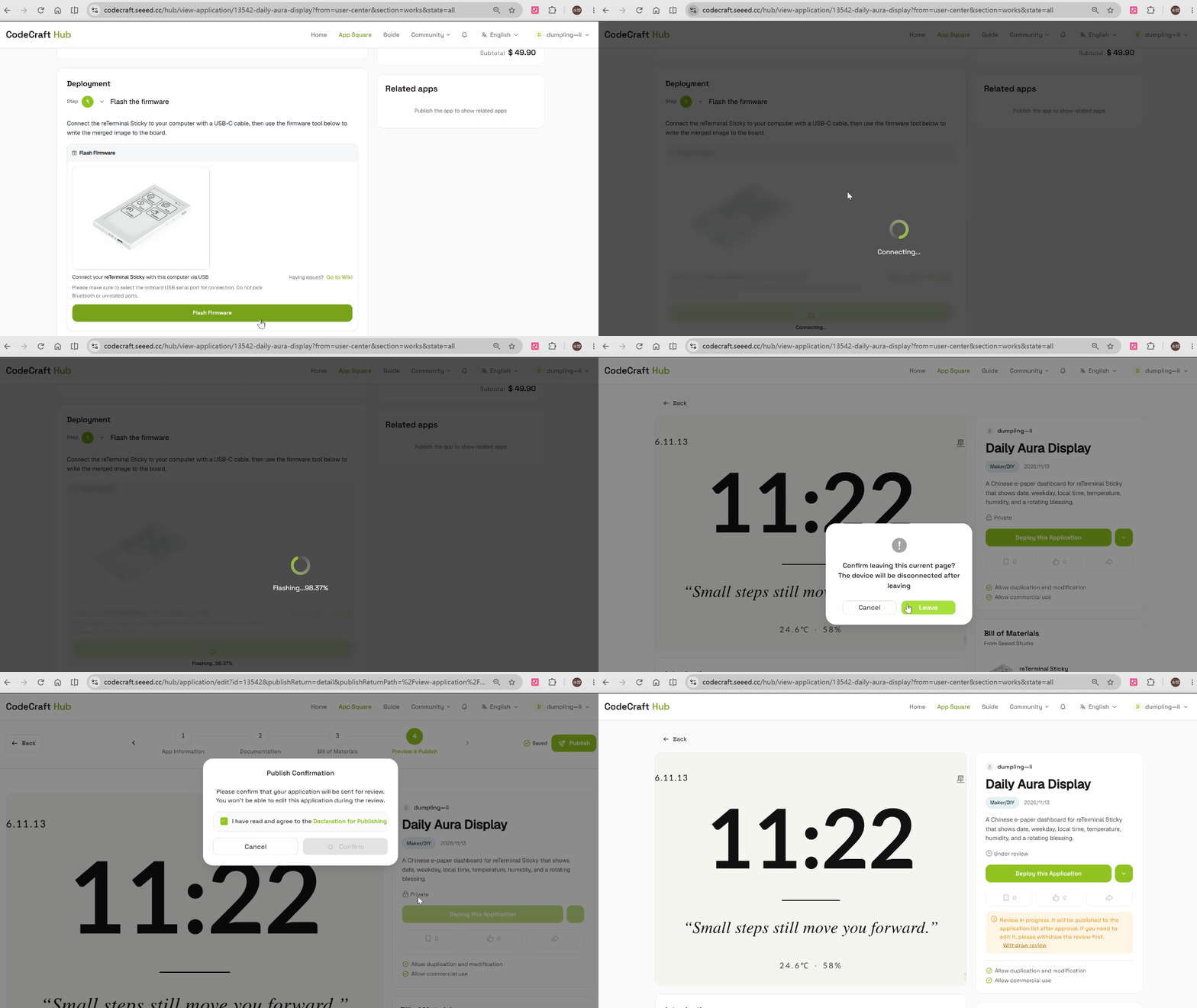
Sección titulada «04 · Graba y publica»Cuando confirmes que la información de la app, la documentación y la lista de materiales están completas y no contienen información sensible, sal del modo de edición. En la página de vista previa, graba primero el firmware en un dispositivo local para hacer una prueba real; así evitas que otras personas reciban una aplicación que no funciona. Luego haz clic en Publish en la esquina superior derecha y acepta los términos.
05 · Gestiona y comparte
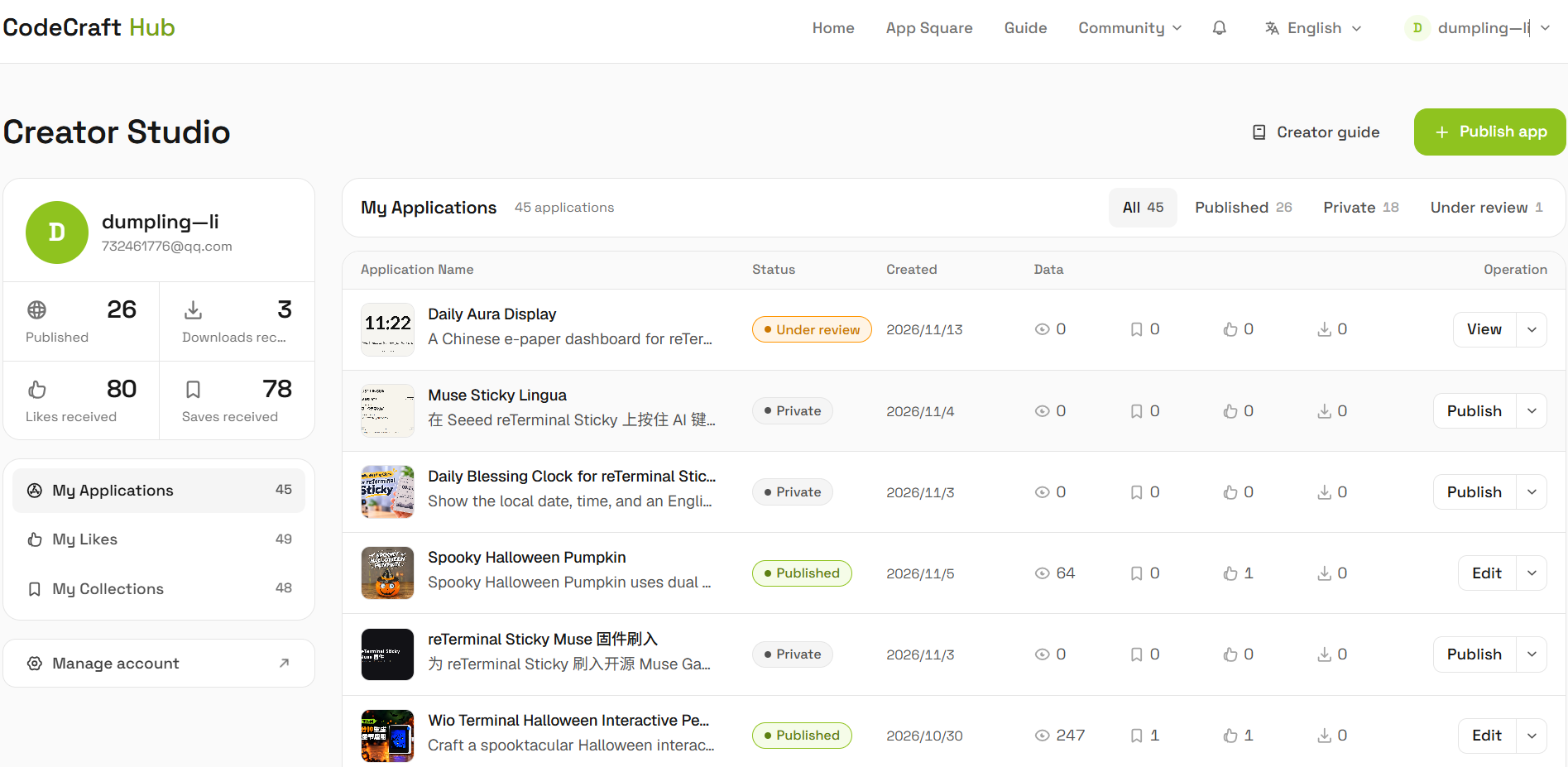
Sección titulada «05 · Gestiona y comparte»Después de publicar, sigue el estado de revisión en el Creator Center y, si se rechaza, revísala y vuelve a enviarla. Cuando se apruebe, la app aparecerá automáticamente en CodeCraft Hub. Podrás consultar las métricas de interacción, editarla y actualizarla en cualquier momento. Comparte el enlace de tu proyecto para mostrar tu trabajo.