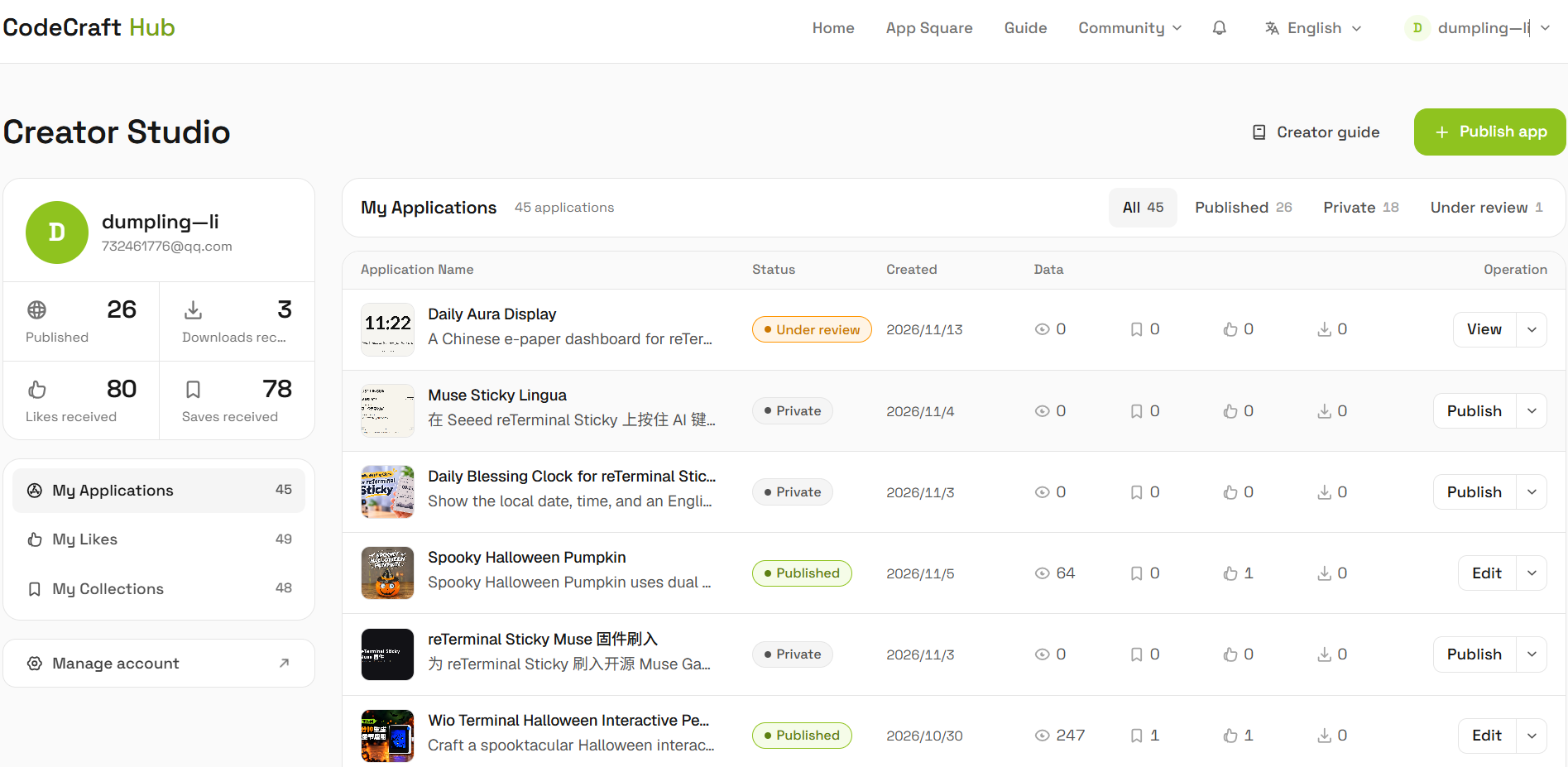
Publication avec un agent IA
CodeCraft Hub prend en charge à la fois la publication manuelle (renseignement des informations vous-même) et la publication assistée par IA (utilisation de sensecraft-cli avec un agent IA pour générer et organiser automatiquement le contenu). Ce guide couvre le flux de publication assistée par IA.
01 · Finaliser votre projet
Section intitulée « 01 · Finaliser votre projet »Avant de publier, vérifiez que le projet est entièrement développé et qu’il s’agit de sa version finale. La publication doit être effectuée dans la même conversation d’agent IA que celle utilisée pour le développement ; une nouvelle conversation ne dispose pas du contexte du projet. Si le développement n’est pas terminé, consultez d’abord Création de projets avec un agent IA.
02 · Autoriser et téléverser avec un agent IA
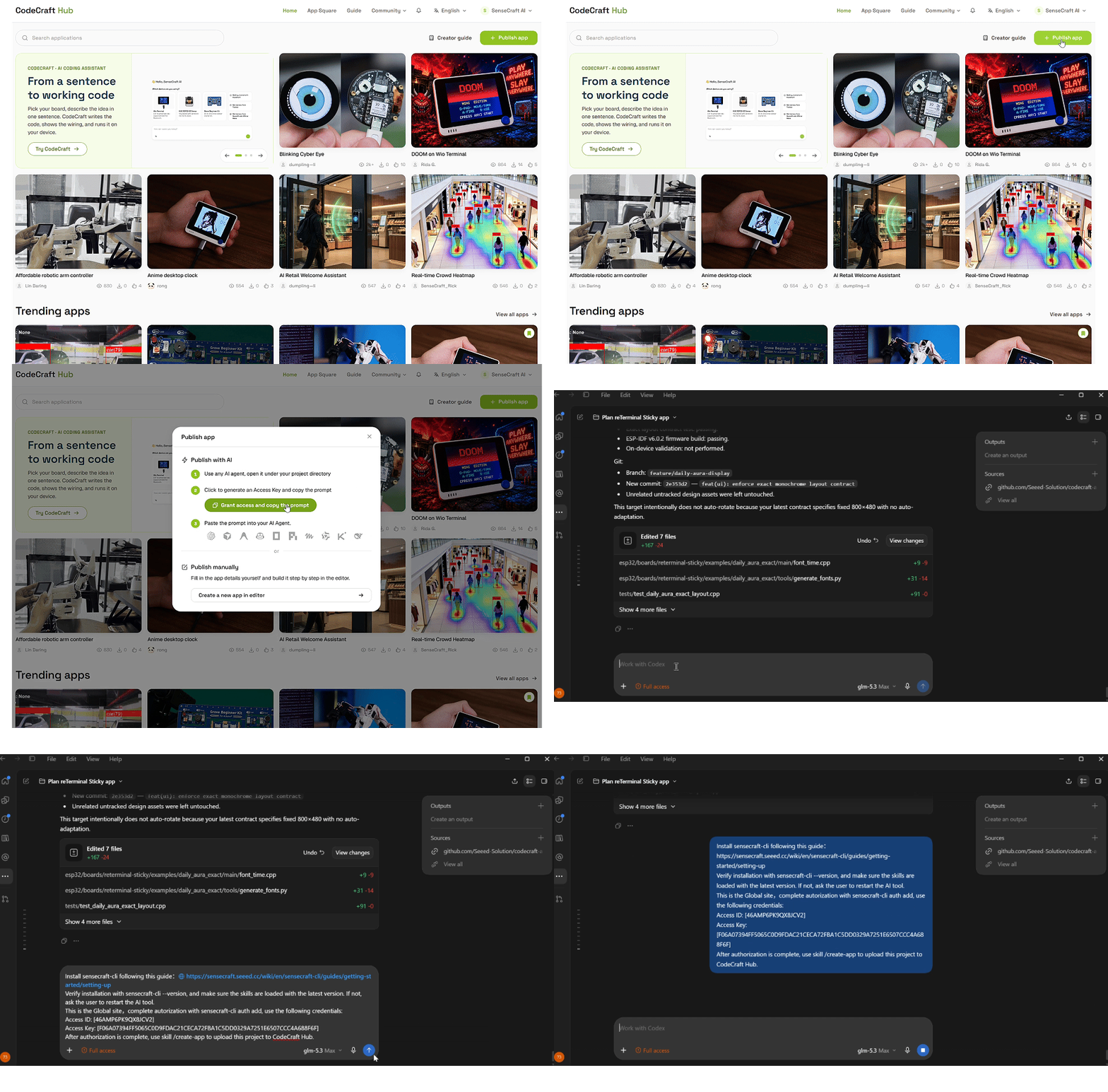
Section intitulée « 02 · Autoriser et téléverser avec un agent IA »Accédez à CodeCraft Hub, recherchez “Publier l’application”, puis sélectionnez “Autoriser et copier le prompt”. Envoyez ensuite le prompt ci-dessous à votre agent IA, depuis le répertoire du projet. Le prompt contient <Access ID> et <Access Key> : n’écrivez jamais l’Access Key dans la documentation, le code ou les commits Git.
03 · Vérifier et ajuster dans le Creator Center
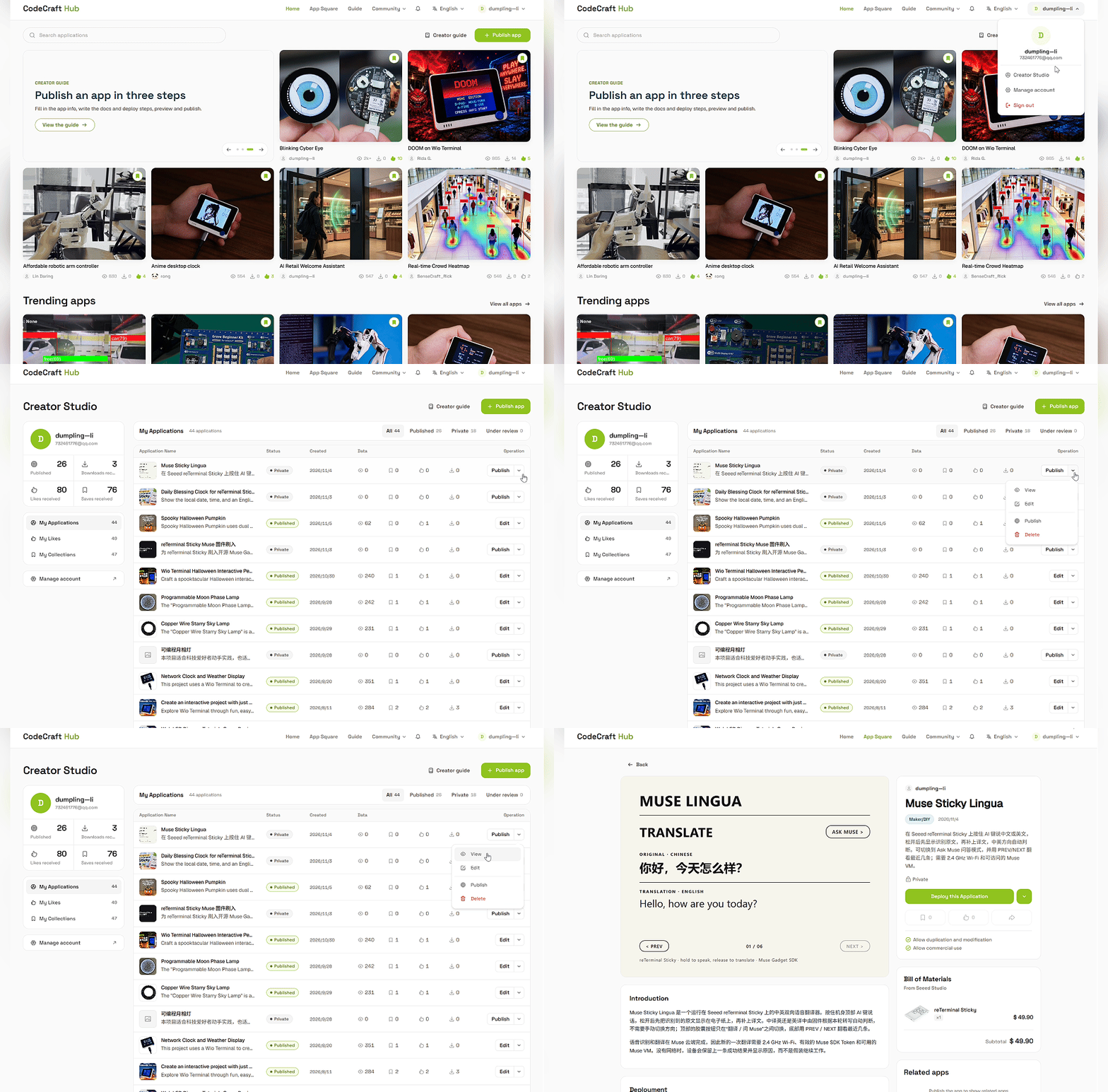
Section intitulée « 03 · Vérifier et ajuster dans le Creator Center »Ouvrez CodeCraft Hub, cliquez sur l’icône de compte en haut à droite, puis sélectionnez le Creator Center. Les projets téléversés sont des brouillons privés par défaut et n’apparaissent pas immédiatement dans la place publique.
Entrez dans l’éditeur et vérifiez les informations de l’application, la description et la liste des composants. Pour effectuer des ajustements, décrivez les modifications à votre agent IA ou modifiez-les manuellement (consultez Publication manuelle d’une application).
04 · Flasher et publier
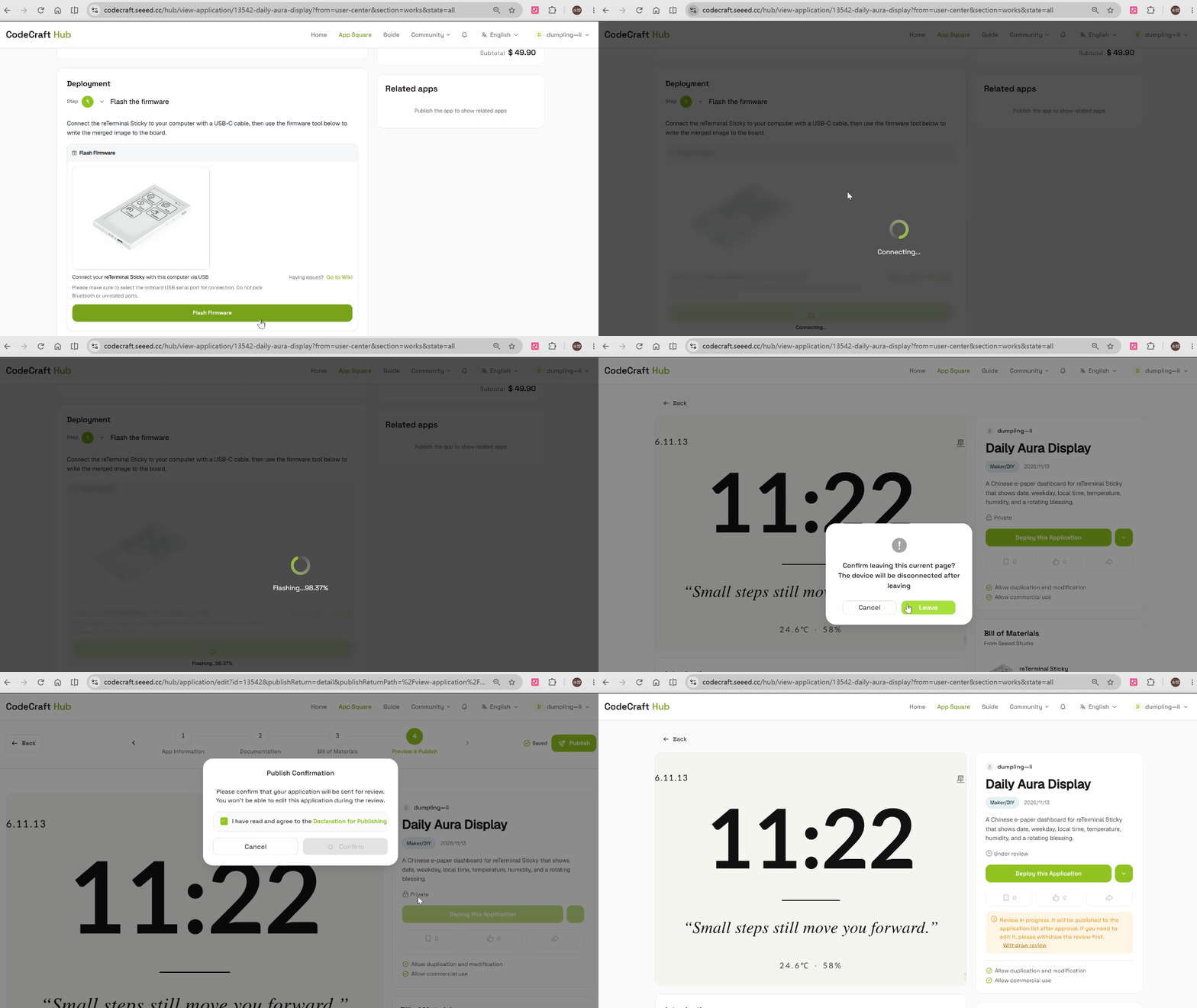
Section intitulée « 04 · Flasher et publier »Après avoir confirmé que les informations de l’application, la documentation et la liste des composants sont complètes et ne contiennent aucune information sensible, quittez le mode édition. Sur la page d’aperçu, flashez d’abord le firmware sur un appareil local pour un test réel (cela évite que d’autres personnes reçoivent une application non fonctionnelle). Cliquez ensuite sur “Publier” en haut à droite et acceptez les conditions.
05 · Gérer et partager
Section intitulée « 05 · Gérer et partager »Après la publication, suivez le statut de la révision dans le Creator Center (modifiez et soumettez à nouveau l’application en cas de refus). Une fois l’application approuvée, elle apparaît automatiquement sur CodeCraft Hub. Vous pouvez consulter les statistiques d’engagement, modifier et mettre à jour l’application à tout moment. Partagez le lien de votre projet pour présenter votre travail !