安装配置
SenseCraft CLI 把 AI 接入 SenseCraft 生态,让 IoT 开发真正产出成果:管理 IoT 设备与遥测、构建并发布应用和模型、执行训练任务、部署到云端设备、控制 Fleet 主机。
CLI 已开源——代码和技能见 github.com/Seeed-Solution/sensecraft-cli。
本指南带你完成 SenseCraft CLI 的首次配置。
用 AI 快速开始
Section titled “用 AI 快速开始”配置 SenseCraft CLI 最省事的办法,是交给 AI 智能体。把下面这段话复制给你的 AI 工具(Codex、Claude Code、Pi、Cursor、TRAE、WorkBuddy、Qoder 等都可以),让它替你装好:
帮我安装 SenseCraft CLI:执行npx -y @seeed-studio/sensecraft-cli install,再用sensecraft-cli --version 验证,然后带我在账号中心创建访问密钥,并用 auth add 导入。为什么需要授权?
Section titled “为什么需要授权?”CLI 的大部分能力都要操作你的云端账号——列设备、读遥测、管理应用与模型——所以得用你的凭据执行。凭据应当保存在你本机,不要暴露到会话上下文中。针对敏感操作我们还加了防护:智能体动手前,必须由你手动确认。详见确认与安全。
如果你更喜欢传统方式,也可以自己装。
你需要:
- macOS、Linux 或 Windows 上的终端
- Node.js ≥ 16(用
node -v查看)
在终端执行下面的命令完成安装:
npx -y @seeed-studio/sensecraft-cli install再验证一下:
sensecraft-cli --version终端返回版本号即表示安装成功:
sensecraft-cli version 0.2.0 (c689653, darwin/arm64)如果提示 command not found,请按安装中的步骤排查。
完成用户授权
Section titled “完成用户授权”SenseCraft CLI 使用 访问密钥(按组织签发的访问 ID + 密钥)授权。把密钥装到这台 机器上有两种方式:浏览器引导授权,或手动导入你自己创建的密钥。
| 方式 | 适用场景 | |
|---|---|---|
| A | auth init——浏览器引导授权 | 默认。 有可交互终端,且能打开它打印的链接 |
| B | auth add——导入账号中心里的密钥 | 没有可交互终端(脚本、CI、智能体会话)、链接在任何设备上都无法打开,或必须复用某个已有密钥 |
[2/3] 授权 CLI
Section titled “[2/3] 授权 CLI”方式 A —— 浏览器授权(推荐)
Section titled “方式 A —— 浏览器授权(推荐)”sensecraft-cli auth init向导一共五步:
-
选择站点——Global(国际)或 China。
-
打开它打印的链接,用主账号授权。一次性验证码已经包含在链接里,点一下即可:
Plain Text Copy the link below into your browser and authorize with the primary account:https://account.seeed.cc/device?user_code=ABCD-2345Verification code: ABCD-2345 -
在终端等待。CLI 会轮询,你授权完成后它会自动继续;期间不要退出。
-
选择访问密钥。它会列出该账号下已有的密钥——可以直接选一个,也可以让它新建, 填写备注并选择只读 / 读写权限。
-
完成。密钥保存为当前配置,并回显:
Plain Text ✓ SenseCAP setup completeKey ID: K1234567890Organization ID: 12345Config file: ~/.config/sensecraft-cli/sensecraft.json
没有浏览器的机器不是障碍:在那台机器上运行 auth init,用你手边的手机或笔记本
打开链接即可。只有在完全没有可交互终端,或链接根本打不开时,才用方式 B。
方式 B —— 导入已有的访问密钥
Section titled “方式 B —— 导入已有的访问密钥”步骤 1 — 创建密钥
Section titled “步骤 1 — 创建密钥”打开对应站点的访问密钥页面,用主账号登录(子账号无法管理访问密钥):
| 站点 | 页面 |
|---|---|
| Global(国际) | account.seeed.cc/account/access-keys |
| China(国内) | account.seeed.cn/account/access-keys |
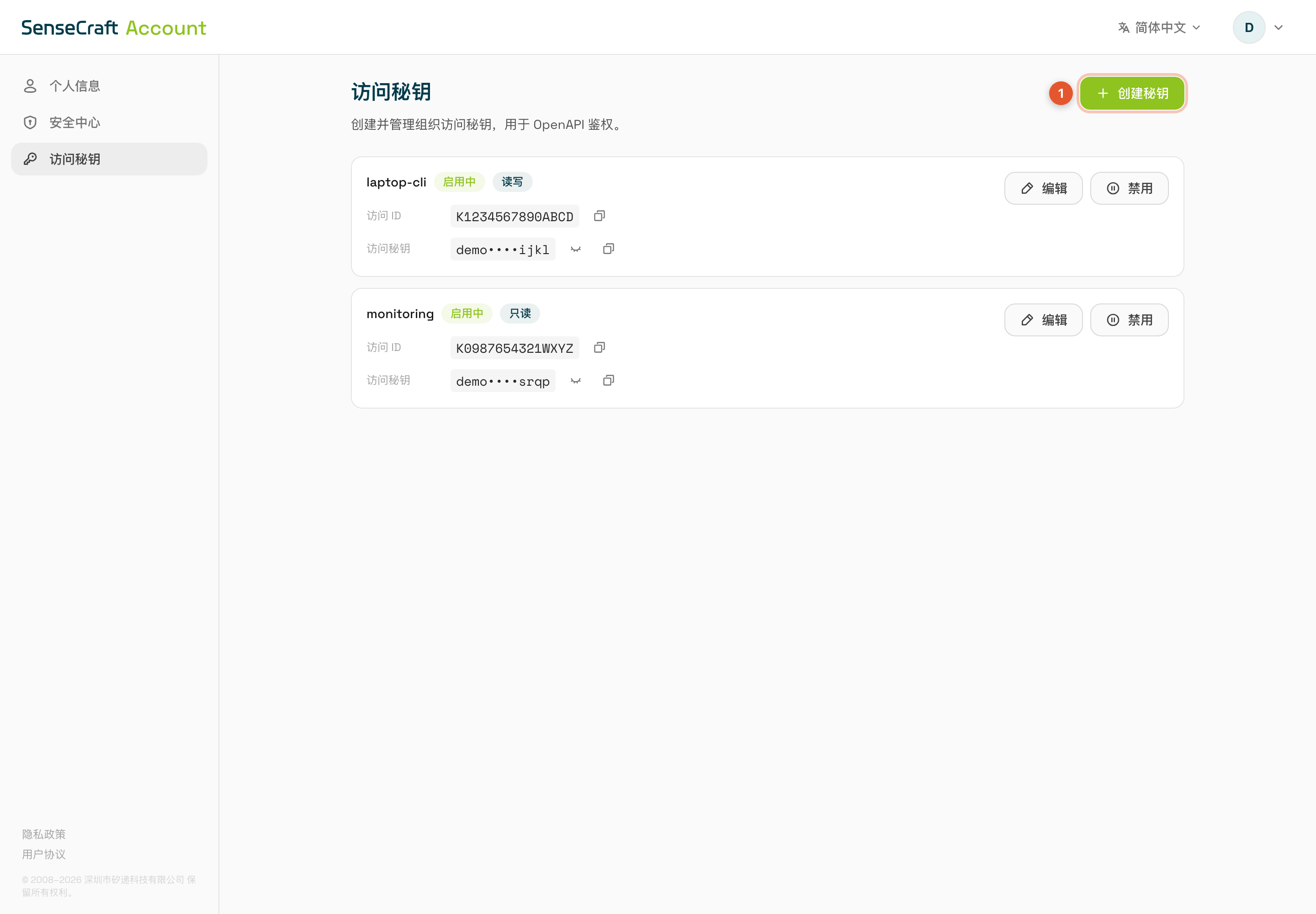
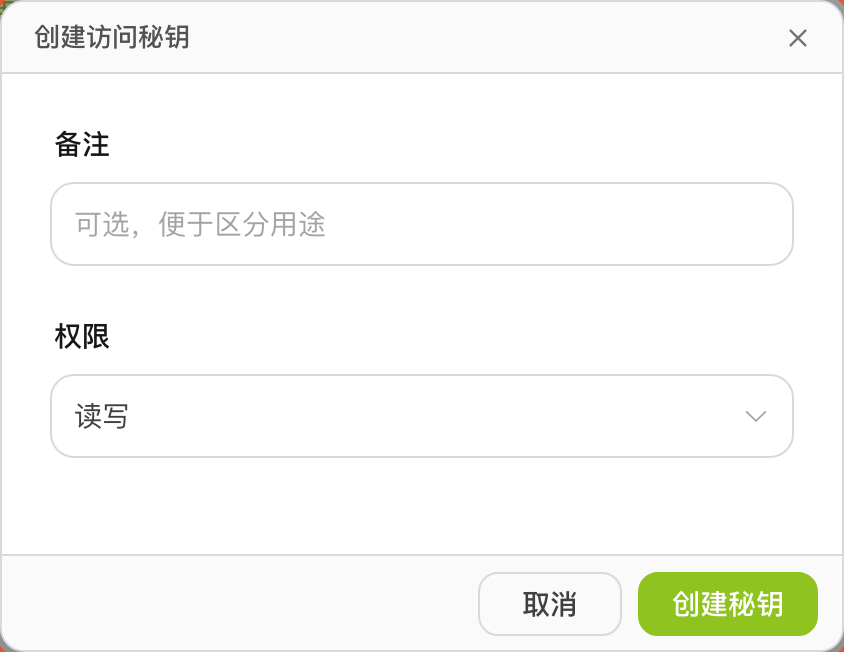
点击创建密钥,填写一个便于识别的备注(如 laptop-cli),再选择权限:
- 只读——列设备、读遥测、搜索应用和模型。
- 读写——在只读基础上,还能创建、更新、发布、删除、上传、部署和绑定。
在新密钥那一行复制两个值:
- 访问 ID——公开标识,CLI 里叫 Key ID。
- 访问密钥——密钥。点眼睛图标显示后再复制,按密码一样保管。

随时可以回到这个页面重新显示密钥、修改备注或权限,或禁用密钥。
步骤 2 — 导入密钥
Section titled “步骤 2 — 导入密钥”在你自己的终端里执行,站点要和签发密钥的站点一致:
sensecraft-cli auth add \ --key-id <访问 ID> \ --access-key <访问密钥> \ --site Global--site 接受 Global(默认)和 China。在交互式终端里,缺少的值会提示你输入,
而不是直接报错:
Key ID: K1234567890Access Key: <粘贴访问密钥>Select the SenseCAP site to connect to 1) Global (International) 2) China (China site)Enter number [1]:请不要把密钥粘贴到聊天、日志、截图或与 AI 工具的对话中。这会暴露密钥, 带来安全风险。
步骤 3 — 确认导入
Section titled “步骤 3 — 确认导入”CLI 会向平台校验密钥,保存为当前配置,并显示保存结果:
Verifying Access Key against OpenAPI ...✓ Access Key verified  Site: Global  Organization ID: 12345  Key ID: K1234567890
✓ Access config saved and set as active  Config file: ~/.config/sensecraft-cli/sensecraft.json
[3/3] 确认当前凭据
Section titled “[3/3] 确认当前凭据”两种方式终点相同——都会回显,也可以随时用下面的命令查看:
sensecraft-cli auth info凭据保存在那个配置文件里(权限 0600),后续命令都会复用它——一台机器授权
一次即可。
如果命令报权限错误,说明密钥是只读权限;按同样方式创建或选择一个读写密钥。
访问密钥之外
Section titled “访问密钥之外”完整的凭据说明——多配置切换、删除 凭据——见授权。