Installation et configuration
SenseCraft CLI connecte votre IA à l’écosystème SenseCraft, pour que du vrai travail de développement IoT se fasse : gérer les appareils IoT et la télémétrie, créer et publier des applications et des modèles, lancer des tâches d’entraînement, déployer sur des appareils cloud et contrôler les hôtes Fleet.
Le CLI est open source — retrouvez le code et les skills sur github.com/Seeed-Solution/sensecraft-cli.
Ce guide vous accompagne dans la configuration initiale de SenseCraft CLI.
Démarrage rapide avec l’IA
Section intitulée « Démarrage rapide avec l’IA »Installation et autorisation
Section intitulée « Installation et autorisation »Le moyen le plus simple de configurer SenseCraft CLI est de passer par un agent IA. Copiez et envoyez l’instruction suivante à votre outil IA (par exemple Codex, Claude Code, Pi, Cursor, TRAE, WorkBuddy, Qoder, etc.) pour le laisser effectuer l’installation pour vous :
Installez SenseCraft CLI pour moi : exécuteznpx -y @seeed-studio/sensecraft-cli install, vérifiez avecsensecraft-cli --version, puis guidez-moi pour créer une clé d'accès dans lecentre de comptes et l'importer avec auth add.Pourquoi une autorisation est-elle nécessaire ?
Section intitulée « Pourquoi une autorisation est-elle nécessaire ? »La plupart des fonctions du CLI agissent sur votre compte cloud — lister les appareils, lire la télémétrie, gérer les applications et les modèles — elles s’exécutent donc avec vos identifiants. Ces identifiants doivent être stockés localement sur votre ordinateur, sans être exposés au contexte de la session. Nous avons également intégré des garde-fous pour les actions sensibles, où vous devez confirmer manuellement avant que l’agent n’agisse ; en savoir plus dans Confirmations et sécurité.
Installation manuelle
Section intitulée « Installation manuelle »Vous pouvez aussi choisir de l’installer à l’ancienne si vous préférez.
Avant de commencer
Section intitulée « Avant de commencer »Il vous faut :
- Un terminal sur macOS, Linux ou Windows
- Node.js ≥ 16, à vérifier avec
node -v
Installation et configuration
Section intitulée « Installation et configuration »Exécutez la commande suivante dans votre terminal pour terminer l’installation :
npx -y @seeed-studio/sensecraft-cli installVérifiez l’installation avec :
sensecraft-cli --versionL’installation a réussi si le terminal répond par un numéro de version :
sensecraft-cli version 0.2.0 (c689653, darwin/arm64)Si le terminal répond command not found, voir la correction pas à pas dans
Installation.
Terminer l’autorisation utilisateur
Section intitulée « Terminer l’autorisation utilisateur »Le CLI SenseCraft s’authentifie avec une clé d’accès — un Access ID et un secret, émis par organisation. Deux façons de l’installer sur cette machine : l’autorisation guidée dans le navigateur, ou l’import manuel d’une clé que vous avez créée.
| Méthode | Quand l’utiliser | |
|---|---|---|
| A | auth init — autorisation guidée dans le navigateur | Par défaut. Vous avez un terminal et pouvez ouvrir le lien affiché |
| B | auth add — importer une clé du centre de comptes | Aucun terminal interactif (script, CI, agent), le lien n’est ouvrable nulle part, ou vous devez réutiliser une clé précise |
[2/3] Autoriser le CLI
Section intitulée « [2/3] Autoriser le CLI »Méthode A — autorisation dans le navigateur (recommandée)
Section intitulée « Méthode A — autorisation dans le navigateur (recommandée) »sensecraft-cli auth initL’assistant déroule cinq étapes :
-
Choisir le site — Global (International) ou China.
-
Ouvrir le lien affiché et approuver avec le compte principal. Le code à usage unique est déjà dans le lien, un clic suffit :
Plain Text
Copy the link below into your browser and authorize with the primary account:
https://account.seeed.cc/device?user_code=ABCD-2345
Verification code: ABCD-2345
3. **Attendre dans le terminal.** Le CLI interroge le service et continue tout   seul dès votre approbation — laissez-le tourner jusque-là.4. **Choisir une clé d'accès.** Les clés du compte sont listées : sélectionnez-en   une, ou laissez-en créer une avec un **libellé** et un droit **lecture** /   **écriture**.5. **Terminé.** La clé est enregistrée comme profil actif et affichée :
```text✓ SenseCAP setup complete Key ID: K1234567890 Organization ID: 12345 Config file: ~/.config/sensecraft-cli/sensecraft.jsonUne machine sans navigateur n’est pas un obstacle : lancez auth init dessus
et ouvrez le lien sur votre portable ou votre téléphone. La méthode B ne sert que
s’il n’y a pas de terminal interactif, ou si le lien est inouvrable.
Méthode B — importer une clé d’accès existante
Section intitulée « Méthode B — importer une clé d’accès existante »Étape 1 — créer la clé
Section intitulée « Étape 1 — créer la clé »Ouvrez la page des clés d’accès de votre site et connectez-vous avec le compte principal (les sous-comptes ne gèrent pas les clés d’accès) :
| Site | Page |
|---|---|
| Global (International) | account.seeed.cc/account/access-keys |
| China | account.seeed.cn/account/access-keys |
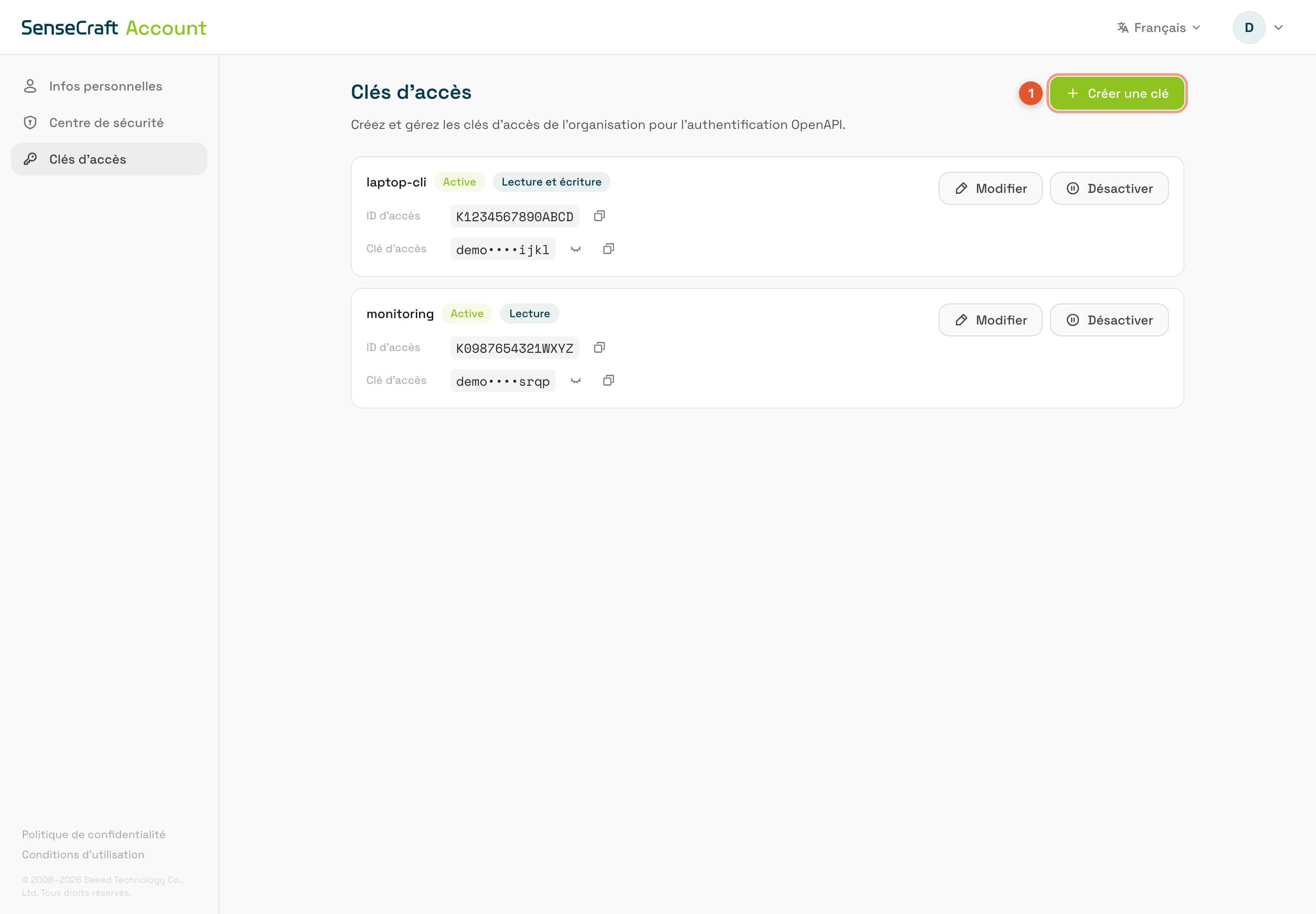
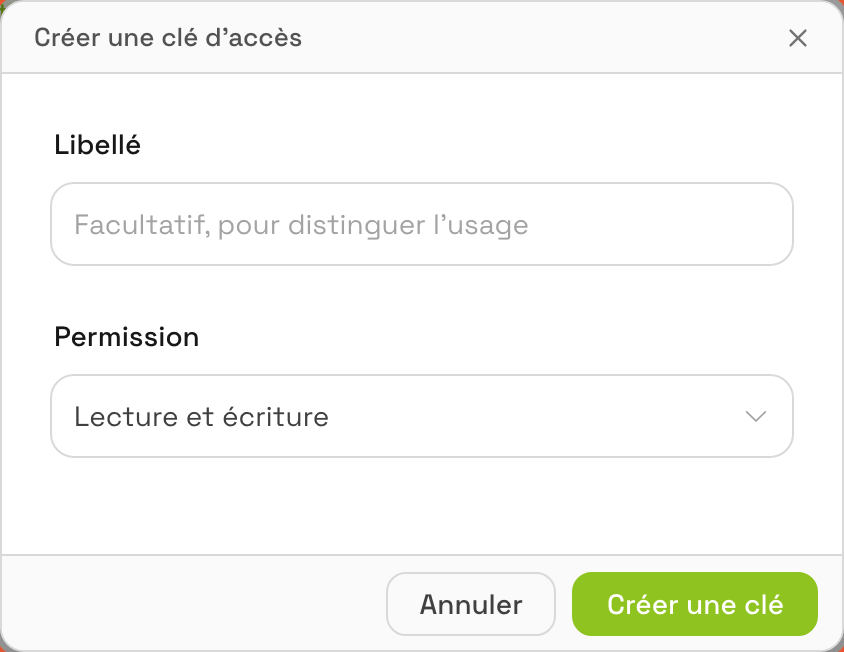
Choisissez Create key, donnez un libellé reconnaissable (par ex.
laptop-cli) et une permission :
- Read — lister les appareils, lire la télémétrie, chercher apps et modèles.
- Write — en plus : créer, mettre à jour, publier, supprimer, téléverser, déployer et lier.
Copiez les deux valeurs de la nouvelle ligne :
- Access ID — l’identifiant public. Le CLI l’appelle Key ID.
- Access Key — le secret. Révélez-le avec l’icône en forme d’œil, puis copiez-le. Traitez-le comme un mot de passe.
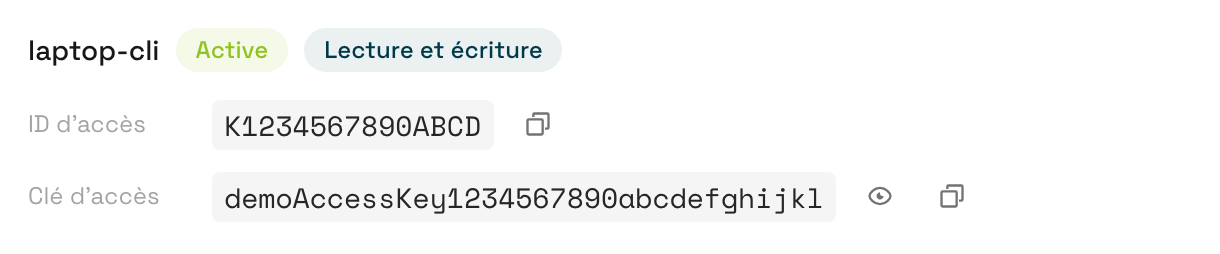
Vous pouvez revenir sur cette page à tout moment pour réafficher le secret, changer le libellé ou la permission, ou désactiver la clé.
Étape 2 — importer la clé
Section intitulée « Étape 2 — importer la clé »Exécutez ceci dans votre propre terminal, avec le site qui a émis la clé :
sensecraft-cli auth add \ --key-id <Access ID> \ --access-key <Access Key> \ --site Global--site accepte Global (par défaut) et China. Dans un terminal interactif,
les valeurs manquantes sont demandées au lieu de faire échouer la commande :
Key ID: K1234567890Access Key: <coller la clé d'accès>Select the SenseCAP site to connect to 1) Global (International) 2) China (China site)Enter number [1]:Ne collez pas la clé dans un chat, un journal, une capture d’écran ou la conversation avec votre outil d’IA : cela l’expose.
Étape 3 — confirmer l’import
Section intitulée « Étape 3 — confirmer l’import »Le CLI vérifie la clé auprès de la plateforme, l’enregistre comme profil actif et affiche le résultat :
Verifying Access Key against OpenAPI ...✓ Access Key verified  Site: Global  Organization ID: 12345  Key ID: K1234567890
✓ Access config saved and set as active  Config file: ~/.config/sensecraft-cli/sensecraft.json
[3/3] Vérifier ce qui est actif
Section intitulée « [3/3] Vérifier ce qui est actif »Les deux méthodes aboutissent au même point — toutes deux affichent le résultat, et il est toujours consultable avec :
sensecraft-cli auth infoLes identifiants vivent dans ce fichier de configuration (permissions 0600) et
toutes les commandes suivantes les réutilisent — vous autorisez une fois par
machine.
Si une commande échoue avec une erreur de permission, la clé est en lecture seule ; créez ou choisissez une clé en écriture de la même façon.
Au-delà de la clé d’accès
Section intitulée « Au-delà de la clé d’accès »Pour tout ce qui touche aux identifiants — les profils multiples, le changement de profil actif et la suppression des identifiants — voir Authentification.
À lire ensuite
Section intitulée « À lire ensuite »- Comment nous protégeons votre sécurité : Confirmations et sécurité
- En savoir plus sur les skills de l’agent : Skills