Einrichtung
SenseCraft CLI verbindet deine KI mit dem SenseCraft-Ökosystem, damit echte IoT-Entwicklungsarbeit erledigt wird: IoT-Geräte und Telemetrie verwalten, Anwendungen und Modelle erstellen und veröffentlichen, Trainingsjobs ausführen, auf Cloud-Geräte deployen und Fleet-Hosts steuern.
Die CLI ist Open Source — Code und Skills findest du unter github.com/Seeed-Solution/sensecraft-cli.
Dieser Guide führt dich durch die Ersteinrichtung von SenseCraft CLI.
Schnellstart mit KI
Abschnitt betitelt „Schnellstart mit KI“Installation & Autorisierung
Abschnitt betitelt „Installation & Autorisierung“Am einfachsten richtest du SenseCraft CLI mit einem KI-Agenten ein. Kopiere die folgende Anweisung und sende sie an dein KI-Tool (z. B. Codex, Claude Code, Pi, Cursor, TRAE, WorkBuddy, Qoder usw.), damit es die Installation für dich erledigt:
Installiere die SenseCraft CLI für mich: Führenpx -y @seeed-studio/sensecraft-cli install aus, prüfe das Ergebnis mitsensecraft-cli --version und begleite mich beim Erstellen eines Zugangsschlüsselsim Account-Center und beim Import mit auth add.Warum brauchst du eine Autorisierung?
Abschnitt betitelt „Warum brauchst du eine Autorisierung?“Die meisten CLI-Funktionen wirken auf dein Cloud-Konto — Geräte auflisten, Telemetrie auslesen, Apps und Modelle verwalten — daher laufen sie unter deinen Zugangsdaten. Diese sollten lokal auf deinem Rechner gespeichert und nicht im Sitzungskontext offengelegt werden. Für sensible Aktionen haben wir außerdem Schutzvorrichtungen eingebaut, bei denen du manuell bestätigen musst, bevor der Agent handelt; mehr dazu in Bestätigungen und Sicherheit.
Manuelle Installation
Abschnitt betitelt „Manuelle Installation“Wenn du magst, kannst du die CLI auch auf dem klassischen Weg installieren.
Bevor du beginnst
Abschnitt betitelt „Bevor du beginnst“Du brauchst:
- Ein Terminal unter macOS, Linux oder Windows
- Node.js ≥ 16, prüfe es mit
node -v
Installation & Konfiguration
Abschnitt betitelt „Installation & Konfiguration“Führe den folgenden Befehl in deinem Terminal aus, um die Installation abzuschließen:
npx -y @seeed-studio/sensecraft-cli installPrüfe die Installation mit:
sensecraft-cli --versionDie Installation war erfolgreich, wenn das Terminal mit einer Versionsnummer antwortet:
sensecraft-cli version 0.2.0 (c689653, darwin/arm64)Antwortet das Terminal mit command not found, sieh dir die
Schritt-für-Schritt-Lösung unter
Installation
an.
Benutzerautorisierung abschließen
Abschnitt betitelt „Benutzerautorisierung abschließen“SenseCraft CLI authentifiziert sich mit einem Zugangsschlüssel — einer Access ID plus Secret, ausgestellt pro Organisation. Es gibt zwei Wege, ihn auf diese Maschine zu bringen: die geführte Browser-Autorisierung oder der manuelle Import eines Schlüssels, den du selbst angelegt hast.
| Methode | Wann | |
|---|---|---|
| A | auth init — geführte Autorisierung im Browser | Standard. Du hast ein Terminal und kannst den ausgegebenen Link öffnen |
| B | auth add — Schlüssel aus dem Account-Center importieren | Kein interaktives Terminal (Skript, CI, Agent), der Link ist nirgends zu öffnen, oder du musst einen bestimmten Schlüssel weiterverwenden |
[2/3] CLI autorisieren
Abschnitt betitelt „[2/3] CLI autorisieren“Methode A — Autorisierung im Browser (empfohlen)
Abschnitt betitelt „Methode A — Autorisierung im Browser (empfohlen)“sensecraft-cli auth initDer Assistent führt durch fünf Schritte:
-
Site wählen — Global (International) oder China.
-
Den ausgegebenen Link öffnen und mit dem Hauptkonto bestätigen. Der Einmalcode steckt bereits im Link, ein Klick genügt:
Plain Text
Copy the link below into your browser and authorize with the primary account:
https://account.seeed.cc/device?user_code=ABCD-2345
Verification code: ABCD-2345
3. **Im Terminal warten.** Die CLI pollt und macht von selbst weiter, sobald du   bestätigt hast — bis dahin laufen lassen.4. **Zugangsschlüssel wählen.** Vorhandene Schlüssel werden aufgelistet: einen   auswählen oder einen neuen anlegen lassen, mit **Label** und **Lesen** /   **Schreiben**.5. **Fertig.** Der Schlüssel wird als aktives Profil gespeichert und ausgegeben:
```text✓ SenseCAP setup complete Key ID: K1234567890 Organization ID: 12345 Config file: ~/.config/sensecraft-cli/sensecraft.jsonEin Rechner ohne Browser ist kein Hindernis: dort auth init starten und den
Link auf Notebook oder Smartphone öffnen. Methode B brauchst du nur, wenn es kein
interaktives Terminal gibt oder der Link nirgends zu öffnen ist.
Methode B — vorhandenen Zugangsschlüssel importieren
Abschnitt betitelt „Methode B — vorhandenen Zugangsschlüssel importieren“Schritt 1 — Schlüssel anlegen
Abschnitt betitelt „Schritt 1 — Schlüssel anlegen“Öffne die Seite „Access Keys“ deiner Site und melde dich mit dem Hauptkonto an (Unterkonten können keine Access Keys verwalten):
| Site | Page |
|---|---|
| Global (International) | account.seeed.cc/account/access-keys |
| China | account.seeed.cn/account/access-keys |
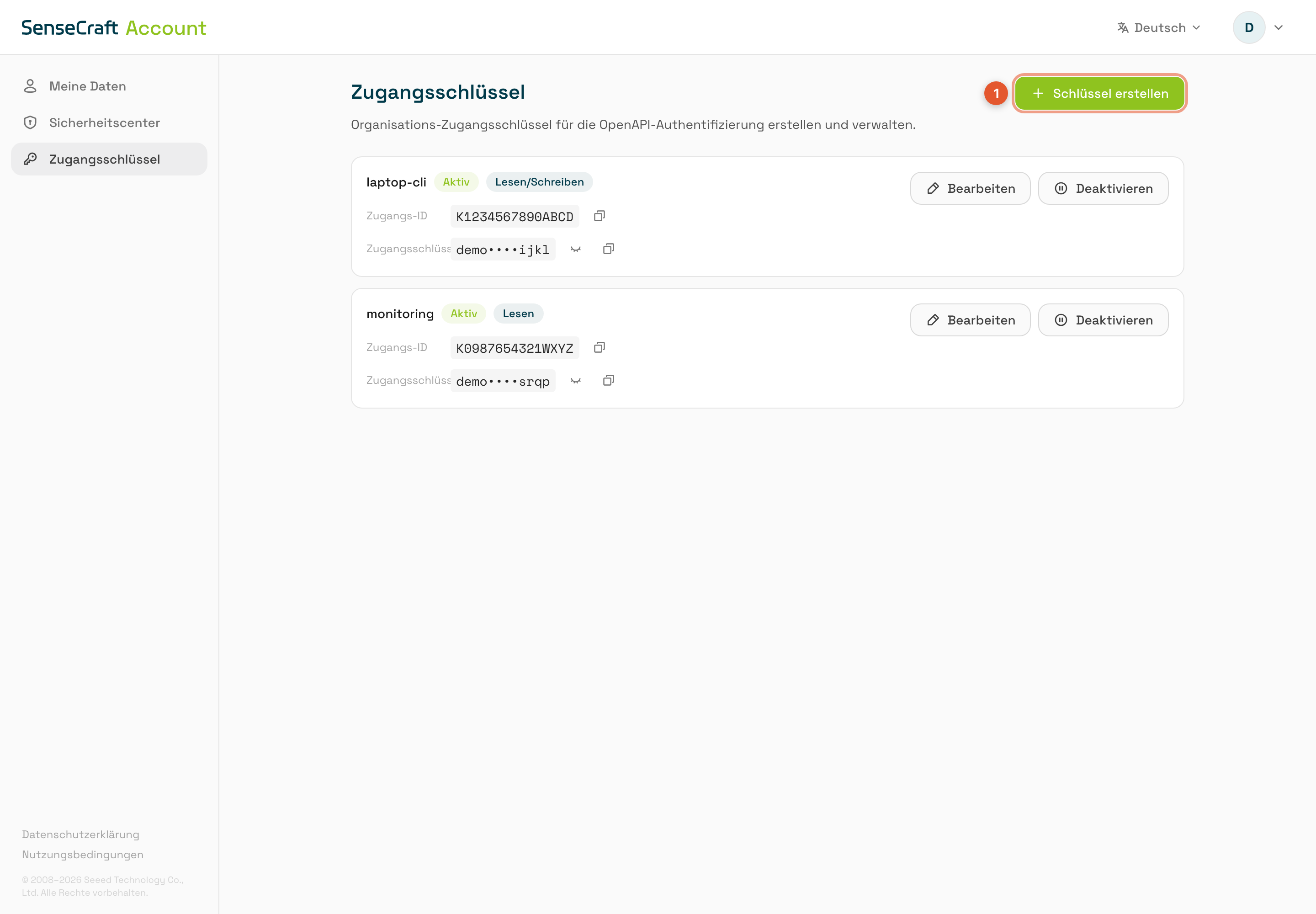
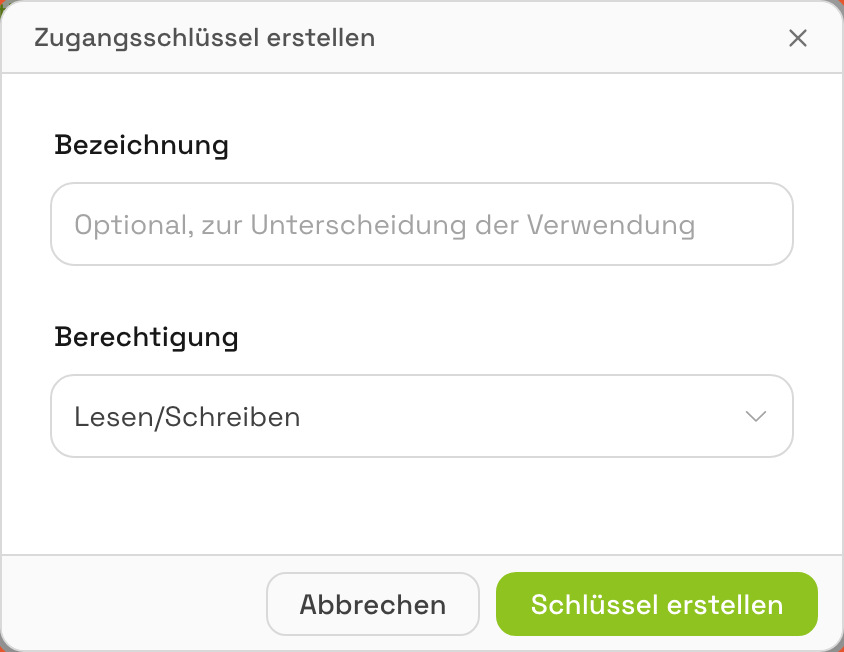
Create key wählen, ein wiedererkennbares Label vergeben (z. B.
laptop-cli) und die Permission festlegen:
- Read — Geräte auflisten, Telemetrie lesen, Apps und Modelle durchsuchen.
- Write — zusätzlich anlegen, aktualisieren, veröffentlichen, löschen, hochladen, deployen und binden.
Kopiere beide Werte aus der neuen Zeile:
- Access ID — der öffentliche Bezeichner. Die CLI nennt ihn Key ID.
- Access Key — das Secret. Über das Augensymbol einblenden, kopieren und wie ein Passwort behandeln.
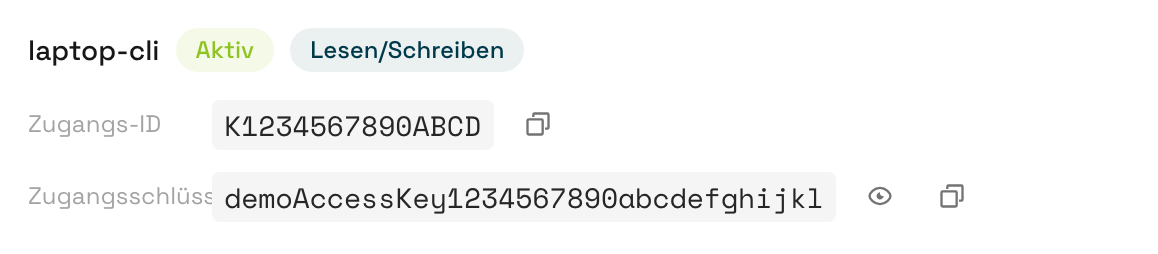
Du kannst jederzeit zurückkehren, das Secret erneut anzeigen, Label oder Permission ändern oder den Schlüssel deaktivieren.
Schritt 2 — Schlüssel importieren
Abschnitt betitelt „Schritt 2 — Schlüssel importieren“Führe das in deinem eigenen Terminal aus, mit der Site, die den Schlüssel ausgestellt hat:
sensecraft-cli auth add \ --key-id <Access ID> \ --access-key <Access Key> \ --site Global--site akzeptiert Global (Standard) und China. In einem interaktiven
Terminal werden fehlende Werte abgefragt statt abzubrechen:
Key ID: K1234567890Access Key: <Zugangsschlüssel einfügen>Select the SenseCAP site to connect to 1) Global (International) 2) China (China site)Enter number [1]:Trage den Schlüssel nicht in Chats, Logs, Screenshots oder die Unterhaltung mit deinem KI-Tool ein — das legt ihn offen.
Schritt 3 — Import bestätigen
Abschnitt betitelt „Schritt 3 — Import bestätigen“Die CLI prüft den Schlüssel gegen die Plattform, speichert ihn als aktives Profil und zeigt das Ergebnis:
Verifying Access Key against OpenAPI ...✓ Access Key verified  Site: Global  Organization ID: 12345  Key ID: K1234567890
✓ Access config saved and set as active  Config file: ~/.config/sensecraft-cli/sensecraft.json
[3/3] Prüfen, was aktiv ist
Abschnitt betitelt „[3/3] Prüfen, was aktiv ist“Beide Wege enden am selben Punkt — beide geben aus, und beides lässt sich jederzeit prüfen:
sensecraft-cli auth infoDie Zugangsdaten liegen in dieser Konfigurationsdatei (Rechte 0600); alle
späteren Befehle nutzen sie — du autorisierst einmal pro Maschine.
Scheitert ein Befehl mit einem Rechtefehler, hat der Schlüssel nur Read; lege auf demselben Weg einen Schlüssel mit Write an.
Über den Zugangsschlüssel hinaus
Abschnitt betitelt „Über den Zugangsschlüssel hinaus“Für alles andere rund um Zugangsdaten — den AI-Token-Login für Training und Fleet, mehrere Profile, das Umschalten auf das aktive Profil und das Entfernen von Zugangsdaten — siehe Authentifizierung.
Weiterlesen
Abschnitt betitelt „Weiterlesen“- Wie wir deine Sicherheit absichern: Bestätigungen und Sicherheit
- Erfahre mehr über die Agent-Skills: Skills