Configuración
SenseCraft CLI conecta tu IA al ecosistema SenseCraft, para que se haga el trabajo real de desarrollo IoT: gestionar dispositivos IoT y telemetría, crear y publicar aplicaciones y modelos, ejecutar trabajos de entrenamiento, desplegar en dispositivos en la nube y controlar hosts de Fleet.
La CLI es de código abierto: consulta el código y las skills en github.com/Seeed-Solution/sensecraft-cli.
Esta guía te acompañará en la configuración inicial de SenseCraft CLI.
Inicio rápido con IA
Sección titulada «Inicio rápido con IA»Instalación y autorización
Sección titulada «Instalación y autorización»La forma más fácil de configurar SenseCraft CLI es con un agente de IA. Copia y envía la siguiente instrucción a tu herramienta de IA (p. ej., Codex, Claude Code, Pi, Cursor, TRAE, WorkBuddy, Qoder, etc.) para que complete la instalación por ti:
Instala SenseCraft CLI por mí: ejecutanpx -y @seeed-studio/sensecraft-cli install, verifica consensecraft-cli --version y guíame para crear una clave de acceso en el centro decuentas e importarlo con auth add.¿Por qué necesitas autorización?
Sección titulada «¿Por qué necesitas autorización?»La mayoría de las funciones de la CLI actúan sobre tu cuenta en la nube — listar dispositivos, leer telemetría, gestionar apps y modelos — así que se ejecutan con tus credenciales. Las credenciales deben guardarse localmente en tu ordenador y no exponerse al contexto de la sesión. También hemos incorporado salvaguardas para las acciones sensibles, en las que debes confirmar manualmente antes de que el agente actúe; más información en Confirmaciones y seguridad.
Instalación manual
Sección titulada «Instalación manual»Si lo prefieres, puedes elegir instalarla a la antigua usanza.
Antes de empezar
Sección titulada «Antes de empezar»Necesitas:
- Un terminal en macOS, Linux o Windows
- Node.js ≥ 16, compruébalo con
node -v
Instalación y configuración
Sección titulada «Instalación y configuración»Ejecuta el siguiente comando en tu terminal para completar la instalación:
npx -y @seeed-studio/sensecraft-cli installVerifica la instalación con:
sensecraft-cli --versionLa instalación es correcta si el terminal responde con un número de versión:
sensecraft-cli version 0.2.0 (c689653, darwin/arm64)Si el terminal responde command not found, consulta la solución paso a
paso en
Instalación.
Completa la autorización de usuario
Sección titulada «Completa la autorización de usuario»SenseCraft CLI se autentica con una clave de acceso — un Access ID y un secreto que se emiten por organización. Hay dos formas de instalarla en esta máquina: la autorización guiada en el navegador o la importación manual de una clave que hayas creado tú.
| Método | Cuándo usarlo | |
|---|---|---|
| A | auth init — autorización guiada en el navegador | Por defecto. Tienes terminal y puedes abrir el enlace que imprime |
| B | auth add — importar una clave del centro de cuentas | No hay terminal interactiva (script, CI, agente), el enlace no se puede abrir en ningún sitio, o necesitas reutilizar una clave concreta |
[2/3] Autoriza la CLI
Sección titulada «[2/3] Autoriza la CLI»Método A — autorización en el navegador (recomendado)
Sección titulada «Método A — autorización en el navegador (recomendado)»sensecraft-cli auth initEl asistente recorre cinco pasos:
-
Elige el sitio — Global (International) o China.
-
Abre el enlace que imprime y aprueba con la cuenta principal. El código de un solo uso ya va dentro del enlace, así que es un clic:
Plain Text
Copy the link below into your browser and authorize with the primary account:
https://account.seeed.cc/device?user_code=ABCD-2345
Verification code: ABCD-2345
3. **Espera en la terminal.** La CLI consulta el servicio y continúa sola en   cuanto apruebas; déjala en marcha hasta entonces.4. **Elige una clave de acceso.** Lista las claves de tu cuenta: selecciona una o   deja que cree una nueva con una **etiqueta** y permiso **lectura** /   **escritura**.5. **Listo.** La clave se guarda como perfil activo y se imprime:
```text✓ SenseCAP setup complete Key ID: K1234567890 Organization ID: 12345 Config file: ~/.config/sensecraft-cli/sensecraft.jsonUna máquina sin navegador no es un obstáculo: ejecuta auth init allí y abre
el enlace en tu portátil o móvil. Usa el método B solo si no hay terminal
interactiva o el enlace no se puede abrir en ningún sitio.
Método B — importar una clave de acceso existente
Sección titulada «Método B — importar una clave de acceso existente»Paso 1 — crear la clave
Sección titulada «Paso 1 — crear la clave»Abre la página de claves de acceso de tu sitio e inicia sesión con la cuenta principal (las subcuentas no gestionan claves de acceso):
| Site | Page |
|---|---|
| Global (International) | account.seeed.cc/account/access-keys |
| China | account.seeed.cn/account/access-keys |
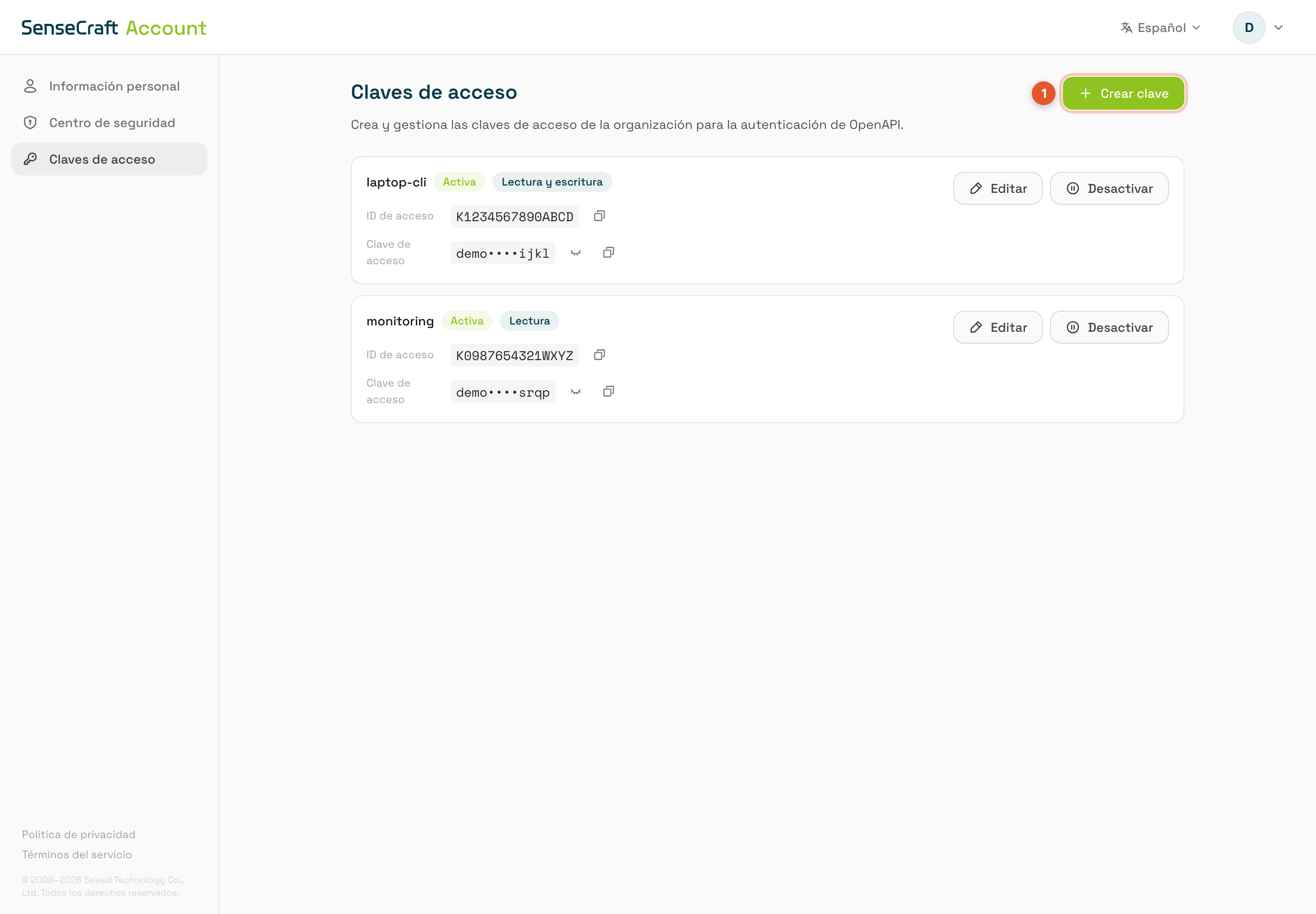
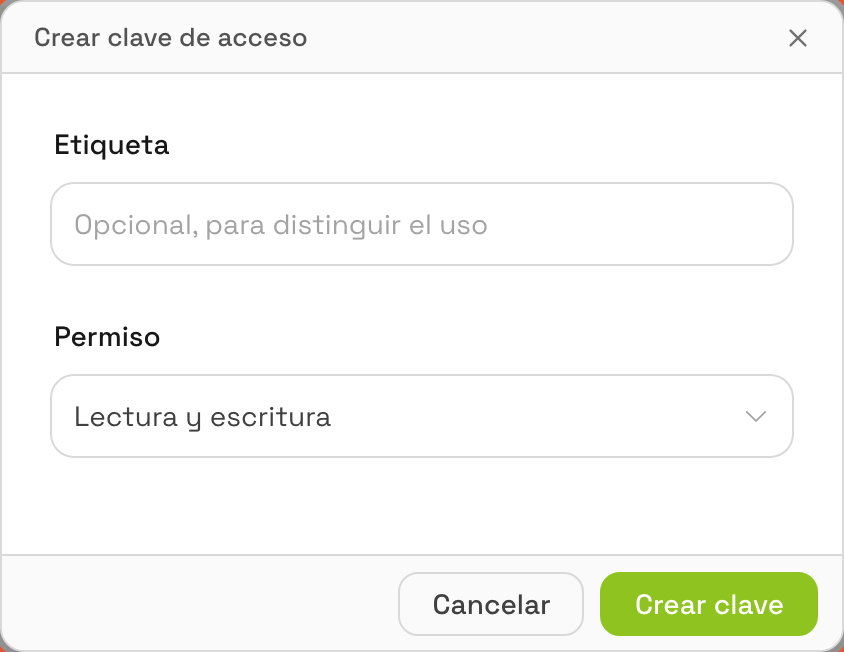
Elige Create key, pon una etiqueta reconocible (por ejemplo
laptop-cli) y selecciona el permiso:
- Read — listar dispositivos, leer telemetría, buscar apps y modelos.
- Write — además: crear, actualizar, publicar, eliminar, subir, desplegar y vincular.
Copia los dos valores de la fila de la nueva clave:
- Access ID — el identificador público. La CLI lo llama Key ID.
- Access Key — el secreto. Muéstralo con el icono del ojo y cópialo. Trátalo como una contraseña.
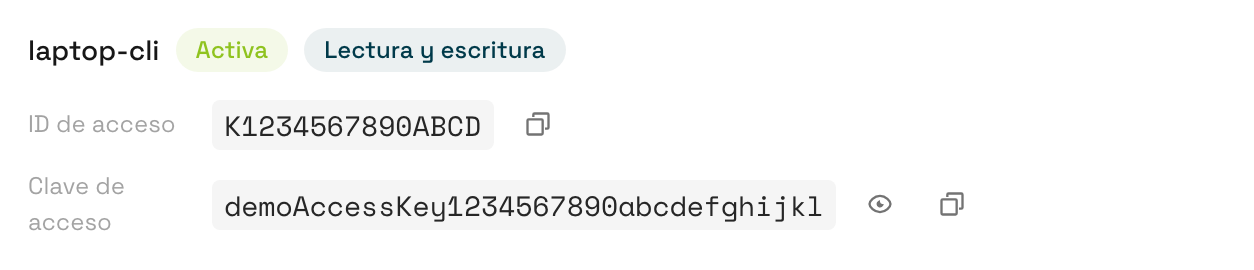
Puedes volver a esta página cuando quieras para mostrar el secreto otra vez, cambiar la etiqueta o el permiso, o desactivar la clave.
Paso 2 — importar la clave
Sección titulada «Paso 2 — importar la clave»Ejecuta esto en tu propia terminal, con el sitio que emitió la clave:
sensecraft-cli auth add \ --key-id <Access ID> \ --access-key <Access Key> \ --site Global--site acepta Global (por defecto) y China. En una terminal interactiva,
los valores que falten se piden en lugar de fallar:
Key ID: K1234567890Access Key: <pega la clave de acceso>Select the SenseCAP site to connect to 1) Global (International) 2) China (China site)Enter number [1]:No pegues la clave en chats, registros, capturas de pantalla ni en la conversación con tu herramienta de IA: la expone.
Paso 3 — confirmar la importación
Sección titulada «Paso 3 — confirmar la importación»La CLI verifica la clave contra la plataforma, la guarda como perfil activo y muestra el resultado:
Verifying Access Key against OpenAPI ...✓ Access Key verified  Site: Global  Organization ID: 12345  Key ID: K1234567890
✓ Access config saved and set as active  Config file: ~/.config/sensecraft-cli/sensecraft.json
[3/3] Comprueba qué está activo
Sección titulada «[3/3] Comprueba qué está activo»Ambos métodos terminan en el mismo sitio — los dos imprimen el resultado, y siempre puedes consultarlo con:
sensecraft-cli auth infoLas credenciales viven en ese archivo de configuración (permisos 0600) y todas
las órdenes siguientes las reutilizan — autorizas una vez por máquina.
Si una orden falla con un error de permisos, la clave es de solo lectura; crea o elige una clave de escritura de la misma forma.
Más allá de la clave de acceso
Sección titulada «Más allá de la clave de acceso»Para todo lo demás en torno a credenciales — el inicio de sesión con AI Token para entrenamiento y Fleet, múltiples perfiles, cambiar el activo y eliminar credenciales — consulta Autenticación.
Sigue leyendo
Sección titulada «Sigue leyendo»- Cómo protegemos tu seguridad: Confirmaciones y seguridad
- Aprende sobre las skills del agente: Skills