セットアップ
SenseCraft CLI は、あなたの AI を SenseCraft エコシステムに接続し、本物の IoT 開発作業を可能にします:IoT デバイスとテレメトリの管理、アプリケーションとモデルの構築・公開、トレーニングジョブの実行、クラウドデバイスへのデプロイ、Fleet ホストの制御。
CLI はオープンソースです —— コードとスキルは github.com/Seeed-Solution/sensecraft-cli で確認できます。
このガイドでは、SenseCraft CLI の初期セットアップを順を追って説明します。
AI でのクイックスタート
Section titled “AI でのクイックスタート”インストールと認可
Section titled “インストールと認可”SenseCraft CLI をセットアップする最も簡単な方法は、AI エージェントを使うことです。以下の指示を AI ツール(例:Codex、Claude Code、Pi、Cursor、TRAE、WorkBuddy、Qoder など)にコピーして送信すれば、インストールを代行してもらえます:
SenseCraft CLI をインストールしてください。npx -y @seeed-studio/sensecraft-cli install を実行し、sensecraft-cli --version で確認したうえで、アカウントセンターでアクセスキーを作成し、auth add でインポートする手順を案内してください。なぜ認可が必要なのか?
Section titled “なぜ認可が必要なのか?”CLI の機能の大半は、あなたのクラウドアカウントに対して操作を行います —— デバイスの一覧表示、テレメトリの読み取り、アプリやモデルの管理などです。そのため、これらはあなたの認証情報のもとで実行されます。認証情報はお使いのコンピューターにローカル保存され、セッションコンテキストには公開されないようになっています。また、機微性の高い操作のためのガードレールも用意しており、エージェントが操作を実行する前に、あなたが手動で確認する必要があります。詳しくは 確認と安全性 を参照してください。
手動インストール
Section titled “手動インストール”お好みであれば、従来の方法でインストールすることもできます。
必要なもの:
- macOS、Linux、または Windows のターミナル
- Node.js ≥ 16(
node -vで確認)
インストールと設定
Section titled “インストールと設定”ターミナルで以下のコマンドを実行して、インストールを完了します:
npx -y @seeed-studio/sensecraft-cli install次のコマンドでインストールを確認します:
sensecraft-cli --versionターミナルがバージョン番号を返せば、インストールは成功です:
sensecraft-cli version 0.2.0 (c689653, darwin/arm64)ターミナルが command not found を返す場合は、インストールにあるステップごとの修正方法を参照してください。
ユーザー認可を完了する
Section titled “ユーザー認可を完了する”SenseCraft CLI は アクセスキー(組織ごとに発行されるアクセス ID と シークレット)で認証します。キーをこのマシンに載せる方法は 2 つあります: ブラウザでのガイド付き認可か、自分で作成したキーの手動インポートです。
| 方法 | 使う場面 | |
|---|---|---|
| A | auth init —— ブラウザでのガイド付き認可 | 既定。 対話型ターミナルがあり、表示されるリンクを開ける |
| B | auth add —— アカウントセンターのキーをインポート | 対話型ターミナルがない(スクリプト、CI、エージェント)、リンクをどの端末からも開けない、または既存の特定キーを使い回す |
[2/3] CLI を認可する
Section titled “[2/3] CLI を認可する”方法 A —— ブラウザ認可(推奨)
Section titled “方法 A —— ブラウザ認可(推奨)”sensecraft-cli auth initウィザードは 5 ステップです:
-
サイトを選ぶ —— Global(国際)または China。
-
表示されたリンクを開き、主アカウントで認可します。ワンタイムコードは リンクに埋め込まれているので、クリック 1 回で完了します:
Plain Text Copy the link below into your browser and authorize with the primary account:https://account.seeed.cc/device?user_code=ABCD-2345Verification code: ABCD-2345 -
ターミナルで待つ。CLI がポーリングし、認可が完了すると自動で続行します。 それまで終了しないでください。
-
アクセスキーを選ぶ。アカウント上のキーが一覧表示されます。既存のものを 選ぶか、ラベルと読み取り / 読み書き権限を指定して新規作成させます。
-
完了。キーはアクティブなプロファイルとして保存され、次のように表示されます:
Plain Text ✓ SenseCAP setup completeKey ID: K1234567890Organization ID: 12345Config file: ~/.config/sensecraft-cli/sensecraft.json
ブラウザのないマシンでも問題ありません:そのマシンで auth init を実行し、
手元のスマートフォンやノート PC でリンクを開きます。方法 B を使うのは、対話型
ターミナルがまったくない、またはリンクをどこからも開けない場合だけです。
方法 B —— 既存のアクセスキーをインポート
Section titled “方法 B —— 既存のアクセスキーをインポート”ステップ 1 —— キーを作成
Section titled “ステップ 1 —— キーを作成”キーを発行したサイトのアクセスキーページを開き、主アカウントで サインインします(サブアカウントはアクセスキーを管理できません):
| サイト | ページ |
|---|---|
| Global (International) | account.seeed.cc/account/access-keys |
| China | account.seeed.cn/account/access-keys |
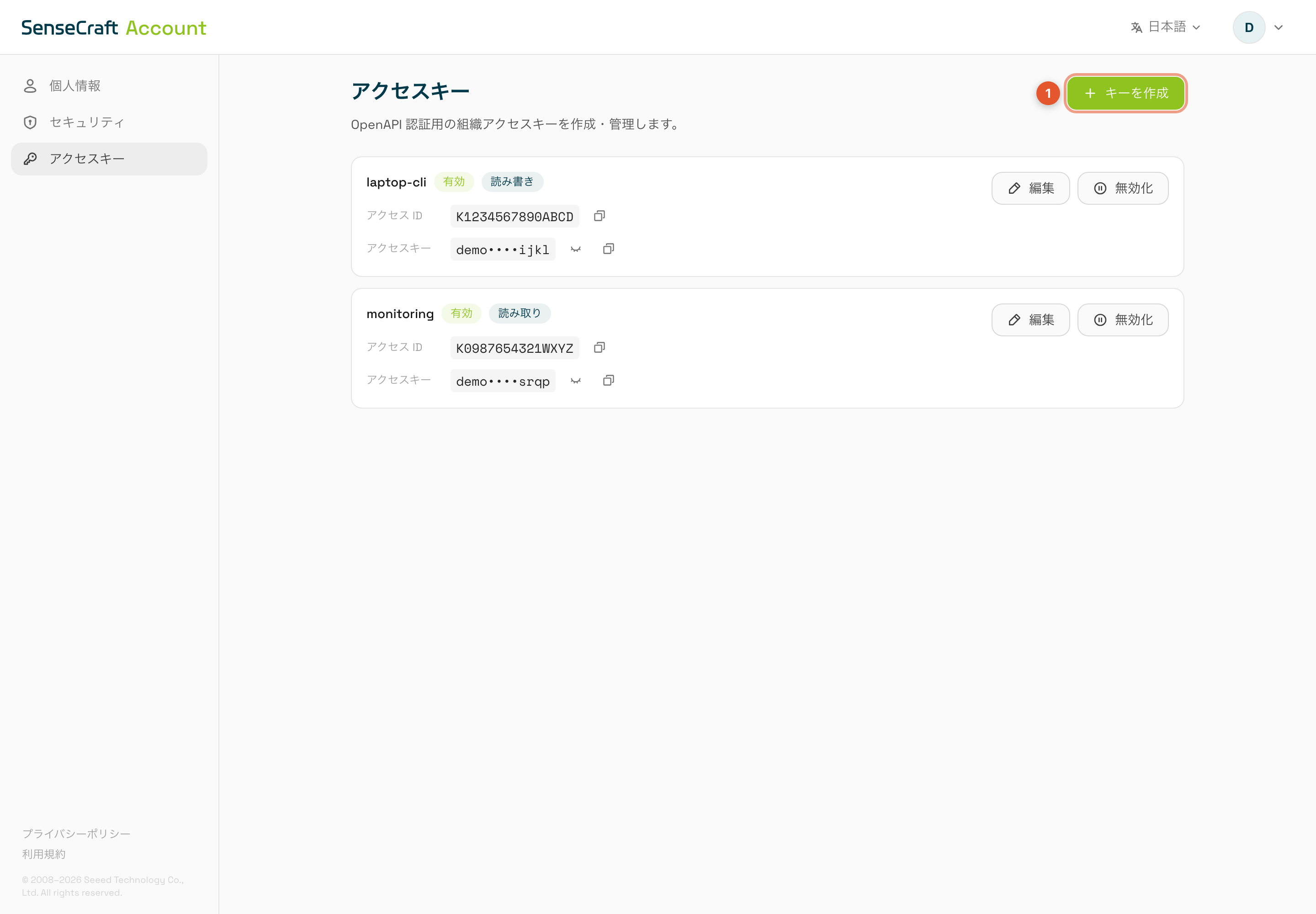
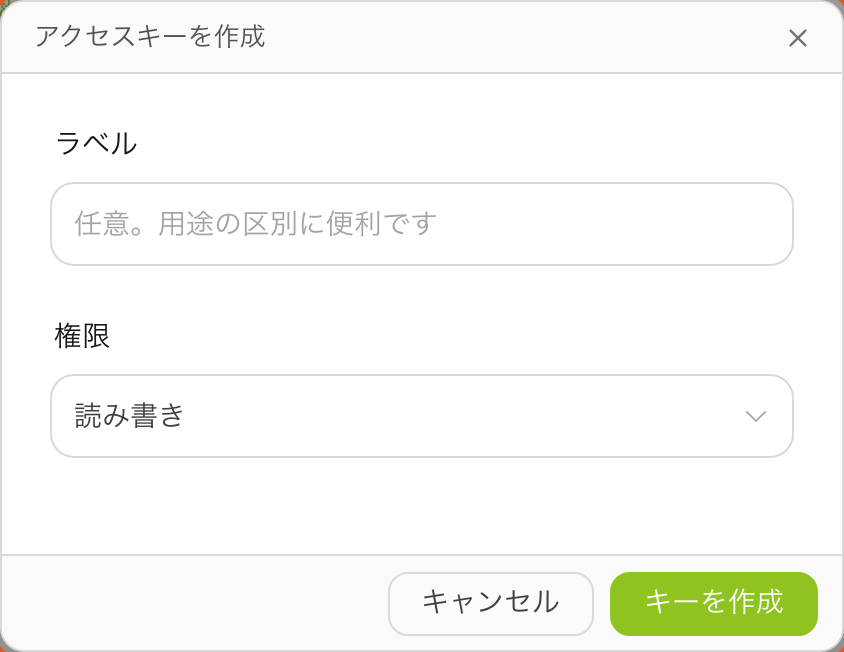
キーを作成を選び、あとで見分けられるラベル(例:laptop-cli)を付け、
権限を選択します:
- 読み取り — デバイスの一覧表示、テレメトリの読み取り、アプリとモデルの検索。
- 読み書き — 上記に加えて、作成・更新・公開・削除・アップロード・デプロイ・バインド。
新しいキーの行から両方の値をコピーします:
- アクセス ID — 公開識別子。CLI では Key ID と呼びます。
- アクセスキー — シークレット。目のアイコンで表示してからコピーします。 パスワードと同じように扱ってください。

このページにはいつでも戻って、シークレットの再表示、ラベルや権限 の変更、キーの無効化ができます。
ステップ 2 —— キーをインポート
Section titled “ステップ 2 —— キーをインポート”自分のターミナルで、キーを発行したサイトを指定して実行します:
sensecraft-cli auth add \ --key-id <アクセス ID> \ --access-key <アクセスキー> \ --site Global--site は Global(既定)と China を受け付けます。対話型ターミナルでは、
不足している値はエラーではなくプロンプトで尋ねられます:
Key ID: K1234567890Access Key: <アクセスキーを貼り付け>Select the SenseCAP site to connect to 1) Global (International) 2) China (China site)Enter number [1]:キーをチャット、ログ、スクリーンショット、または AI ツールとの会話に 貼り付けないでください。キーが露出し、セキュリティ上のリスクになります。
ステップ 3 —— インポートを検証
Section titled “ステップ 3 —— インポートを検証”CLI がキーをプラットフォームに対して検証し、アクティブなプロファイルと して保存して、保存内容を表示します:
Verifying Access Key against OpenAPI ...✓ Access Key verified  Site: Global  Organization ID: 12345  Key ID: K1234567890
✓ Access config saved and set as active  Config file: ~/.config/sensecraft-cli/sensecraft.json
[3/3] 現在の認証情報を確認する
Section titled “[3/3] 現在の認証情報を確認する”どちらの方法も終着点は同じで、いずれも表示され、いつでも次で確認できます:
sensecraft-cli auth info認証情報はその設定ファイルに保存され(権限は 0600)、以降のすべてのコマンド
で再利用されます —— 認可はマシンごとに 1 回で済みます。
権限エラーでコマンドが失敗する場合、キーは 読み取り 権限です。 同じ方法で 読み書き 権限のキーを作成するか選択してください。
アクセスキーの先
Section titled “アクセスキーの先”認証情報に関するそれ以外のすべて —— 複数のプロファイル、アクティブな プロファイルの切り替え、認証情報の削除 —— については、 認証を参照してください。