認証
SenseCraft CLI はアクセスキーで認証します。1 つのキーで SenseCraft Data、 SenseCraft AI、CodeCraft Hub をカバーします。
いずれかの認可方法を選んでから、 アクティブなプロファイルを確認します:
| 方法 | 仕組み | 選ぶ場面 |
|---|---|---|
1. ブラウザ認可 —— auth init | ブラウザでサインインしてアクセスを承認し、キーを選択または作成します | 初回セットアップ(AI エージェントでのセットアップを含む) |
2. アクセスキーのインポート —— auth add | アカウントセンターでキーを作成または探し、CLI にインポートします | 特定のキーの再利用、スクリプト、CI |
どちらの方法でも、CLI を実行するマシンにアクティブなアクセスキーのプロファイルが 保存されます。以降のコマンドはそのプロファイルを再利用します。
始める前に:アカウントとサイト
Section titled “始める前に:アカウントとサイト”CLI がアカウントを作成することはありません。認証には、対象とするサイト上の既存の Seeed アカウントが必要です:
- Global(国際) —— sensecap.seeed.cc または sensecraft.seeed.cc で登録します。
- China —— 中国国内のアカウントシステムです。
サイトはプロファイルごとに選択され、設定ファイルに保存されます。あるサイトで作成 したキーは別のサイトでは使えません —— China プロファイルに Global のキーを使うのが、 無効なキーエラーの典型的な原因です。
方法 1 —— ブラウザ認可
Section titled “方法 1 —— ブラウザ認可”auth init を使うと、ブラウザ経由でサインインし、シークレットをコピーすることなく
アクセスキーを選択または作成できます。
AI エージェントを使う場合
Section titled “AI エージェントを使う場合”現在の CLI は、認可を複数のコマンドに分けて実行できます。各ステップは JSON を出力して 終了するため、エージェントは対話型ターミナルがなくてもセットアップを進められます。 ここで説明するスキルの手順を使うには、CLI 0.4.3 以降に更新してください。
-
現在のプロファイルを確認する ——
sensecraft-cli auth infoを実行します。 認証情報がすでに設定されている場合は、想定されるサイトと組織を再利用します。 -
認可を開始する:
bash sensecraft-cli auth init --site Global --no-waitエージェントは返された
device_codeを保持し、verification_urlをあなたに 提示して、ブラウザでサインインして承認するのを待ちます。承認したらエージェント に伝えてください。ポーリングの前にリンクを提示する必要があります。 -
ブラウザ承認後に、利用可能なキーを読み取る:
bash sensecraft-cli auth init --device-code <device_code>アカウント、組織、利用可能なキー ID、ラベル、権限が返されます。アクセスキーの シークレットは出力されません。
-
選択したキーを保存する —— または、タスクに必要な権限を持つラベル付きの キーを作成します:
bash sensecraft-cli auth init --device-code <device_code> --key-id <access_id>代わりに新しいキーを作成する場合:
bash sensecraft-cli auth init --device-code <device_code> --label <name> --access-level read-write--access-levelはread-writeとonly-readを受け付けます。未解決の アカウントや権限の選択肢については、エージェントがチャットで確認し、シークレット は CLI にローカルで保存させます。 -
保存されたプロファイルを確認する —— クラウドコマンドに進む前に
sensecraft-cli auth infoを実行します。
対話型ウィザード
Section titled “対話型ウィザード”対話型ターミナルで CLI を直接使う場合は、ウィザードを起動します:
sensecraft-cli auth init| ステップ | 内容 |
|---|---|
| 1 | サイトを選ぶ —— Global(国際)または China |
| 2 | デバイスコードを要求する —— CLI がユーザーセンターから取得します |
| 3 | ブラウザで承認する —— ワンタイムコードが埋め込まれたリンクと、コードそのものを別の行に出力します |
| 4 | 待つ —— ポーリングし、承認されると自動で続行します |
| 5 | キーを選ぶ —— アカウント上のアクセスキーを一覧表示します。既存のものを選ぶか、ラベルと読み取り/書き込みレベルを指定して新規作成します。プロファイルはアクティブとして保存されます |
ターミナルの表示は次のようになります:
[3/5] Complete authorization in the browser
Copy the link below into your browser and authorize with the primary account:
  https://account.seeed.cc/device?user_code=ABCD-2345
  Verification code: ABCD-2345
The CLI will continue automatically after you complete browser authorization.- リンクは持ち運べます。 ブラウザのある任意のデバイスで開けます。残りの CLI ステップは、認可を開始したマシンで実行してください。
- 対話型ターミナルが必要なのはウィザードだけです。 エージェントは
--no-wait、 続いて--device-codeを使います。対話型フローを選んだ場合は、ウィザードを動かした ままにしてください。 - どちらのブラウザフローでもキーを作成できます。 アカウントセンターへの別途 アクセスは任意です。方法 2はキーの インポートを扱います。
- コードには有効期限があります(数分です。有効期間はアカウントサービス側で
決まります)。操作が遅いと、CLI は
context deadline exceededで終了し、何も 保存しません —— 新しいコードを取得するには再実行してください。 --sandboxはネットワークリクエストなしでフロー全体をシミュレートしますが、 それでもシミュレートされた設定を書き込むことがあります —— それが問題になる場合はSENSECRAFT_CONFIG_FILEを一時ファイルに向けてください。
方法 2 —— アクセスキーをインポートする
Section titled “方法 2 —— アクセスキーをインポートする”auth add を使って、特定のアクセスキーをインポートします。この方法はアカウント
センターから始まり、保存する前に OpenAPI 経由でキーを検証します。
1. アクセスキーを作成または見つける
Section titled “1. アクセスキーを作成または見つける”アクセスキーは Seeed アカウントセンターのアクセスキーで作成・管理します。 お使いのサイトのページを開きます:
| サイト | ページ |
|---|---|
| Global (International) | account.seeed.cc/account/access-keys |
| China | account.seeed.cn/account/access-keys |
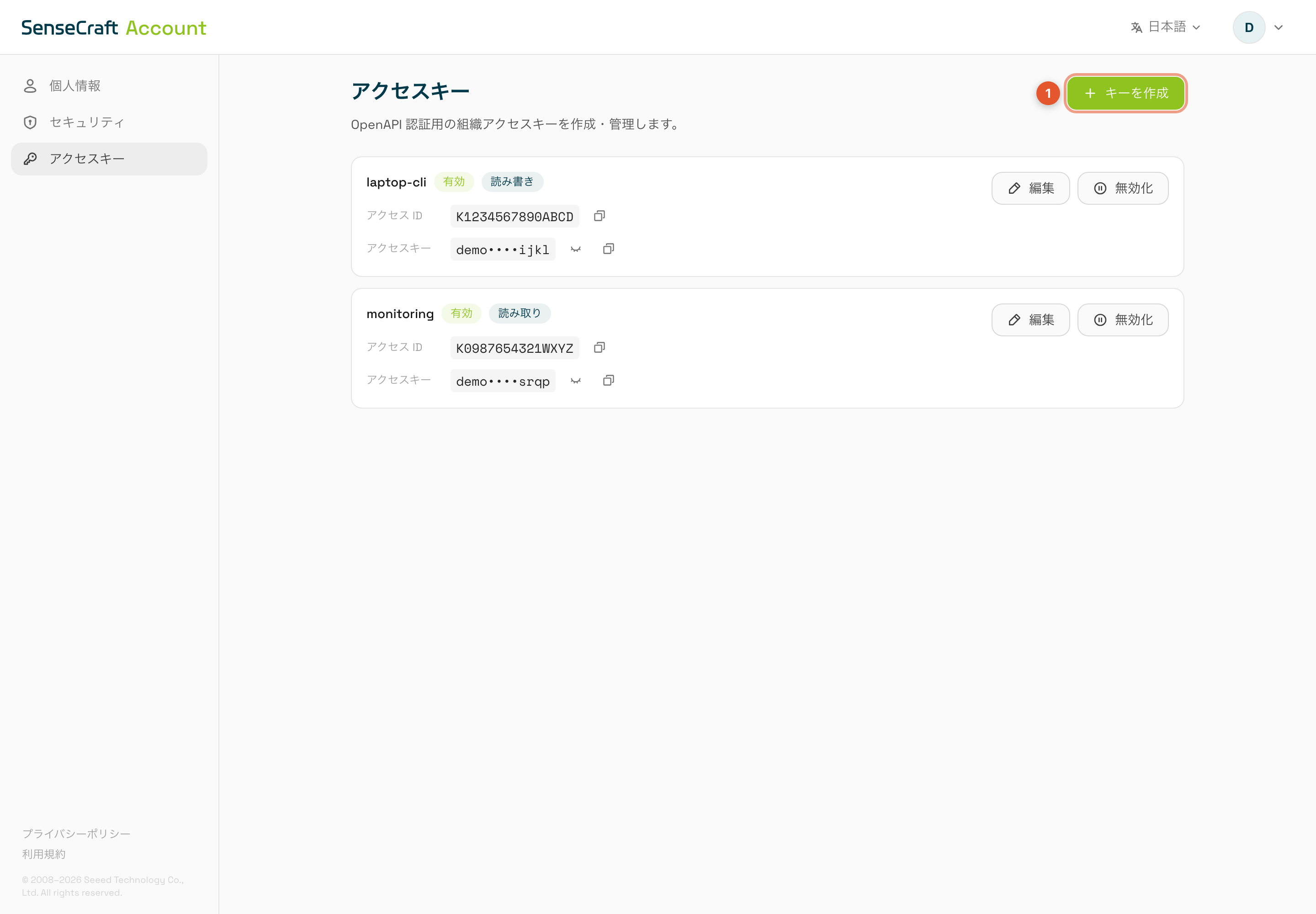
選択したサイトのアクセスキーページ(デモデータ)。キーを作成を選びます。
主アカウントでサインインしてください —— サブアカウントはアクセスキーを表示・ 管理できません。その場合、ページには一覧の代わりに権限の警告が表示されます。既存の キーを使うか、新しく作成します:
- キーを作成を選びます。
- あとで見分けられるラベルを付けます(任意、64 文字まで。例:
laptop-cli)。 - 権限を選択します:
- 読み取り —— デバイスの一覧表示、テレメトリの読み取り、アプリとモデルの 検索。監視や読み取り専用のエージェントワークフローには十分です。
- 読み書き —— 読み取りでできることすべてに加えて、作成・更新・公開・削除・ アップロード・デプロイ・バインドが可能です。
- 新しいキーの行から両方の値をコピーします:
- アクセス ID —— 公開識別子。CLI では Key ID(
--key-id)と呼びます。 - アクセスキー —— シークレット(
--access-key)。目のアイコンで表示して からコピーします。
- アクセス ID —— 公開識別子。CLI では Key ID(
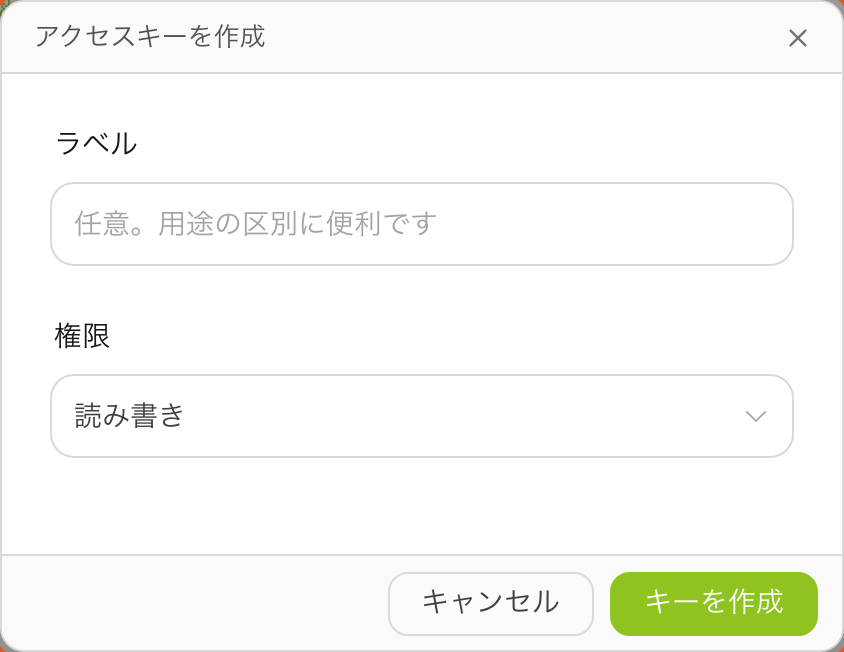
キーにラベルを付け、読み取りまたは読み書きを選びます。

まず アクセス ID をコピーし、アクセスキーを表示してからコピーします。
キー作成ダイアログの権限は既定で読み書きです。読み取りだけを行う ワークフローでは読み取りを選んでください。読み取り権限のキーは認証自体は 成功しますが、書き込みコマンドはすべて権限エラーで失敗します —— これはキーの権限 レベルによるもので、CLI の不具合ではありません。
シークレットはこのページでいつでも再表示・コピーできるため、一度きりの表示ではなく パスワードとして扱ってください。編集でラベルや権限を変更でき、キーを 無効にしたいときは無効化を使います。このページに削除ボタンはありません。無効化 が失効のスイッチで、有効化で元に戻せます。
2. キーをインポートする
Section titled “2. キーをインポートする”キーを CLI にインポートします:
sensecraft-cli auth add \ --key-id <Access ID> \ --access-key <Access Key> \ --site Global--site は Global(既定)と China を受け付けます。キーを発行したサイトを選んで
ください:account.seeed.cc → --site Global、account.seeed.cn →
--site China。検証はそのサイトの OpenAPI を呼び出すため、別のサイトのキーでは
失敗します。
対話型ターミナルでは、不足している値はエラーではなくプロンプトで尋ねられます。
サイトのプロンプトは、キーの値もプロンプトで尋ねられた場合にのみ表示されます ——
--key-id と --access-key の両方を指定して --site を省略すると、CLI は Global
を暗黙に使います。重要な場合は --site を明示的に指定してください。
Key ID: K1234567890Access Key: <paste the Access Key>Select the SenseCAP site to connect to 1) Global (International) 2) China (China site)Enter number [1]:プロンプトは入力内容をそのまま表示します。プライベートなターミナルで実行して
ください。--access-key フラグの形式はシェル履歴やプロセス一覧にも残るため、共有の
ログ、スクリーンショット、エージェントの会話ログにキーを貼り付けないでください。
3. インポートを確認する
Section titled “3. インポートを確認する”CLI は view_organization 呼び出しでキーを検証し、組織 ID を解決してプロファイルを
保存し、アクティブにします:
Verifying Access Key against OpenAPI ...✓ Access Key verified  Site: Global  Organization ID: 12345  Key ID: K1234567890
✓ Access config saved and set as active  Config file: ~/.config/sensecraft-cli/sensecraft.json
auth add は既存のキーをインポートするだけで、キーの作成・ローテーション・削除は
決して行いません。検証に失敗した場合、設定ファイルには何も書き込まれません。
auth info —— 認証情報を確認する
Section titled “auth info —— 認証情報を確認する”どちらの方法でも、次のコマンドでアクティブなプロファイルを確認できます:
sensecraft-cli auth info使用中の設定ファイルのパスに加えて、サイト、組織 ID、アクティブなアクセス ID
(Key ID として表示)、作成時刻を人間が読める形式(JSON ではない)で出力します。
シークレットは決して出力されません。まだ何も設定されていない場合は
No profiles configured yet. と表示し、auth init を提案します。このコマンドは
ローカルの設定を読むだけで、保存されたキーを検証するための API リクエストは行いません。
コマンドがどの環境に対して実行されるかわからないときは、いつでもこれを実行して ください —— 設定も参照して ください。
複数のプロファイルと切り替え
Section titled “複数のプロファイルと切り替え”設定ファイルには複数のアクセスキープロファイルを保存できます(ファイルのスキーマは 設定を参照)。どれがアクティブ かを決めるポインタは 1 つです:
use_api—— アクティブなアクセス ID
auth add / auth init が成功するたびに、そのプロファイルを書き込み、
アクティブに設定します。以前のプロファイルに戻すには、そのキー/サイトに対して
再度 auth add を実行するか(既存のプロファイルを再検証して再有効化します)、設定
ファイルの use_api を直接編集します。「最初のエントリが優先される」という
フォールバックは意図的にありません —— ポインタが未設定なのはエラーであり、推測では
ありません。
認証情報の削除
Section titled “認証情報の削除”auth remove コマンドはありません —— 認証情報の削除は、意図的に行うローカル
ファイルの操作です。
キーを使えなくする
Section titled “キーを使えなくする”アクセスキーページを開き、そのキーを 無効化します。再度有効化するまで、そのキーを使う API 呼び出しは失敗します。 無効化は元に戻せ、キーは一覧に残ります。認証情報を利用先のすべてで無効にしたい場合は この手順です —— ローカルのプロファイルを削除しても、そのマシンで忘れられるだけです。
すべて削除する(完全にログアウト)
Section titled “すべて削除する(完全にログアウト)”設定ディレクトリを削除します(場所はインストール方法によって異なります。 設定を参照):
rm -rf ~/.config/sensecraft-cli # Windows: Remove-Item -Recurse "$env:APPDATA\sensecraft-cli"そのマシンに保存されているすべてのアクセスキー、トークン、プロファイルのポインタが 消えます。
プロファイルを 1 つ削除する
Section titled “プロファイルを 1 つ削除する”sensecraft.json を開き、app_config_list からそのエントリを削除します。削除した
のが現在アクティブなプロファイルだった場合は、use_api を残っているエントリに
向けるか、値をクリアして auth add / auth init を再実行してください。ファイルの
パーミッションは 0600 に保ってください —— CLI はそのパーミッションでアトミックに
書き込みます。
セキュリティ上の注意
Section titled “セキュリティ上の注意”- 設定ファイルは、一時ファイルとリネームによるアトミックな書き込みで、0600 の パーミッションで作成されます。そのため、書き込みが途中で終わってもファイルが 壊れることはありません。シークレットはそのファイルに平文で保存されます —— キー だけでなく、ファイル自体を保護してください。
sensecraft.jsonは決してコミットしないでください。CI 用にリポジトリへコピーを 置く場合は、キーの権限をパイプラインが実際に必要とする範囲に絞ってください (可能なら読み取り専用)。- 読み取り権限のキーでは、書き込みコマンドはすべて権限エラーで失敗します —— これはキーの権限レベルによるもので、CLI の不具合ではありません。
- AI でのセットアップでは、エージェントが
auth init --no-waitを開始し、あなたの ブラウザ承認を待ちます。パスワード、トークン、生のアクセスキーはチャットや エージェントのログに残さないでください。詳しくは 確認と安全性を 参照してください。
バージョンに関する注意
Section titled “バージョンに関する注意”公開されている @seeed-studio/sensecraft-cli ビルドは、Global サイトと China
サイトで、単一のアクセスキーに対する auth init(推奨)と auth add の両方を
サポートします。アクセスキーは有効期限がなく、更新もされないため、auth refresh
コマンドや --kind フラグはありません。China サイトが SenseCraft Data のみである
ことを忘れないでください。