授权
SenseCraft CLI 用访问密钥授权。一把密钥同时覆盖 SenseCraft Data、 SenseCraft AI 和 CodeCraft Hub。
两种授权方式任选其一,然后查看当前生效的配置:
| 方式 | 工作原理 | 适用场景 |
|---|---|---|
1. 浏览器授权 —— auth init | 在浏览器里登录并批准访问,然后选择或新建一把密钥 | 首次配置,包括交给 AI 智能体配置 |
2. 导入访问密钥 —— auth add | 在账号中心创建或找到密钥,再导入 CLI | 复用某个已有密钥、脚本或 CI |
两种方式都会在运行 CLI 的机器上保存一份生效的访问密钥配置,后续命令都复用它。
开始之前:账号与站点
Section titled “开始之前:账号与站点”CLI 不创建账号。要完成授权,你需要在目标站点上已有 Seeed 账号:
- Global(国际) —— 在 sensecap.seeed.cc 或 sensecraft.seeed.cc 注册。
- China(国内) —— 国内账号体系。
站点按配置逐份选择,并保存在配置文件里。在一个站点上创建的密钥在另一个站点 不可用——拿 Global 的密钥配 China 的配置,就是密钥无效报错最常见的成因。
方式一:浏览器授权
Section titled “方式一:浏览器授权”用 auth init 通过浏览器登录,选择或新建访问密钥,全程不需要复制密钥本身。
使用 AI 智能体
Section titled “使用 AI 智能体”当前版本的 CLI 支持把授权拆成几条命令。每一步都打印 JSON 后退出,所以智能体 在没有可交互终端的情况下也能完成配置。本文描述的技能流程需要 CLI 0.4.3 及以上。
-
检查当前配置:执行
sensecraft-cli auth info。如果已经配置过凭据, 沿用原来的站点和组织。 -
发起授权:
bash sensecraft-cli auth init --site Global --no-wait智能体保存返回的
device_code,把verification_url展示给你,然后等你在 浏览器里登录并批准访问。批准后告诉智能体;它应当先把链接给你,再去轮询。 -
读取可用的密钥(浏览器批准之后):
bash sensecraft-cli auth init --device-code <device_code>它会返回账号、组织,以及可用的密钥 ID、备注和权限。访问密钥本身不会打印 出来。
-
保存选中的密钥,或者按任务需要的权限新建一把带备注的密钥:
bash sensecraft-cli auth init --device-code <device_code> --key-id <access_id>如果要新建密钥:
bash sensecraft-cli auth init --device-code <device_code> --label <name> --access-level read-write--access-level接受read-write和only-read。账号或权限上还有没定下来 的选择,智能体会在对话里问你;密钥由 CLI 保存在本地。 -
检查已保存的配置:在继续执行云端命令前,先跑一次
sensecraft-cli auth info。
在可交互终端里直接用 CLI 时,启动向导:
sensecraft-cli auth init| 步骤 | 会发生什么 |
|---|---|
| 1 | 选站点 —— Global(国际)或 China(国内) |
| 2 | 申请设备码 —— CLI 从用户中心获取 |
| 3 | 在浏览器里批准 —— 它打印的链接里已经带了一次性验证码,验证码另外单独占一行 |
| 4 | 等待 —— 它自行轮询,你批准后自动继续 |
| 5 | 选密钥 —— 它列出你账号下的访问密钥;选一个,或新建一个并填写备注、选择只读/读写权限;配置会保存为生效状态 |
终端里大致是这样:
[3/5] Complete authorization in the browser
Copy the link below into your browser and authorize with the primary account:
  https://account.seeed.cc/device?user_code=ABCD-2345
  Verification code: ABCD-2345
The CLI will continue automatically after you complete browser authorization.- 链接可以跨设备。 在任何有浏览器的设备上打开都行;剩下的 CLI 步骤仍在 发起授权的那台机器上完成。
- 只有向导需要可交互终端。 智能体用
--no-wait,然后用--device-code。 选了交互流程,就别让向导中途退出。 - 两种浏览器流程都能新建密钥。 不一定非得再去一趟账号中心;密钥导入见 方式二。
- 验证码会过期(几分钟,时长由账号服务决定)。动作太慢的话 CLI 会以
context deadline exceeded退出,什么也不保存——重新运行一次拿新验证码。 --sandbox会在不发网络请求的情况下模拟整个流程,但仍可能写入一份模拟 配置——介意的话,把SENSECRAFT_CONFIG_FILE指向一个临时文件。
方式二:导入访问密钥
Section titled “方式二:导入访问密钥”用 auth add 导入一把指定的访问密钥。这种方式从账号中心开始,保存前会先通过
OpenAPI 校验密钥。
1. 创建或找到访问密钥
Section titled “1. 创建或找到访问密钥”访问密钥在 Seeed 账号中心的访问密钥页面创建和管理。打开你所选站点的页面:
| 站点 | 页面 |
|---|---|
| Global(国际) | account.seeed.cc/account/access-keys |
| China(国内) | account.seeed.cn/account/access-keys |
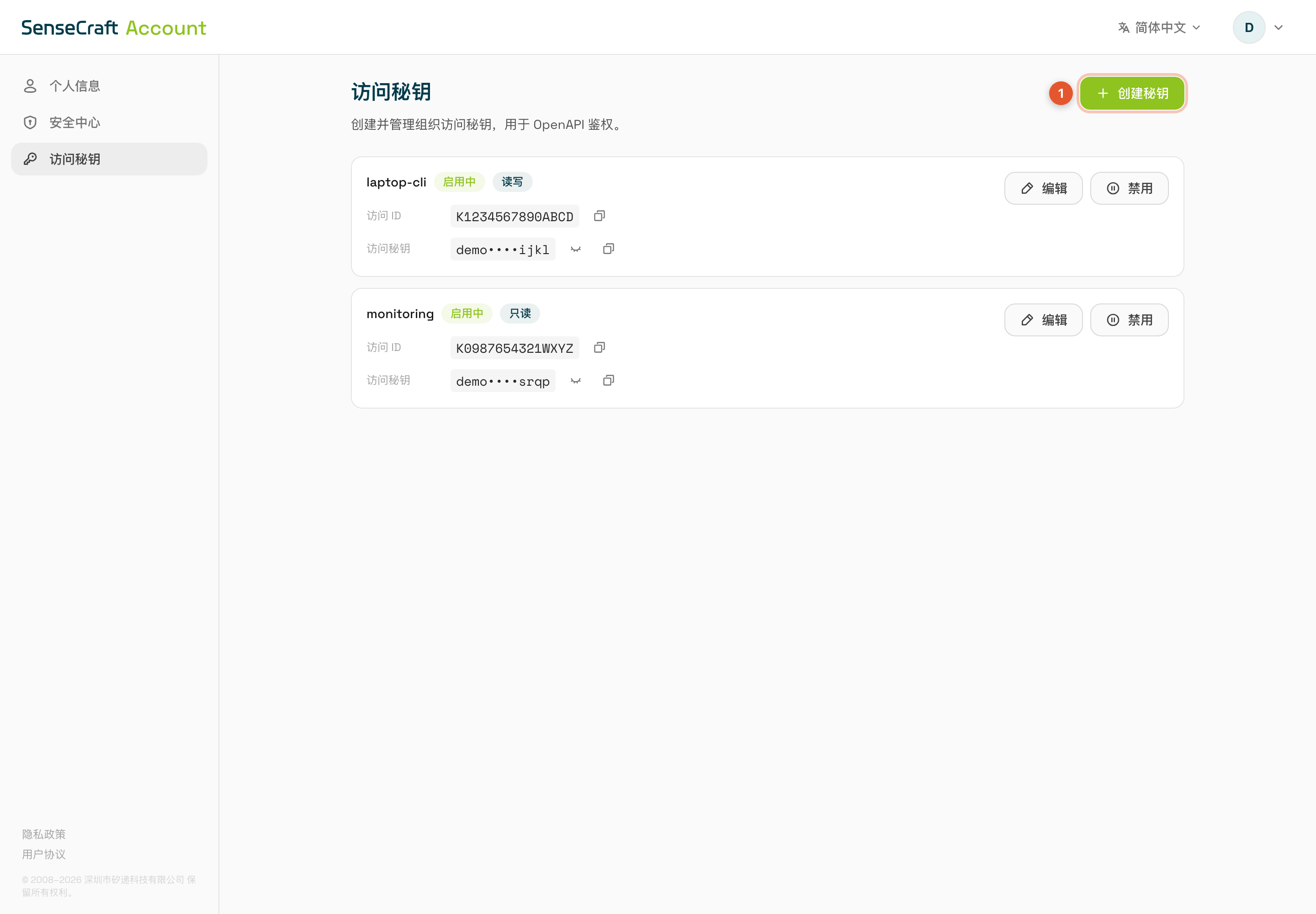
所选站点的访问密钥页面(演示数据)。点击创建密钥。
用主账号登录——子账号无法查看或管理访问密钥,页面只会显示权限提示,不会 显示列表。可以直接用已有密钥,也可以新建一把:
- 点击创建密钥。
- 填一个以后能认出来的备注(可选,最多 64 个字符,例如
laptop-cli)。 - 选择权限:
- 只读 —— 列设备、读遥测、搜索应用和模型。做监控和只读的智能体流程 够用了。
- 读写 —— 包含只读的全部能力,另外还能创建、更新、发布、删除、上传、 部署和绑定。
- 在新密钥那一行复制两个值:
- 访问 ID —— 公开标识,CLI 里叫 Key ID(
--key-id)。 - 访问密钥 —— 密钥(
--access-key)。点眼睛图标显示后再复制。
- 访问 ID —— 公开标识,CLI 里叫 Key ID(
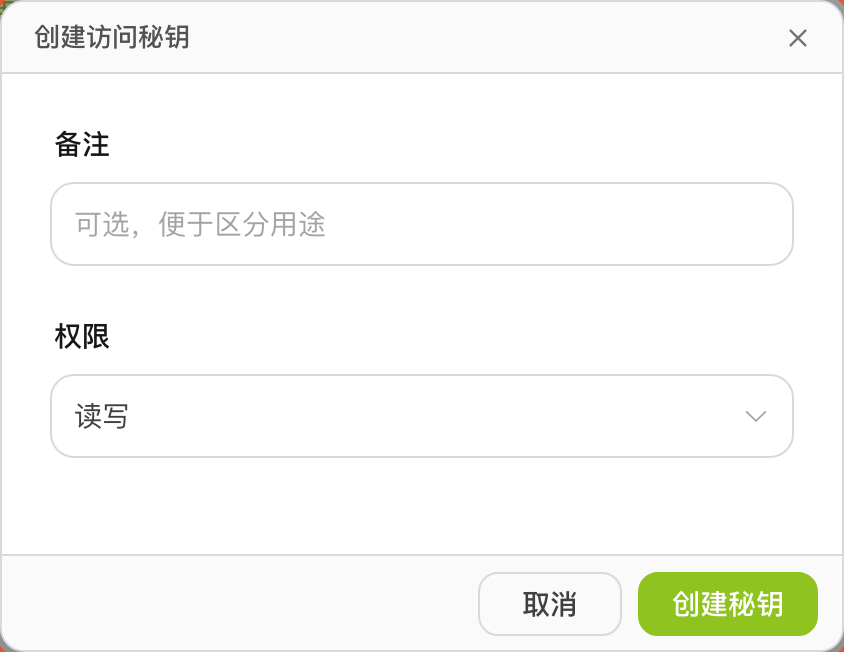
给密钥填一个备注,再选择只读或读写。

复制访问 ID;点开显示访问密钥后再复制。
创建弹窗里的权限默认是读写;流程只读数据时请选只读。只读密钥 可以正常完成授权,但所有写命令都会报权限错误——那是密钥的权限级别问题,不是 CLI 的 bug。
密钥在这一页随时可以重新显示(点开再复制),所以要像密码一样对待,别当成只 显示一次的东西。用编辑可以改备注或权限;需要让它停止工作时点 禁用。这个页面没有删除按钮——禁用就是吊销开关,启用可以恢复。
2. 导入密钥
Section titled “2. 导入密钥”把密钥导入 CLI:
sensecraft-cli auth add \ --key-id <Access ID> \ --access-key <Access Key> \ --site Global--site 接受 Global(默认)和 China。选签发该密钥的站点:
account.seeed.cc → --site Global,account.seeed.cn → --site China。
校验时会调用该站点的 OpenAPI,所以另一个站点签发的密钥必然失败。
在交互式终端里,缺的值会提示你输入,而不是直接报错。只有当密钥值也是提示输入
的情况下,才会追问站点——如果 --key-id 和 --access-key 都传了,只是没写
--site,CLI 会默认用 Global。站点有影响时就显式写上 --site。
Key ID: K1234567890Access Key: <paste the Access Key>Select the SenseCAP site to connect to 1) Global (International) 2) China (China site)Enter number [1]:输入的内容会回显在屏幕上,请在私密的终端里操作。用 --access-key 传参的形式
还会留在 shell 历史和进程列表里,所以别把密钥粘到共享日志、截图或与智能体的
对话记录中。
3. 确认导入
Section titled “3. 确认导入”CLI 会用 view_organization 调用校验密钥,解析出你的组织 ID,保存配置并设为
生效:
Verifying Access Key against OpenAPI ...✓ Access Key verified  Site: Global  Organization ID: 12345  Key ID: K1234567890
✓ Access config saved and set as active  Config file: ~/.config/sensecraft-cli/sensecraft.json
auth add 只导入已有的密钥——它从不创建、轮换或删除密钥。校验失败时,配置
文件里什么也不会写入。
auth info —— 查看凭据
Section titled “auth info —— 查看凭据”两种方式都完成后,用下面的命令查看当前生效的配置:
sensecraft-cli auth info以人类可读的形式(不是 JSON)打印正在使用的配置文件路径,以及站点、组织 ID、
生效的访问 ID(显示为 Key ID)和创建时间。密钥本身从不打印。还没配置任何
东西时,它会打印 No profiles configured yet. 并提示运行 auth init。这条
命令只读本地配置,不会发 API 请求去校验保存的密钥。
不确定某条命令会打到哪个环境时,就先跑一下它——另见 配置。
多份配置与切换
Section titled “多份配置与切换”配置文件里可以同时保存多份访问密钥配置(文件结构见 配置)。由其中一个指针 决定哪份生效:
use_api—— 生效的访问 ID
每次成功的 auth add / auth init 都会写入自己的配置并设为生效。要切回
之前那份配置,就对那把密钥/那个站点再跑一次 auth add(它会重新校验并重新
激活已有的配置),或者直接改配置文件里的 use_api。这里故意没有“第一条生效”
这种兜底——指针没设是错误,不是靠猜。
没有 auth remove 命令——删除凭据是本地文件操作,需要你主动去做。
打开访问密钥页面点禁用。 在重新启用之前,用它发的 API 调用都会失败。禁用是可逆的,密钥仍留在列表 里。要让这把凭据在所有用到它的地方都失效,就该走这一步——删掉本地配置只是让 那台机器忘掉它。
清除全部(彻底退出登录)
Section titled “清除全部(彻底退出登录)”删掉配置目录(位置取决于你的安装方式,见 配置):
rm -rf ~/.config/sensecraft-cli # Windows: Remove-Item -Recurse "$env:APPDATA\sensecraft-cli"这会清掉该机器上保存的所有访问密钥、令牌和配置指针。
删除单个配置
Section titled “删除单个配置”打开 sensecraft.json,从 app_config_list 里删掉对应条目。如果删的是当前
生效的那份,还要把 use_api 指向剩下的某个条目,或者清空它再重新跑
auth add / auth init。文件权限保持 0600——CLI 就是以这个权限原子写入的。
- 配置文件以 0600 权限写入,方式是「临时文件 + 改名」的原子操作,所以写一半 也不会损坏。密钥以明文存在这个文件里——要保护的是文件,不只是密钥。
- 别把
sensecraft.json提交进仓库;如果为了 CI 在仓库里存了一份副本,请把 密钥权限收窄到流水线真正需要的范围(能只读就只读)。 - 只读权限的密钥会让所有写命令报权限错误——这是密钥的权限级别,不是 CLI 的 bug。
- AI 配置时,智能体执行
auth init --no-wait,等你在浏览器批准。别把密码、 令牌和原始访问密钥留在对话和智能体日志里;见 确认与安全。
公开的 @seeed-studio/sensecraft-cli 版本对单把访问密钥同时支持 auth init
(推荐)和 auth add,站点可选 Global 和 China。访问密钥不会过期,也不会刷新,
所以没有 auth refresh 命令,也没有 --kind 参数。记住 China 站点仅支持
SenseCraft Data。