Authentification
SenseCraft CLI s’authentifie avec une clé d’accès. Une seule clé couvre SenseCraft Data, SenseCraft AI et CodeCraft Hub.
Choisissez l’une ou l’autre méthode d’autorisation, puis vérifiez le profil actif :
| Méthode | Fonctionnement | À choisir pour |
|---|---|---|
1. Autorisation dans le navigateur — auth init | Connectez-vous et approuvez l’accès dans votre navigateur, puis sélectionnez ou créez une clé | La première configuration, y compris avec un agent IA |
2. Importer une clé d’accès — auth add | Créez ou retrouvez une clé dans le centre de comptes, puis importez-la dans le CLI | Réutiliser une clé précise, des scripts ou la CI |
Les deux méthodes enregistrent un profil de clé d’accès actif sur la machine qui exécute le CLI. Les commandes suivantes réutilisent ce profil.
Avant de commencer : comptes et sites
Section intitulée « Avant de commencer : comptes et sites »Le CLI ne crée pas de comptes. Pour vous authentifier, il vous faut un compte Seeed existant sur le site visé :
- Global (international) — créez un compte sur sensecap.seeed.cc ou sensecraft.seeed.cc.
- China — le système de comptes domestique.
Le site se choisit par profil et est stocké dans le fichier de configuration. Une clé créée sur un site ne fonctionne pas sur l’autre — une clé Global associée à un profil China est la cause classique d’une erreur de clé invalide.
Méthode 1 : autorisation dans le navigateur
Section intitulée « Méthode 1 : autorisation dans le navigateur »Utilisez auth init pour vous connecter via votre navigateur et sélectionner
ou créer une clé d’accès sans en copier le secret.
Avec un agent IA
Section intitulée « Avec un agent IA »Le CLI actuel gère l’autorisation en plusieurs commandes distinctes. Chaque étape affiche du JSON et se termine, ce qui permet à l’agent de mener la configuration sans terminal interactif. Passez au CLI 0.4.3 pour les instructions de skills décrites ici.
-
Vérifiez le profil actuel avec
sensecraft-cli auth info. Réutilisez le site et l’organisation attendus quand des identifiants sont déjà configurés. -
Démarrez l’autorisation :
bash sensecraft-cli auth init --site Global --no-waitL’agent conserve le
device_coderenvoyé, vous montreverification_urlet attend que vous vous connectiez et approuviez l’accès dans votre navigateur. Dites à l’agent quand vous avez approuvé ; il doit présenter le lien avant d’interroger le service. -
Lisez les clés disponibles après l’approbation dans le navigateur :
bash sensecraft-cli auth init --device-code <device_code>La réponse contient le compte, l’organisation, ainsi que les ID, libellés et permissions des clés disponibles. Les secrets des clés d’accès ne sont pas affichés.
-
Enregistrez la clé choisie, ou créez une clé étiquetée avec les permissions nécessaires à la tâche :
bash sensecraft-cli auth init --device-code <device_code> --key-id <access_id>Pour créer une nouvelle clé à la place :
bash sensecraft-cli auth init --device-code <device_code> --label <name> --access-level read-write--access-levelaccepteread-writeetonly-read. L’agent pose dans le chat les questions encore ouvertes sur le compte ou les permissions et laisse le CLI enregistrer le secret localement. -
Vérifiez le profil enregistré avec
sensecraft-cli auth infoavant de poursuivre avec les commandes cloud.
Assistant interactif
Section intitulée « Assistant interactif »Quand vous utilisez le CLI directement dans un terminal interactif, démarrez l’assistant :
sensecraft-cli auth init| Étape | Ce qui se passe |
|---|---|
| 1 | Choisir le site — Global (International) ou China |
| 2 | Demander un code d’appareil — le CLI le récupère auprès du centre utilisateur |
| 3 | Approuver dans le navigateur — il affiche un lien avec le code à usage unique déjà intégré, plus le code seul sur sa propre ligne |
| 4 | Attendre — il interroge le service et continue tout seul dès votre approbation |
| 5 | Choisir une clé — il liste les clés d’accès de votre compte ; choisissez-en une, ou créez-en une nouvelle avec un libellé et un droit lecture/écriture ; le profil est enregistré comme actif |
Le terminal ressemble à ceci :
[3/5] Complete authorization in the browser
Copy the link below into your browser and authorize with the primary account:
  https://account.seeed.cc/device?user_code=ABCD-2345
  Verification code: ABCD-2345
The CLI will continue automatically after you complete browser authorization.
Conditions de connexion
Section intitulée « Conditions de connexion »- Le lien est portable. Ouvrez-le sur n’importe quel appareil disposant d’un navigateur. Terminez les étapes restantes du CLI sur la machine où l’autorisation a démarré.
- Seul l’assistant a besoin d’un terminal interactif. Les agents utilisent
--no-waitpuis--device-code. Laissez l’assistant tourner si vous avez choisi le parcours interactif. - Les deux parcours navigateur peuvent créer une clé. Un passage séparé par le centre de comptes est facultatif ; la méthode 2 couvre l’import d’une clé.
- Le code expire (quelques minutes ; la durée vient du service de comptes).
Si vous êtes trop lent, le CLI se termine avec
context deadline exceededet n’enregistre rien — relancez-le pour obtenir un nouveau code. --sandboxsimule tout le parcours sans requête réseau, et peut tout de même écrire une configuration simulée — pointezSENSECRAFT_CONFIG_FILEvers un fichier jetable si cela pose problème.
Méthode 2 : importer une clé d’accès
Section intitulée « Méthode 2 : importer une clé d’accès »Utilisez auth add pour importer une clé d’accès précise. Cette méthode
commence dans le centre de comptes et vérifie la clé via OpenAPI avant de
l’enregistrer.
1. Créer ou retrouver une clé d’accès
Section intitulée « 1. Créer ou retrouver une clé d’accès »Les clés d’accès se créent et se gèrent dans le centre de comptes Seeed, sous Access Keys. Ouvrez la page de votre site :
| Site | Page |
|---|---|
| Global (International) | account.seeed.cc/account/access-keys |
| China | account.seeed.cn/account/access-keys |
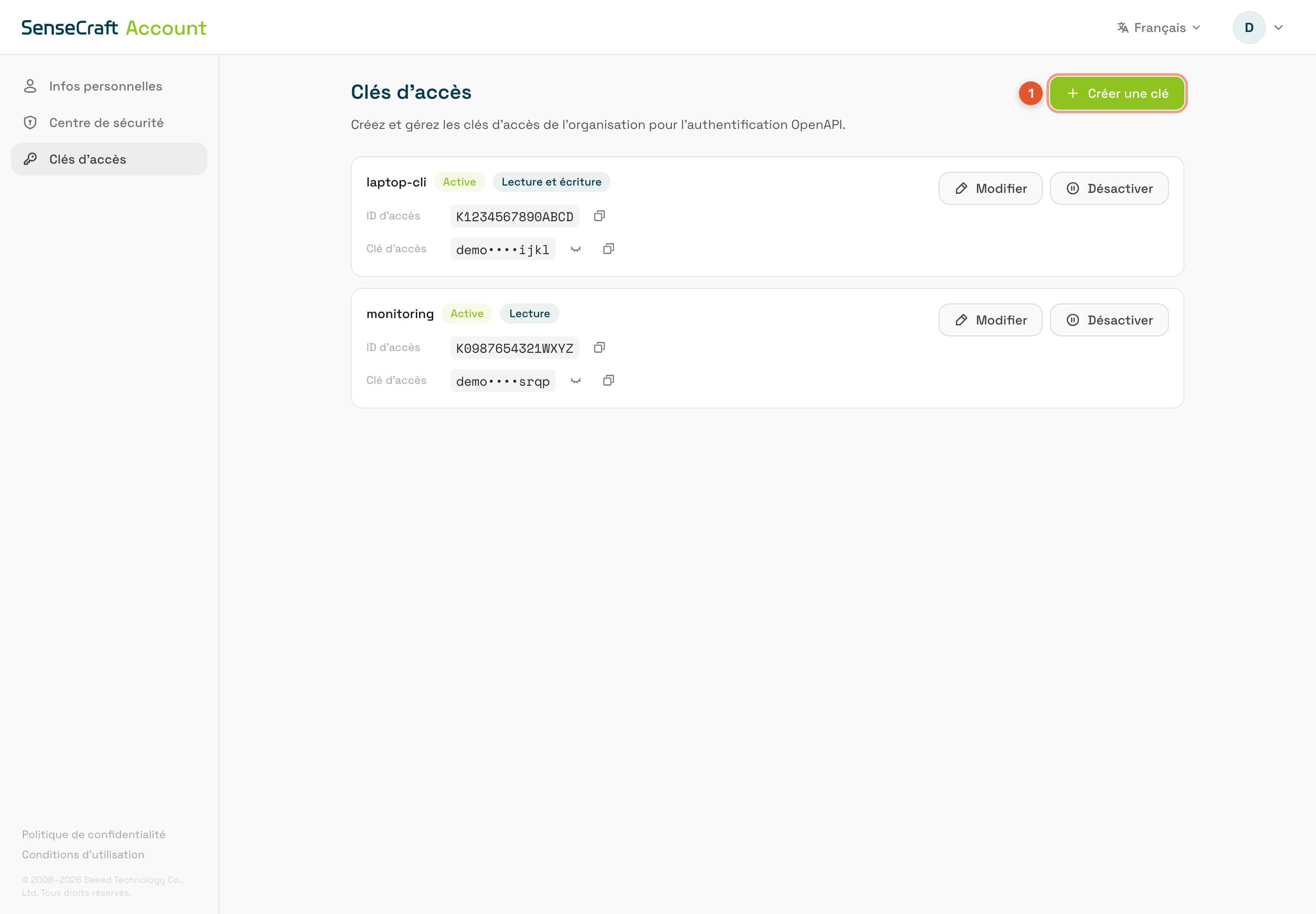
La page des clés d’accès du site sélectionné (données de démonstration). Choisissez Create key.
Connectez-vous avec le compte principal — les sous-comptes ne peuvent ni consulter ni gérer les clés d’accès ; la page affiche un avertissement de permission au lieu de la liste. Utilisez une clé existante, ou créez-en une :
- Choisissez Create key.
- Donnez-lui un libellé que vous reconnaîtrez plus tard (facultatif,
jusqu’à 64 caractères ; par ex.
laptop-cli). - Choisissez une permission :
- Read — lister les appareils, lire la télémétrie, chercher des applications et des modèles. Suffisant pour la supervision et les workflows d’agent en lecture seule.
- Write — tout ce que permet Read, plus les créations, mises à jour, publications, suppressions, téléversements, déploiements et liaisons.
- Copiez les deux valeurs de la ligne de la nouvelle clé :
- Access ID — l’identifiant public ; le CLI l’appelle le Key ID
(
--key-id). - Access Key — le secret (
--access-key). Révélez-le avec l’icône en forme d’œil, puis copiez-le.
- Access ID — l’identifiant public ; le CLI l’appelle le Key ID
(
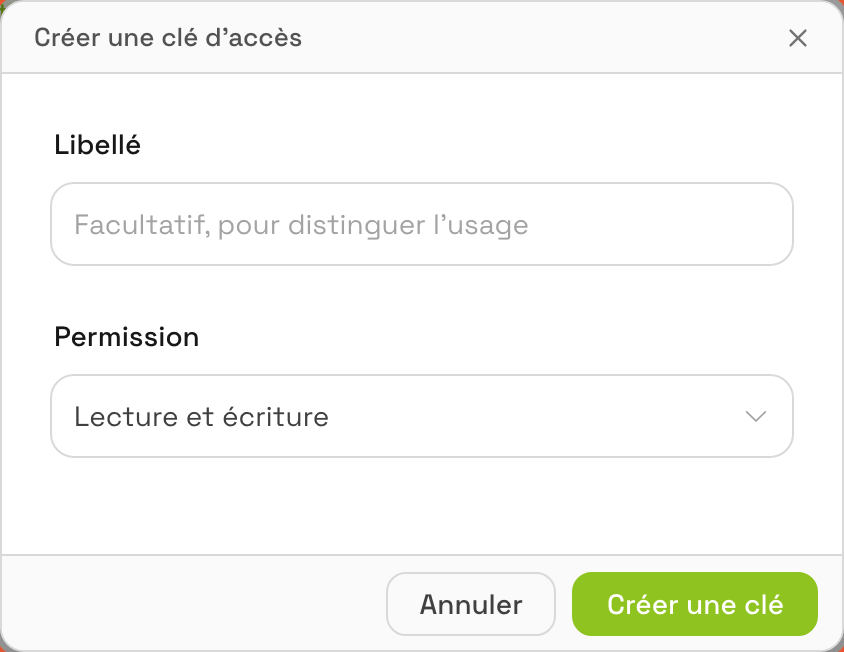
Donnez à la clé un libellé et choisissez Read ou Write.
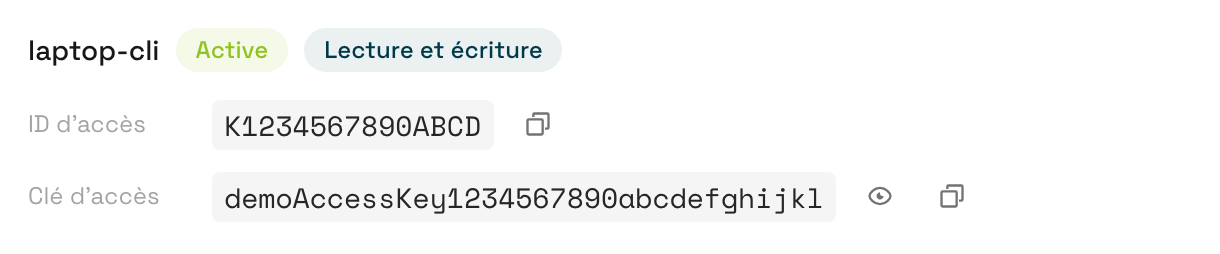
Copiez l’Access ID ; révélez l’Access Key, puis copiez-le.
Dans la boîte de dialogue de création, la permission vaut Write par défaut ; choisissez Read quand le workflow ne fait que lire. Une clé en Read s’authentifie sans problème, mais toute commande d’écriture échoue avec une erreur de permission — c’est le niveau de la clé, pas un bug du CLI.
Le secret reste consultable sur cette page (révéler puis copier) : traitez-le comme un mot de passe, non comme un affichage unique. Vous pouvez changer le libellé ou la permission avec Edit, et utiliser Disable quand la clé doit cesser de fonctionner. Il n’y a pas de bouton Delete sur cette page ; Disable est l’interrupteur de révocation, et Enable l’annule.
2. Importer la clé
Section intitulée « 2. Importer la clé »Importez la clé dans le CLI :
sensecraft-cli auth add \ --key-id <Access ID> \ --access-key <Access Key> \ --site Global--site accepte Global (par défaut) et China. Choisissez le site qui a
émis la clé : account.seeed.cc → --site Global, account.seeed.cn →
--site China. La vérification appelle l’OpenAPI de ce site, donc une clé de
l’autre site échoue.
Dans un terminal interactif, toute valeur manquante est demandée au lieu de
faire échouer la commande. L’invite de site n’apparaît que si une valeur de clé
a aussi été demandée — si vous passez à la fois --key-id et --access-key
mais omettez --site, le CLI utilise Global en silence. Passez --site
explicitement quand cela compte.
Key ID: K1234567890Access Key: <paste the Access Key>Select the SenseCAP site to connect to 1) Global (International) 2) China (China site)Enter number [1]:L’invite affiche ce que vous tapez ; lancez-la dans un terminal privé. La forme
avec l’option --access-key reste visible dans l’historique du shell et dans la
liste des processus : ne collez donc pas de clé dans des journaux partagés, des
captures d’écran ou des transcriptions d’agent.
3. Confirmer l’import
Section intitulée « 3. Confirmer l’import »Le CLI vérifie la clé avec un appel view_organization, résout l’ID de votre
organisation, enregistre le profil et l’active :
Verifying Access Key against OpenAPI ...✓ Access Key verified  Site: Global  Organization ID: 12345  Key ID: K1234567890
✓ Access config saved and set as active  Config file: ~/.config/sensecraft-cli/sensecraft.json
auth add ne fait qu’importer une clé existante — il n’en crée, n’en renouvelle
et n’en supprime jamais. En cas d’échec de vérification, rien n’est écrit dans
le fichier de configuration.
auth info — inspecter les identifiants
Section intitulée « auth info — inspecter les identifiants »Après l’une ou l’autre méthode, vérifiez le profil actif avec :
sensecraft-cli auth infoAffiche (lisible par un humain, pas du JSON) le chemin du fichier de
configuration utilisé, ainsi que le site, l’ID de l’organisation, l’Access ID
actif (affiché comme Key ID) et la date de création. Le secret n’est jamais
affiché. Quand rien n’est encore configuré, la commande affiche
No profiles configured yet. et suggère auth init. Cette commande lit la
configuration locale ; elle n’émet aucune requête API pour valider la clé
enregistrée.
Lancez-la dès que vous ne savez pas quel environnement une commande va atteindre — voir aussi Configuration.
Profils multiples et changement de profil
Section intitulée « Profils multiples et changement de profil »Le fichier de configuration peut contenir plusieurs profils de clé d’accès (voir Configuration pour le schéma du fichier). Un pointeur décide lequel est actif :
use_api— l’Access ID actif
Chaque auth add / auth init réussi écrit son profil et le rend actif.
Pour revenir à un profil antérieur, relancez auth add pour cette clé et ce
site (il revérifie et réactive le profil existant), ou modifiez use_api
directement dans le fichier de configuration. Il n’y a volontairement pas de
repli du type « la première entrée gagne » — un pointeur non défini est une
erreur, pas une supposition.
Supprimer les identifiants
Section intitulée « Supprimer les identifiants »Il n’y a pas de commande auth remove — la suppression d’identifiants est une
opération sur un fichier local, faite délibérément.
Empêcher la clé de fonctionner
Section intitulée « Empêcher la clé de fonctionner »Ouvrez la page des clés d’accès et utilisez Disable. Les appels API qui utilisent cette clé échouent jusqu’à ce que vous utilisiez Enable. La désactivation est réversible, et la clé reste dans la liste. Pour invalider l’identifiant partout où il sert, c’est l’étape à faire — supprimer un profil local ne l’oublie que sur cette machine.
Tout supprimer (déconnexion complète)
Section intitulée « Tout supprimer (déconnexion complète) »Supprimez le répertoire de configuration (son emplacement dépend de votre mode d’installation ; voir Configuration) :
rm -rf ~/.config/sensecraft-cli # Windows: Remove-Item -Recurse "$env:APPDATA\sensecraft-cli"Cela efface toutes les clés d’accès, les jetons et les pointeurs de profil stockés sur cette machine.
Supprimer un profil
Section intitulée « Supprimer un profil »Ouvrez sensecraft.json et supprimez l’entrée de app_config_list. Si vous
avez supprimé le profil actuellement actif, pointez aussi use_api vers une
entrée restante, ou videz-le et relancez auth add / auth init. Gardez les
permissions du fichier à 0600 — le CLI l’écrit de façon atomique avec ces
permissions.
Notes de sécurité
Section intitulée « Notes de sécurité »- Le fichier de configuration est écrit avec des permissions 0600 via un fichier temporaire renommé de façon atomique, si bien qu’une écriture partielle ne le corrompt jamais. Le secret y est stocké en clair — protégez le fichier, pas seulement la clé.
- Ne versionnez jamais
sensecraft.json; si vous en gardez une copie dans un dépôt pour la CI, limitez la clé à ce dont le pipeline a réellement besoin (en lecture seule si possible). - Une clé en Read fait échouer toutes les commandes d’écriture avec une erreur de permission — c’est le niveau de la clé, pas un bug du CLI.
- Pendant une configuration par IA, l’agent lance
auth init --no-waitet attend votre approbation dans le navigateur. Gardez les mots de passe, les jetons et les clés d’accès brutes hors du chat et des journaux d’agent ; voir Confirmations et sécurité.
Note sur les versions
Section intitulée « Note sur les versions »La version publique de @seeed-studio/sensecraft-cli prend en charge à la fois
auth init (recommandé) et auth add pour une clé d’accès unique, avec les
sites Global et China. Les clés d’accès n’expirent pas et ne sont jamais
renouvelées : il n’y a donc ni commande auth refresh, ni option --kind.
Rappelez-vous que le site China ne couvre que SenseCraft Data.