Instellen
SenseCraft CLI verbindt je AI met het SenseCraft-ecosysteem, zodat er echt IoT-ontwikkelwerk verzet wordt: IoT-apparaten en telemetrie beheren, applicaties en modellen bouwen en publiceren, trainingstaken uitvoeren, deployen naar cloud-apparaten en Fleet-hosts beheren.
De CLI is open source — bekijk de code en skills op github.com/Seeed-Solution/sensecraft-cli.
Deze gids begeleidt je bij het initiële instellen van SenseCraft CLI.
Snel starten met AI
Section titled “Snel starten met AI”Installatie en autorisatie
Section titled “Installatie en autorisatie”De makkelijkste manier om SenseCraft CLI in te stellen is met een AI-agent. Kopieer de volgende instructie en stuur die naar je AI-tool (bijv. Codex, Claude Code, Pi, Cursor, TRAE, WorkBuddy, Qoder, enz.) om de installatie voor je te laten voltooien:
Installeer SenseCraft CLI voor me: voernpx -y @seeed-studio/sensecraft-cli install uit, controleer metsensecraft-cli --version en begeleid me bij het aanmaken van een toegangssleutelin het accountcentrum en het importeren met auth add.Waarom heb je autorisatie nodig?
Section titled “Waarom heb je autorisatie nodig?”De meeste CLI-functies handelen op je cloudaccount — apparaten tonen, telemetrie uitlezen, apps en modellen beheren — en draaien dus onder jouw inloggegevens. Die inloggegevens worden lokaal op je computer opgeslagen en niet blootgesteld aan de sessiecontext. Voor gevoelige acties hebben we bovendien vangrails ingebouwd waarbij je handmatig moet bevestigen voordat de agent actie onderneemt; lees meer in Bevestigingen en veiligheid.
Handmatige installatie
Section titled “Handmatige installatie”Je kunt er ook voor kiezen om het op de ouderwetse manier te installeren.
Voordat je begint
Section titled “Voordat je begint”Je hebt nodig:
- Een terminal op macOS, Linux of Windows
- Node.js ≥ 16, controleer met
node -v
Installatie en configuratie
Section titled “Installatie en configuratie”Voer het volgende commando uit in je terminal om de installatie te voltooien:
npx -y @seeed-studio/sensecraft-cli installControleer de installatie met:
sensecraft-cli --versionDe installatie is geslaagd als de terminal antwoordt met een versienummer:
sensecraft-cli version 0.2.0 (c689653, darwin/arm64)Antwoordt de terminal command not found, zie dan de stapsgewijze
oplossing in
Installatie.
Gebruikersautorisatie voltooien
Section titled “Gebruikersautorisatie voltooien”SenseCraft CLI authenticeert met één toegangssleutel — een Access ID plus secret, per organisatie uitgegeven. Er zijn twee manieren om die op deze machine te krijgen: de begeleide autorisatie in de browser, of handmatig een sleutel importeren die je zelf hebt aangemaakt.
| Methode | Wanneer | |
|---|---|---|
| A | auth init — begeleide autorisatie in de browser | Standaard. Je hebt een terminal en kunt de getoonde link openen |
| B | auth add — sleutel uit het accountcentrum importeren | Geen interactieve terminal (script, CI, agent), de link is nergens te openen, of je moet een specifieke sleutel hergebruiken |
[2/3] Autoriseer de CLI
Section titled “[2/3] Autoriseer de CLI”Methode A — autorisatie in de browser (aanbevolen)
Section titled “Methode A — autorisatie in de browser (aanbevolen)”sensecraft-cli auth initDe wizard doorloopt vijf stappen:
-
Kies de site — Global (International) of China.
-
Open de getoonde link en keur goed met het hoofdaccount. De eenmalige code zit al in de link, dus één klik:
Plain Text
Copy the link below into your browser and authorize with the primary account:
https://account.seeed.cc/device?user_code=ABCD-2345
Verification code: ABCD-2345
3. **Wacht in de terminal.** De CLI pollt en gaat vanzelf verder zodra je goedkeurt   — laat hem draaien tot dan.4. **Kies een toegangssleutel.** De sleutels van je account worden getoond: kies   er een, of laat er een aanmaken met een **label** en **lezen** / **schrijven**.5. **Klaar.** De sleutel wordt als actief profiel opgeslagen en getoond:
```text✓ SenseCAP setup complete Key ID: K1234567890 Organization ID: 12345 Config file: ~/.config/sensecraft-cli/sensecraft.jsonEen machine zonder browser is geen probleem: start auth init daar en open de
link op je laptop of telefoon. Methode B gebruik je alleen zonder interactieve
terminal, of als de link nergens te openen is.
Methode B — bestaande toegangssleutel importeren
Section titled “Methode B — bestaande toegangssleutel importeren”Stap 1 — sleutel aanmaken
Section titled “Stap 1 — sleutel aanmaken”Open de access-keys-pagina van je site en log in met het hoofdaccount (subaccounts kunnen geen access keys beheren):
| Site | Page |
|---|---|
| Global (International) | account.seeed.cc/account/access-keys |
| China | account.seeed.cn/account/access-keys |
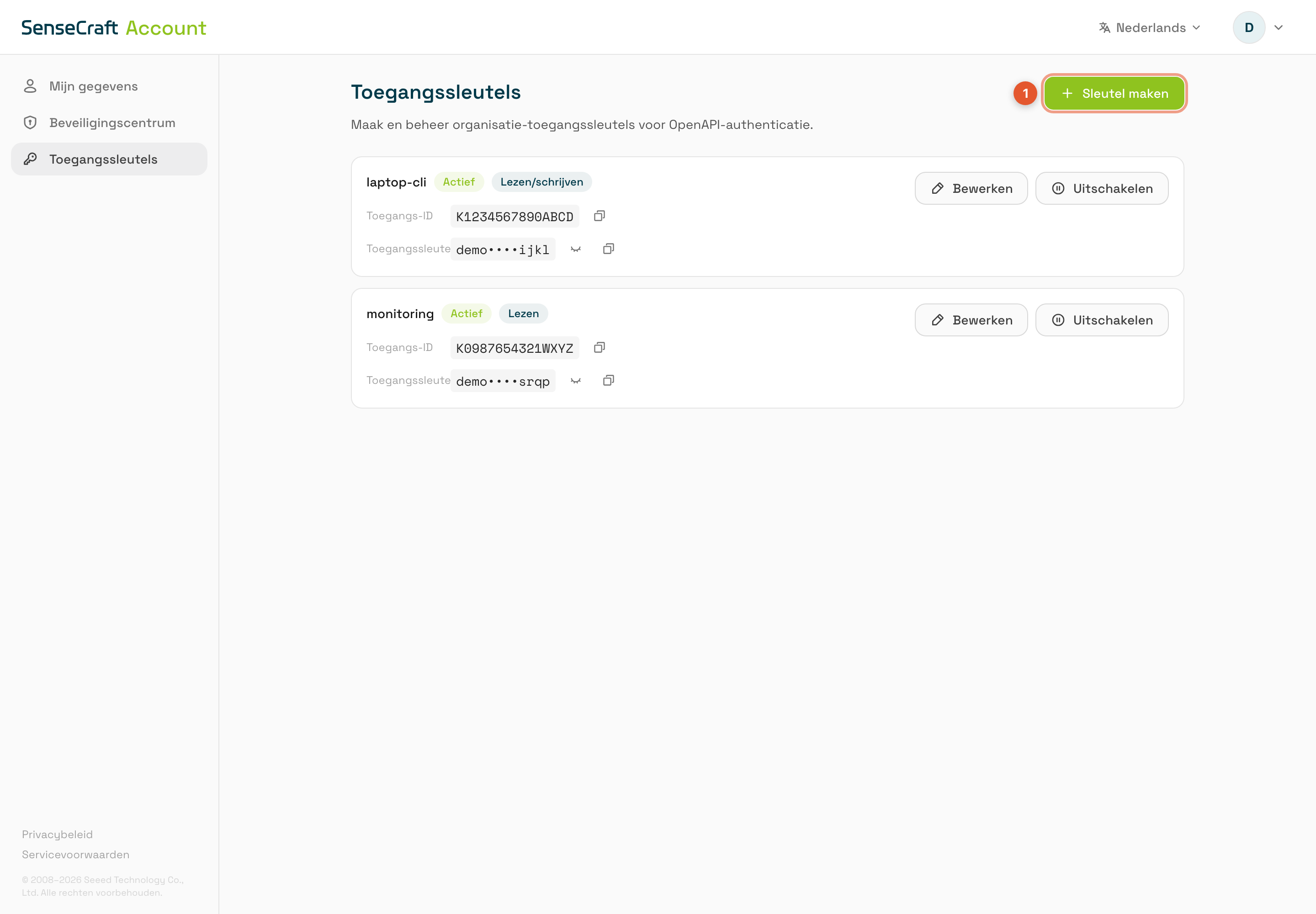
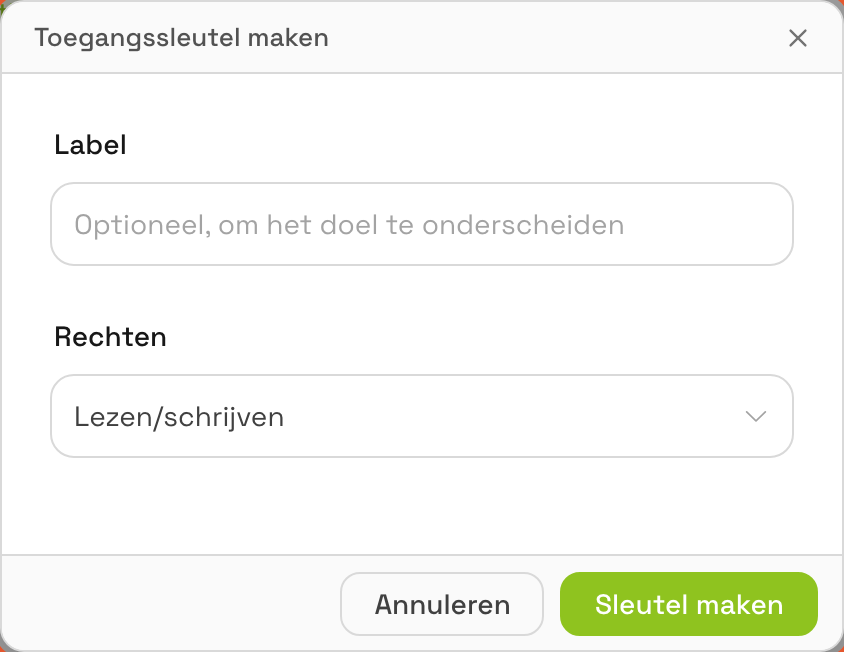
Kies Create key, geef een herkenbaar label (bijv. laptop-cli) en kies de
permission:
- Read — apparaten tonen, telemetrie lezen, apps en modellen doorzoeken.
- Write — daarbovenop aanmaken, bijwerken, publiceren, verwijderen, uploaden, deployen en koppelen.
Kopieer beide waarden uit de nieuwe rij:
- Access ID — de publieke identificatie. De CLI noemt die Key ID.
- Access Key — het secret. Toon het met het oogicoon en kopieer het. Behandel het als een wachtwoord.
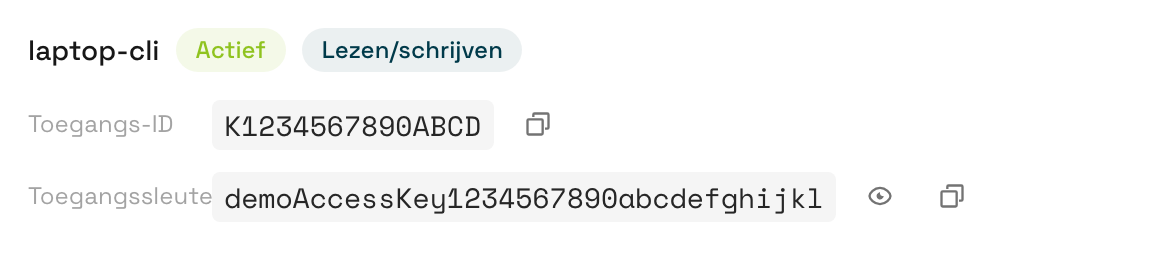
Je kunt hier altijd terugkomen om het secret opnieuw te tonen, het label of de permission te wijzigen, of de sleutel te deactiveren.
Stap 2 — sleutel importeren
Section titled “Stap 2 — sleutel importeren”Voer dit uit in je eigen terminal, met de site die de sleutel uitgaf:
sensecraft-cli auth add \ --key-id <Access ID> \ --access-key <Access Key> \ --site Global--site accepteert Global (standaard) en China. In een interactieve terminal
worden ontbrekende waarden gevraagd in plaats van te falen:
Key ID: K1234567890Access Key: <plak de toegangssleutel>Select the SenseCAP site to connect to 1) Global (International) 2) China (China site)Enter number [1]:Plak de sleutel niet in chats, logs, screenshots of het gesprek met je AI-tool — dat legt hem bloot.
Stap 3 — import bevestigen
Section titled “Stap 3 — import bevestigen”De CLI controleert de sleutel bij het platform, slaat hem op als actief profiel en toont het resultaat:
Verifying Access Key against OpenAPI ...✓ Access Key verified  Site: Global  Organization ID: 12345  Key ID: K1234567890
✓ Access config saved and set as active  Config file: ~/.config/sensecraft-cli/sensecraft.json
[3/3] Controleer wat actief is
Section titled “[3/3] Controleer wat actief is”Beide methodes komen op hetzelfde punt uit — beide tonen het resultaat, en je kunt het altijd opvragen met:
sensecraft-cli auth infoDe inloggegevens staan in dat configuratiebestand (rechten 0600) en elk volgend
commando hergebruikt ze — je autoriseert één keer per machine.
Faalt een commando met een rechtenfout, dan is de sleutel alleen lezen; maak of kies op dezelfde manier een sleutel met schrijven.
Verder dan de toegangssleutel
Section titled “Verder dan de toegangssleutel”Voor al het andere rond inloggegevens — meerdere profielen, het actieve profiel wisselen en inloggegevens verwijderen — zie Authenticatie.
Verder lezen
Section titled “Verder lezen”- Hoe we je veiligheid met vangrails beschermen: Bevestigingen en veiligheid
- Meer over de agent-skills: Skills