Erstellung & Plattform
Praktische Entwicklung: Codefreie Praxis
Abschnitt betitelt „Praktische Entwicklung: Codefreie Praxis“Den konversationellen Arbeitsbereich verstehen
Abschnitt betitelt „Den konversationellen Arbeitsbereich verstehen“CodeCraft ist eine webbasierte, konversationelle Programmierplattform. Sie müssen keine Software herunterladen oder komplizierte Treiber installieren. Wählen Sie einfach Ihre Hardware auf der Webseite aus und beschreiben Sie Ihre Anforderungen in natürlicher Sprache, um schnell Hardware-Projekte zu erstellen.
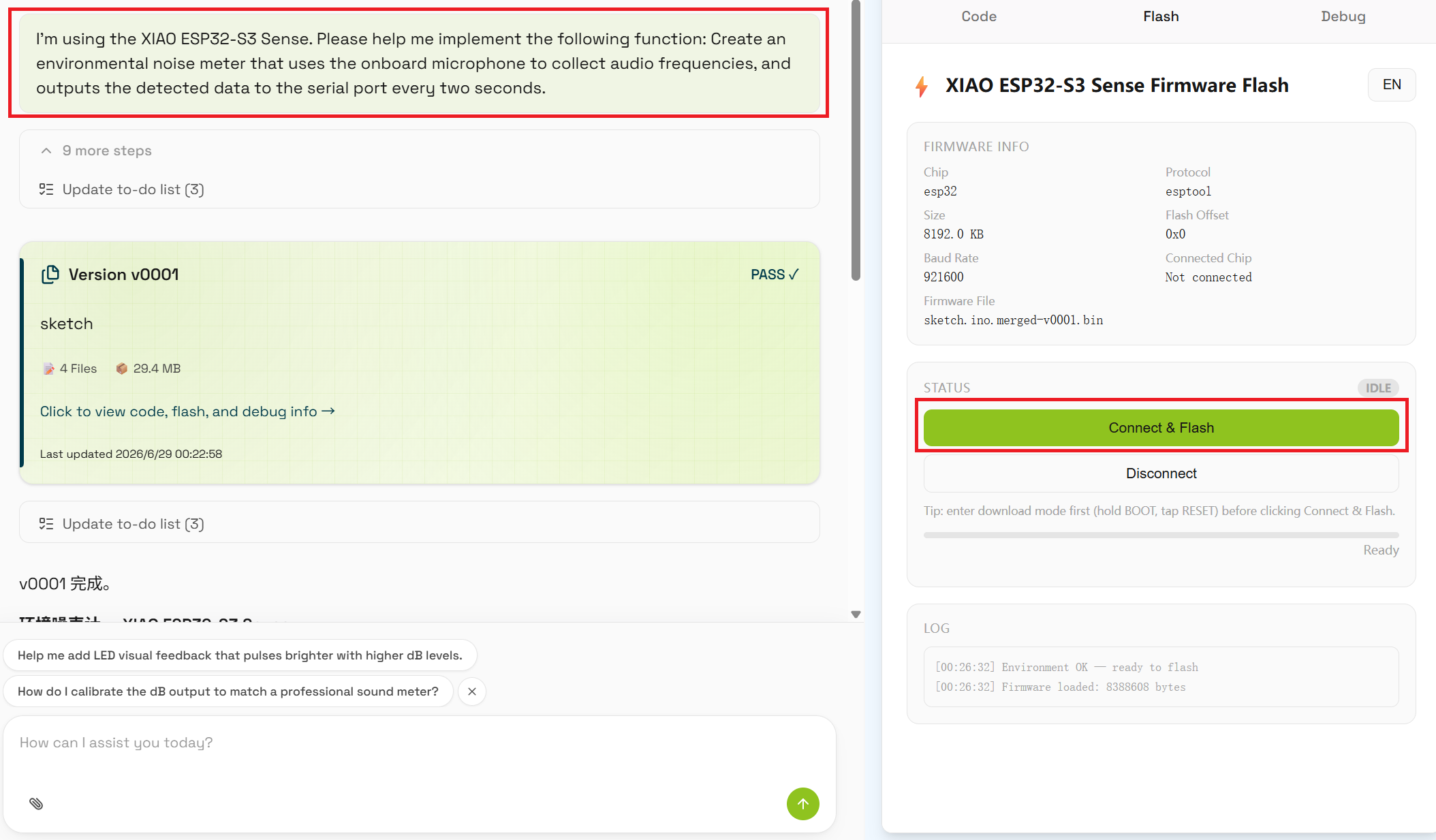
Der grundlegende Ablauf sieht wie folgt aus:
- Besuchen Sie https://codecraft.seeed.cc
- Melden Sie sich bei Ihrem Konto an
- Wählen Sie Ihr Entwicklungsboard aus
- Beschreiben Sie die gewünschte Funktionalität
- Warten Sie, bis CodeCraft das Programm generiert
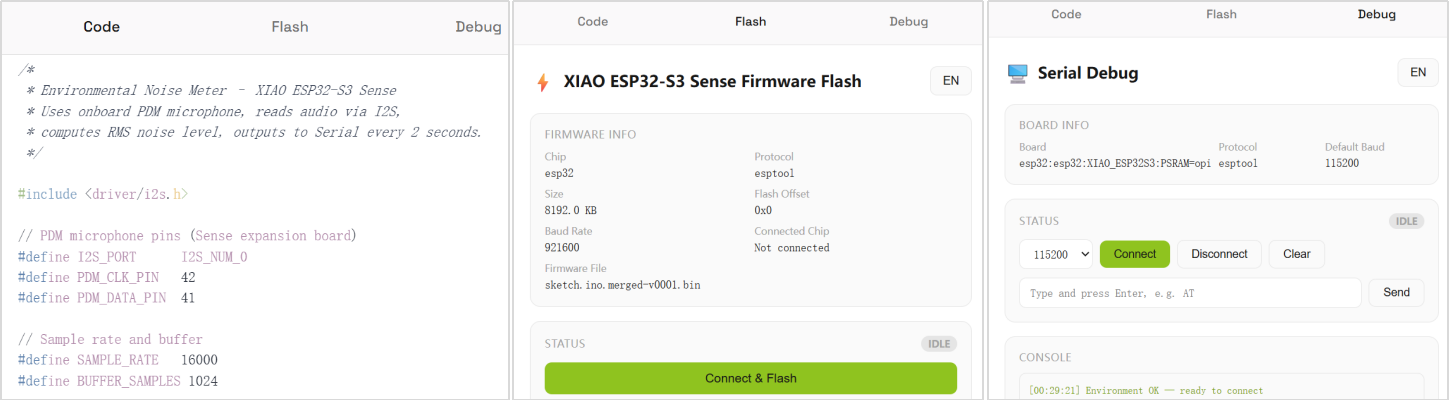
- Überprüfen Sie den Code, flashen Sie ihn auf die Hardware und debuggen Sie
Hardware auswählen
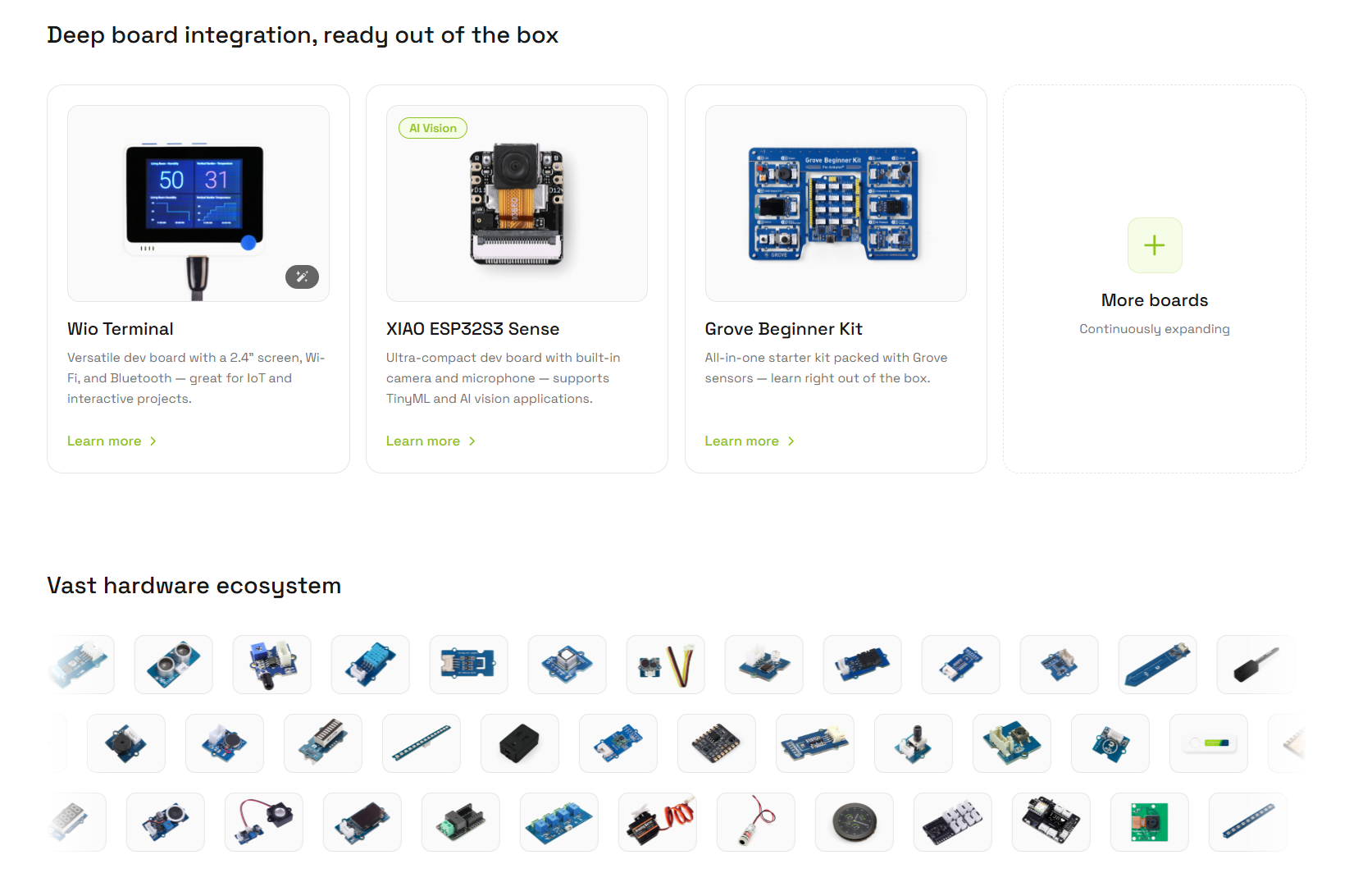
Abschnitt betitelt „Hardware auswählen“Wählen Sie im Arbeitsbereich Ihr Gerät aus. Zu den empfohlenen Einsteiger-Hardwaregeräten gehören:
- Wio Terminal
- XIAO ESP32S3 Sense
- Grove Beginner Kit
Zusätzlich zu den oben genannten unterstützt CodeCraft auch eine breitere Palette von Geräten im Seeed Studio Hardware-Ökosystem. Sie können Entwicklungsboards, Sensoren oder Erweiterungsmodule je nach Projektbedarf auswählen. Nach der Auswahl der Hardware generiert CodeCraft optimierten Code und Dokumentation, die auf die Fähigkeiten des Geräts zugeschnitten sind.
Projektbeispiele
Abschnitt betitelt „Projektbeispiele“Dieser Abschnitt bietet drei Projektbeispiele, die Ihnen helfen zu verstehen, wie Sie mit CodeCraft Programme für verschiedene Hardwareplattformen erstellen. Jedes Beispiel enthält Projektziele, Beispiel-Prompts, Flashing-Anweisungen und Hinweise zur Iteration.
Pomodoro-Timer
Abschnitt betitelt „Pomodoro-Timer“Projektziel
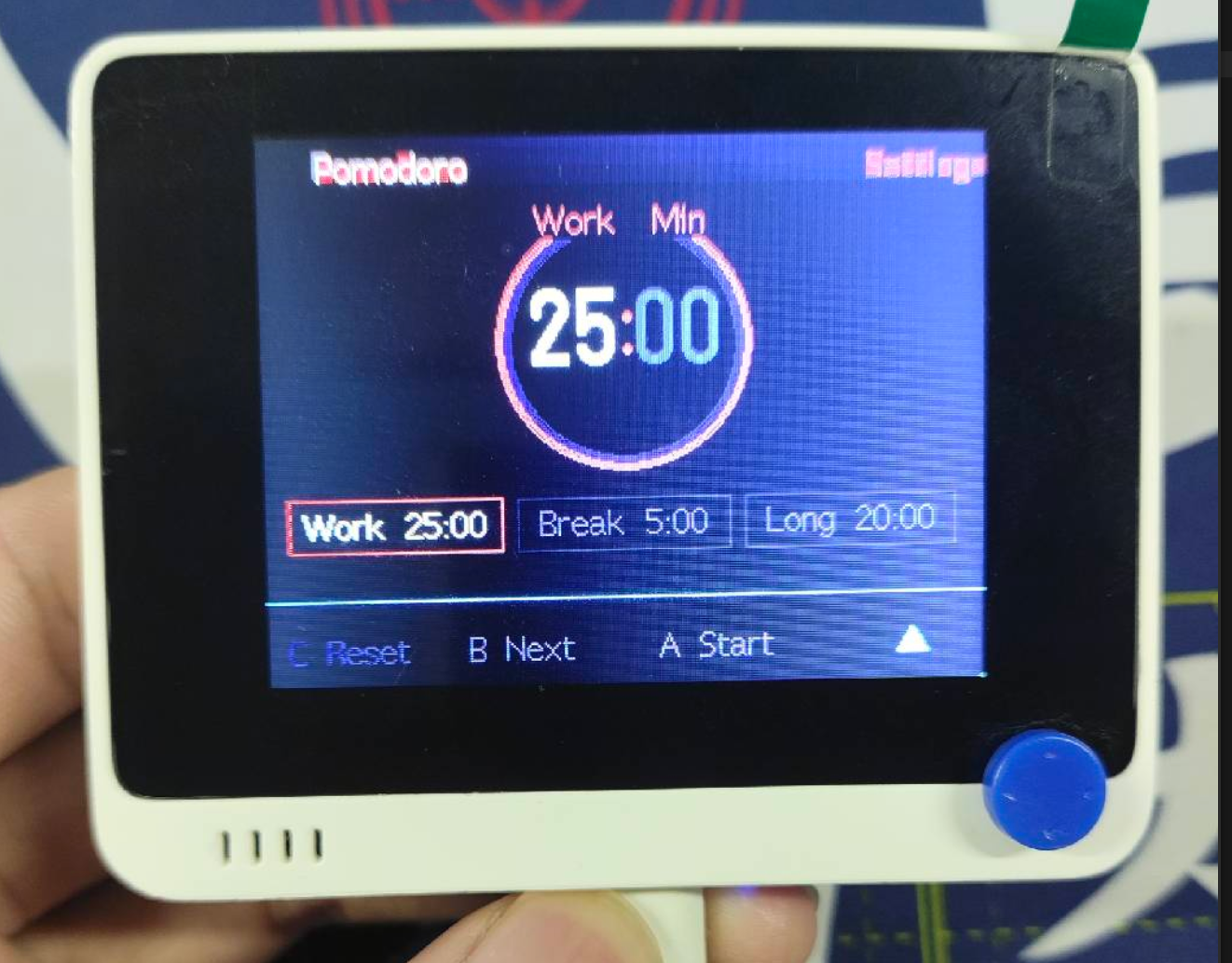
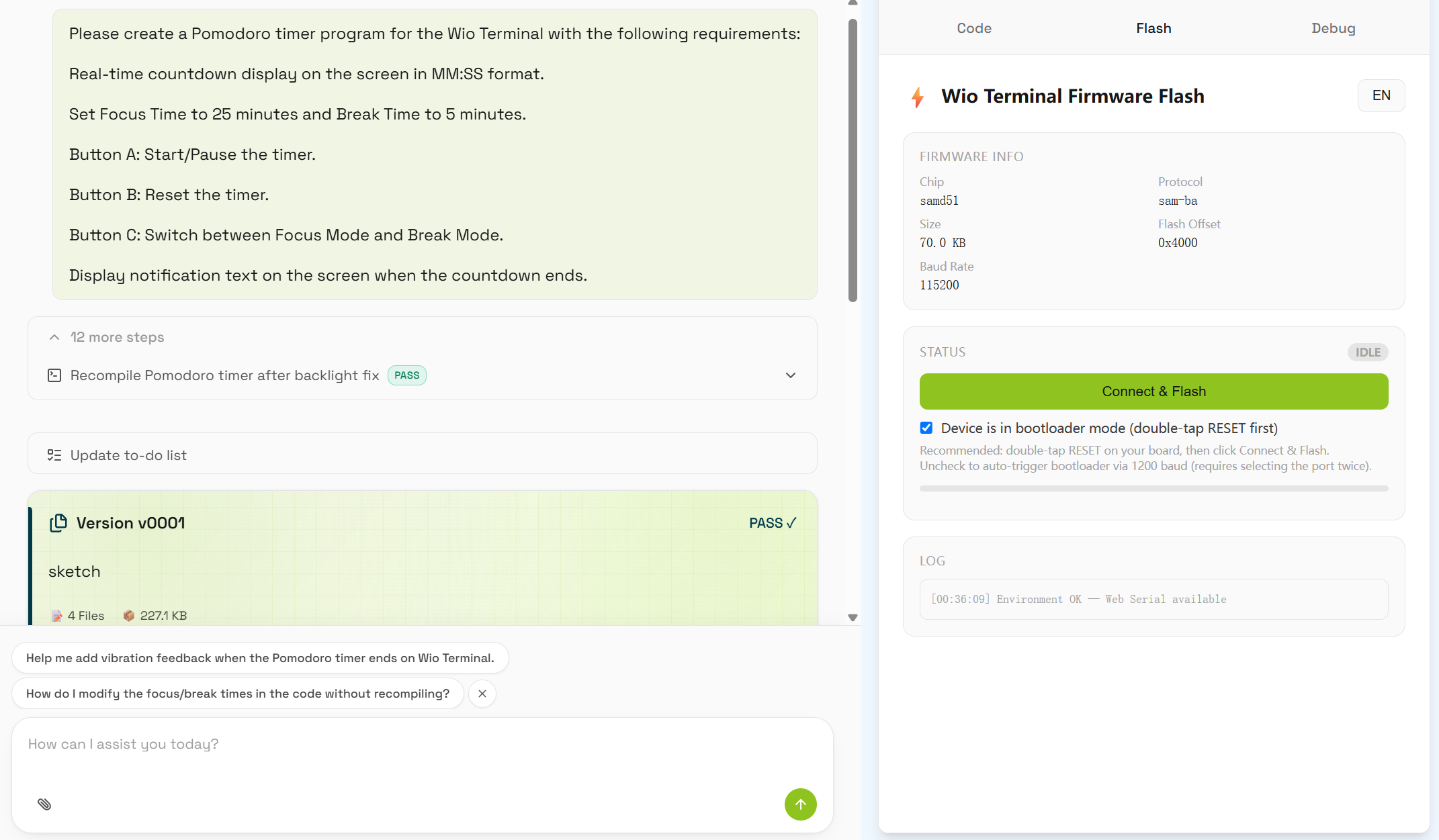
Abschnitt betitelt „Projektziel“Dieses Beispiel führt Sie durch das Erstellen eines Pomodoro-Timers basierend auf dem Wio Terminal. Das Projekt zeigt einen Echtzeit-Countdown auf dem Bildschirm an und verwendet Tasten zur Steuerung von Start, Pause, Zurücksetzen und Moduswechsel.
Beispiel-Prompt
Abschnitt betitelt „Beispiel-Prompt“Sie können eingeben:
Bitte erstelle ein Pomodoro-Timer-Programm für Wio Terminal. Anforderungen:
- Zeige einen Echtzeit-Countdown im Format mm:ss an.
- Setze die Fokuszeit auf 25 Minuten und die Pausenzeit auf 5 Minuten.
- Taste A startet oder pausiert den Timer.
- Taste B setzt den Timer zurück.
- Taste C wechselt zwischen Fokus- und Pausenmodus.
- Zeige eine Erinnerungsmeldung, wenn der Timer endet.
Auf die Hardware flashen
Abschnitt betitelt „Auf die Hardware flashen“- Verbinden Sie das Wio Terminal über ein USB-Kabel mit Ihrem Computer.
- Folgen Sie den Anweisungen auf dem Bildschirm, um den Flashing-Modus zu aktivieren.
- Klicken Sie in CodeCraft auf die Schaltfläche „Connect and Flash“.
- Warten Sie, bis der Upload abgeschlossen ist.
Iteration
Abschnitt betitelt „Iteration“Wenn Sie das Projekt ändern möchten, können Sie CodeCraft weiterhin mitteilen:
Bitte ändere die Fokuszeit auf 45 Minuten und die Pausenzeit auf 10 Minuten.
CodeCraft aktualisiert den Code und generiert basierend auf Ihrer Anfrage eine neue Version.
ESP32 LED-Blinken
Abschnitt betitelt „ESP32 LED-Blinken“Projektziel
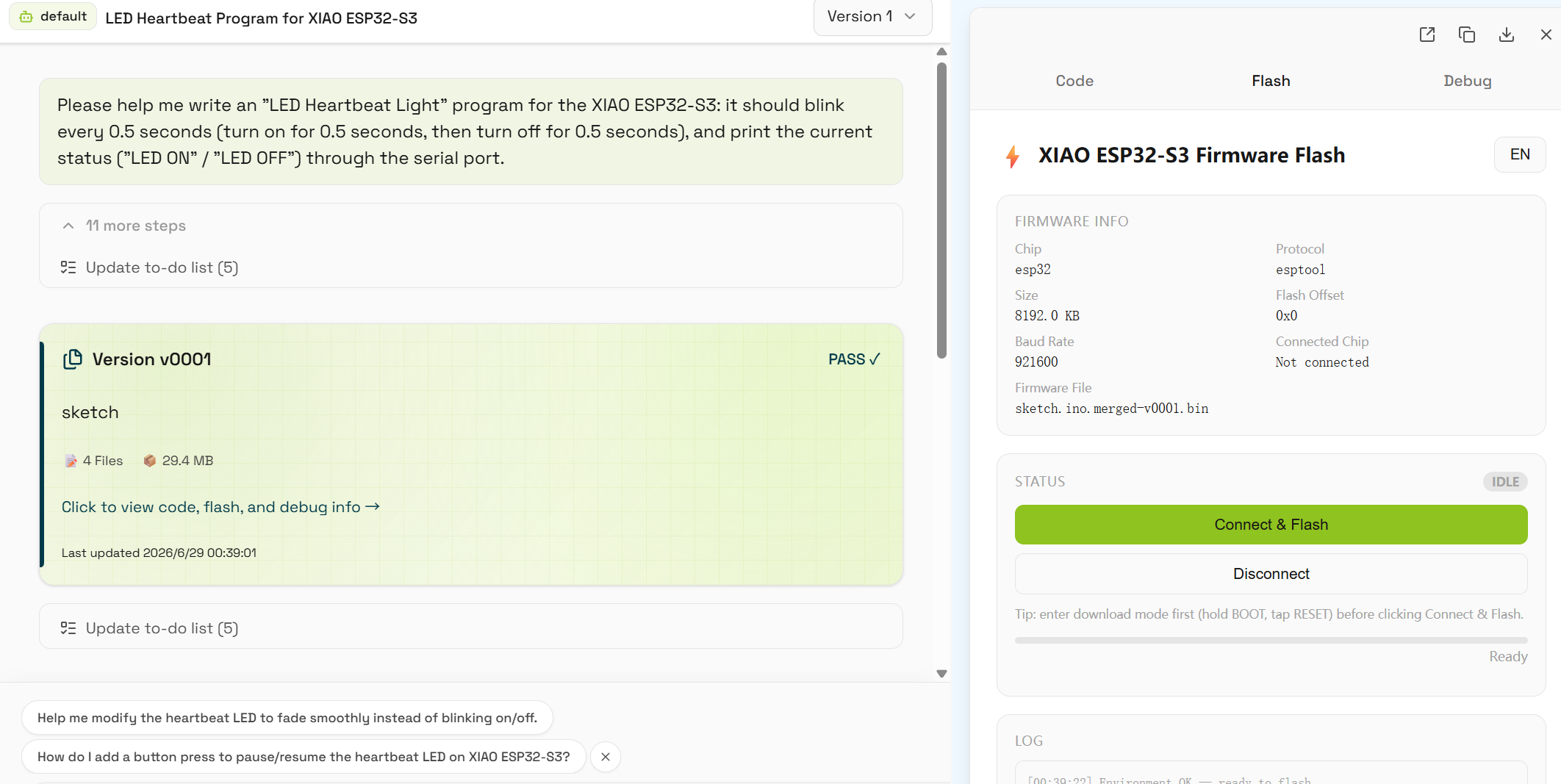
Abschnitt betitelt „Projektziel“Dieses Beispiel führt Sie durch das Erstellen eines ESP32-basierten LED-Blink-Projekts. Die eingebaute LED schaltet alle 0,2 Sekunden um, um ein schnelles Blinken zu erzielen. Gleichzeitig sendet das Programm LED-Statusmeldungen über die serielle Ausgabe: Wenn die LED EIN ist, sendet es „LED ON“; wenn sie AUS ist, sendet es „LED OFF“.
Beispiel-Prompt
Abschnitt betitelt „Beispiel-Prompt“Sie können eingeben:
Bitte erstelle ein LED-Blink-Programm für ESP32. Anforderungen:
- Verwende die eingebaute LED.
- Schalte die LED alle 0,2 Sekunden um.
- Wenn die LED EIN ist, sende „LED ON“ über die serielle Schnittstelle.
- Wenn die LED AUS ist, sende „LED OFF“ über die serielle Schnittstelle.
- Setze die Baudrate der seriellen Schnittstelle auf 115200.
- Führe es kontinuierlich aus.
Auf die Hardware flashen
Abschnitt betitelt „Auf die Hardware flashen“- Verbinden Sie das ESP32-Entwicklungsboard über USB mit Ihrem Computer.
- Wählen Sie in CodeCraft den richtigen ESP32-COM-Port aus.
- Klicken Sie auf die Schaltfläche „Connect and Flash“.
- Warten Sie, bis der Upload abgeschlossen ist.
- Öffnen Sie den seriellen Monitor und prüfen Sie, ob „LED ON“ und „LED OFF“ abwechselnd erscheinen.
Iteration
Abschnitt betitelt „Iteration“Wenn Sie das Projekt ändern möchten, können Sie CodeCraft weiterhin mitteilen:
Bitte ändere das LED-Blinkintervall auf 1 Sekunde und zeige die Anzahl der Blinkvorgänge in der seriellen Ausgabe an.
CodeCraft aktualisiert den Code und generiert eine neue Version.
Grove Beginner Kit tastengesteuerte LED
Abschnitt betitelt „Grove Beginner Kit tastengesteuerte LED“Projektziel
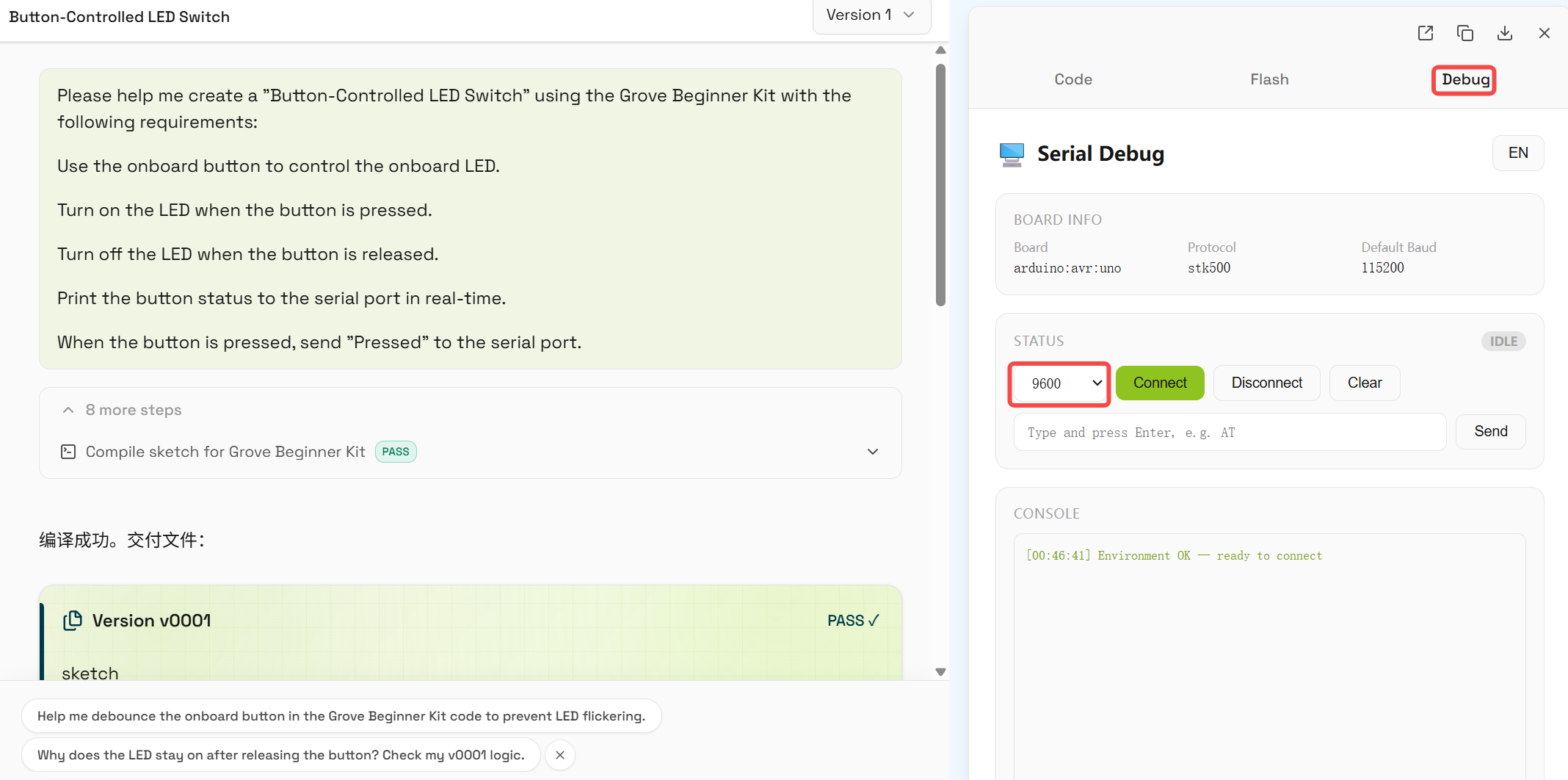
Abschnitt betitelt „Projektziel“Dieses Beispiel führt Sie durch das Erstellen eines tastengesteuerten LED-Projekts mit dem Grove Beginner Kit. Die eingebaute Taste steuert die LED: Beim Drücken schaltet sich die LED ein, beim Loslassen schaltet sie sich aus. Das Programm gibt außerdem den Tastenstatus in Echtzeit über die serielle Ausgabe aus: „Pressed“ beim Drücken und „Released“ beim Loslassen.
Beispiel-Prompt
Abschnitt betitelt „Beispiel-Prompt“Sie können eingeben:
Bitte erstelle einen „tastengesteuerten LED-Schalter“ mit dem Grove Beginner Kit. Anforderungen:
- Verwende die eingebaute Taste, um die eingebaute LED zu steuern.
- Schalte die LED ein, wenn die Taste gedrückt wird.
- Schalte die LED aus, wenn die Taste losgelassen wird.
- Gib den Tastenstatus in Echtzeit über die serielle Schnittstelle aus.
- Sende „Pressed“, wenn die Taste gedrückt wird.
- Sende „Released“, wenn die Taste losgelassen wird.
Auf die Hardware flashen
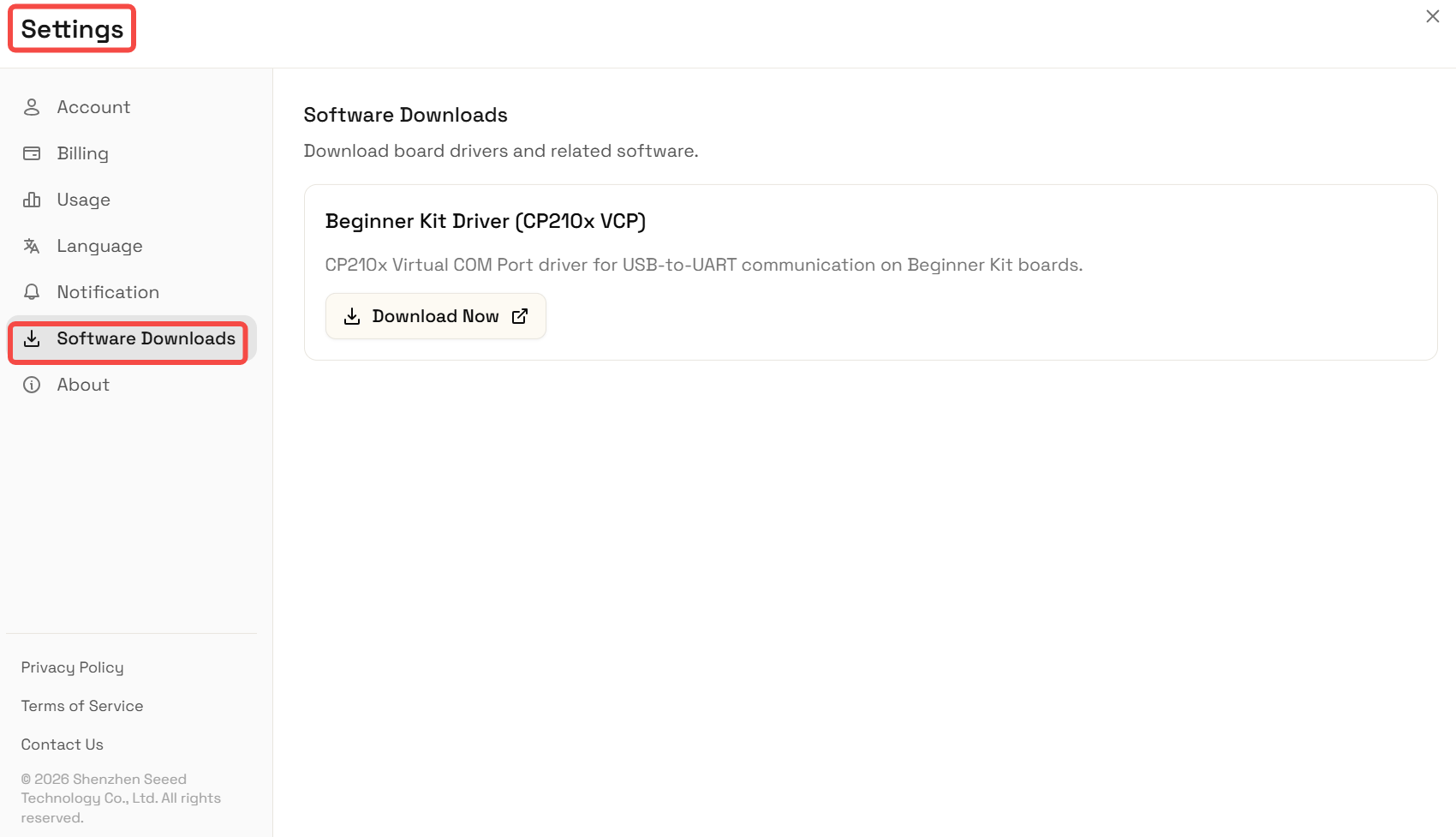
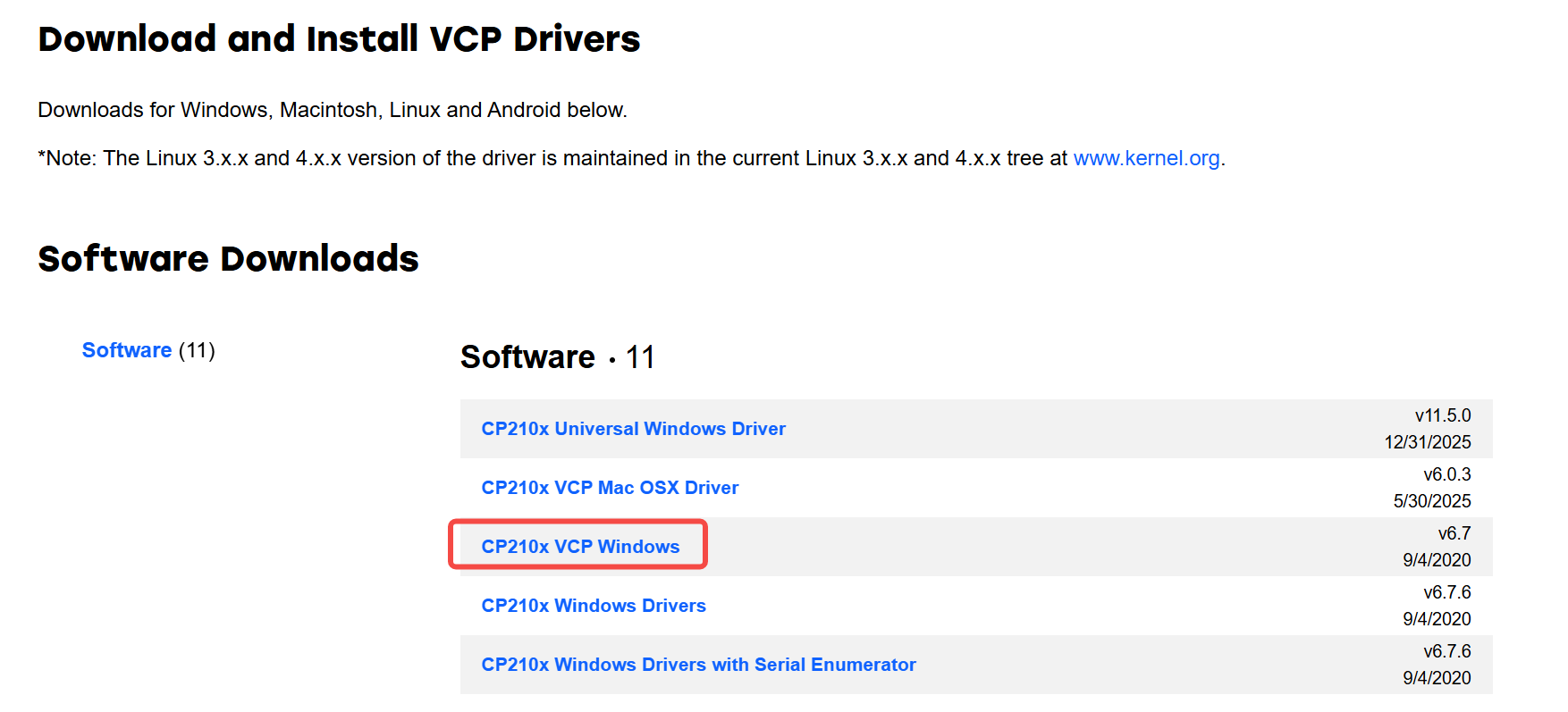
Abschnitt betitelt „Auf die Hardware flashen“Prüfen Sie vor dem Flashen, ob Treiber benötigt werden:
- Unter Windows müssen Sie zunächst den Grove Beginner Kit-Treiber installieren, sonst werden Gerät oder serieller Port möglicherweise nicht erkannt.
- Unter macOS werden in der Regel keine zusätzlichen Treiber benötigt.
- Verbinden Sie das Grove Beginner Kit über USB mit Ihrem Computer.
- Wählen Sie in CodeCraft das richtige Gerät und den richtigen seriellen Port aus.
- Klicken Sie auf die Schaltfläche „Connect and Flash“.
- Warten Sie, bis der Upload abgeschlossen ist.
- Drücken und lassen Sie die eingebaute Taste los und beobachten Sie das LED-Verhalten.
- Öffnen Sie den seriellen Monitor und bestätigen Sie, dass „Pressed“ und „Released“ erscheinen.
(Hinweis: Stellen Sie sicher, dass die Baudrate im Code mit dem Debugger-Tool übereinstimmt.)
Iteration
Abschnitt betitelt „Iteration“Wenn Sie das Projekt ändern möchten, können Sie CodeCraft weiterhin mitteilen:
Bitte lass den Summer einmal ertönen, wenn die Taste gedrückt wird, und zeige die Anzahl der Tastendrücke in der seriellen Ausgabe an.
CodeCraft aktualisiert den Code und generiert eine neue Version.
F: Warum schlägt das Flashen fehl?
A: Bitte prüfen Sie, ob das USB-Kabel Datenübertragung unterstützt, und stellen Sie sicher, dass sich das Entwicklungsboard im richtigen Flashing-Modus befindet.
F: Was soll ich tun, wenn Kompilierungsfehler auftreten?
A: Überprüfen Sie die Debugging-Informationen im Arbeitsbereich und stellen Sie sicher, dass Baudrate, Hardwaremodell und Sensorkonfiguration korrekt sind.
F: Wo finde ich weitere Projektbeispiele?
A: Besuchen Sie die SenseCraft AI Application Gallery: https://sensecraft.seeed.cc/ai/application