Création & Plateforme
Développement pratique : pratique sans code
Section intitulée « Développement pratique : pratique sans code »Comprendre l’espace de travail conversationnel
Section intitulée « Comprendre l’espace de travail conversationnel »CodeCraft est une plateforme de programmation conversationnelle basée sur le web. Vous n’avez pas besoin de télécharger de logiciel ni d’installer des pilotes complexes. Il suffit de sélectionner votre matériel sur la page web et de décrire vos besoins en langage naturel pour construire rapidement des projets matériels.
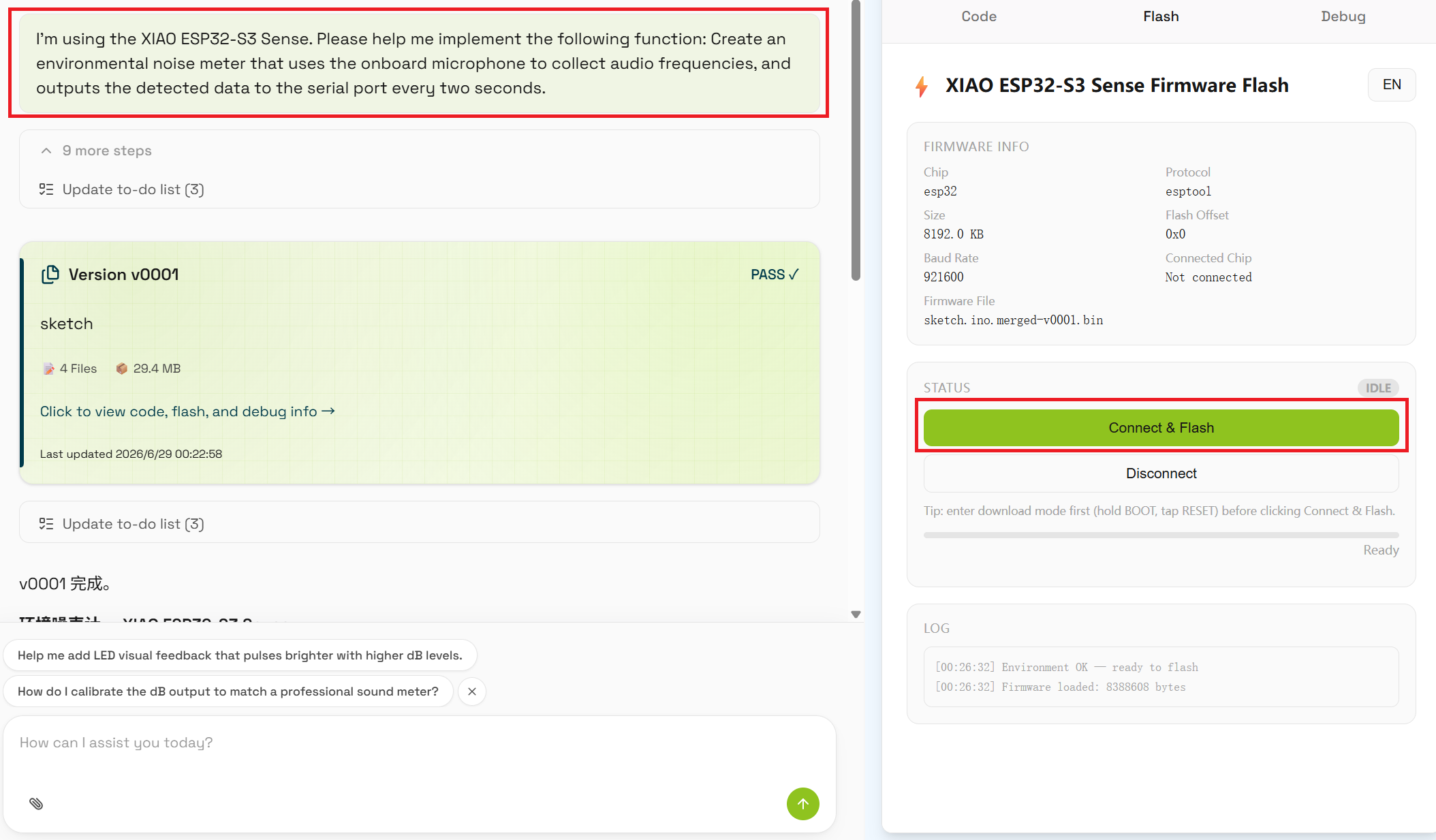
Le flux de travail de base est le suivant :
- Rendez-vous sur https://codecraft.seeed.cc
- Connectez-vous à votre compte
- Sélectionnez votre carte de développement
- Décrivez la fonctionnalité que vous souhaitez implémenter
- Attendez que CodeCraft génère le programme
- Vérifiez le code, flashez-le sur le matériel et déboguez
Sélection du matériel
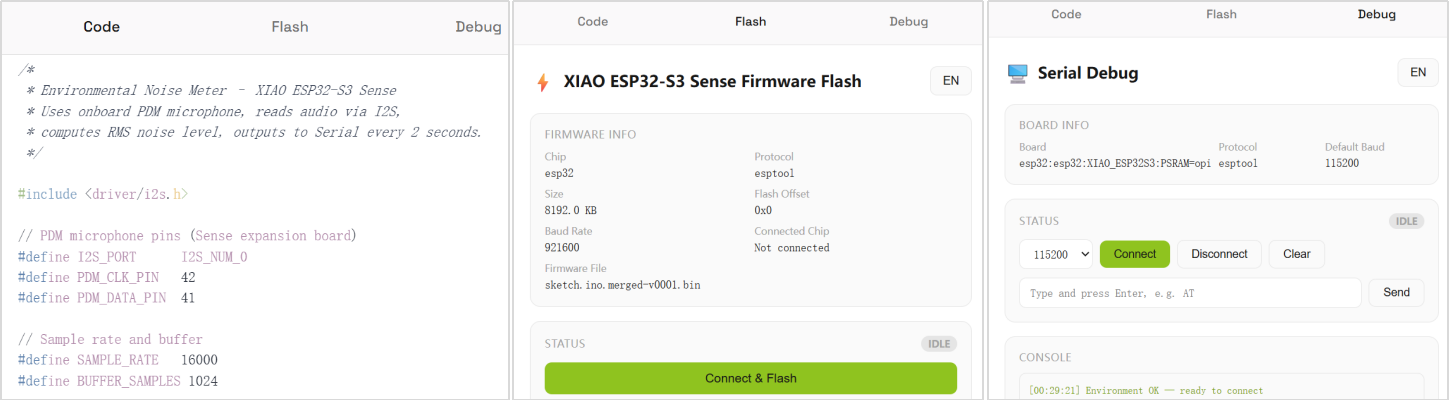
Section intitulée « Sélection du matériel »Dans l’espace de travail, sélectionnez votre appareil. Le matériel d’entrée de gamme recommandé comprend :
- Wio Terminal
- XIAO ESP32S3 Sense
- Grove Beginner Kit
En plus de ce qui précède, CodeCraft prend également en charge un plus large éventail d’appareils de l’écosystème matériel Seeed Studio. Vous pouvez choisir des cartes de développement, des capteurs ou des modules d’extension selon les besoins de votre projet. Après avoir sélectionné le matériel, CodeCraft génère du code et de la documentation optimisés adaptés aux capacités de l’appareil.
Exemples de projets
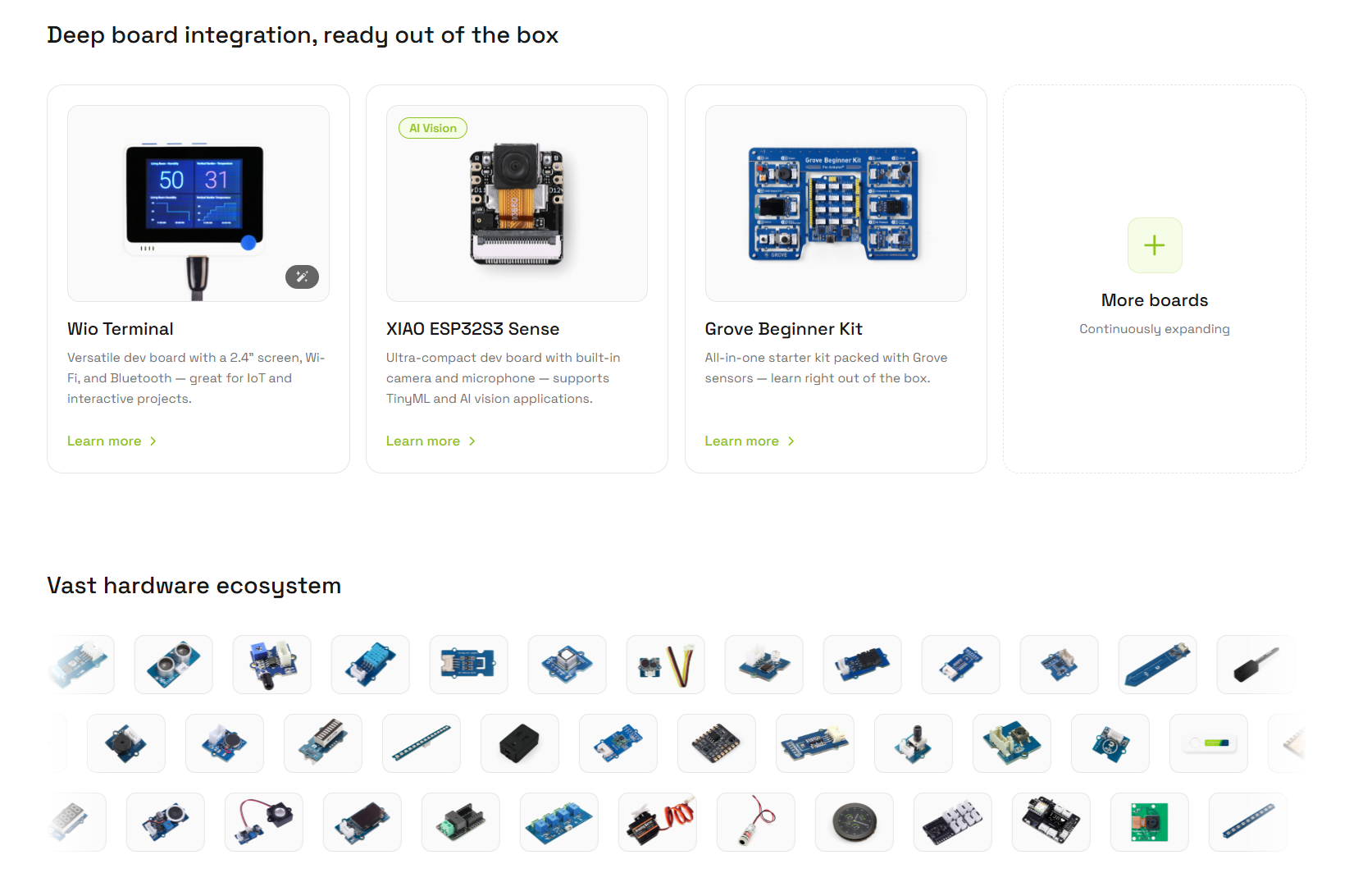
Section intitulée « Exemples de projets »Cette section propose trois exemples de projets pour vous aider à comprendre comment créer des programmes pour différentes plateformes matérielles à l’aide de CodeCraft. Chaque exemple comprend les objectifs du projet, des exemples de prompts, des instructions de flashage et des conseils d’itération.
Minuteur Pomodoro
Section intitulée « Minuteur Pomodoro »Objectif du projet
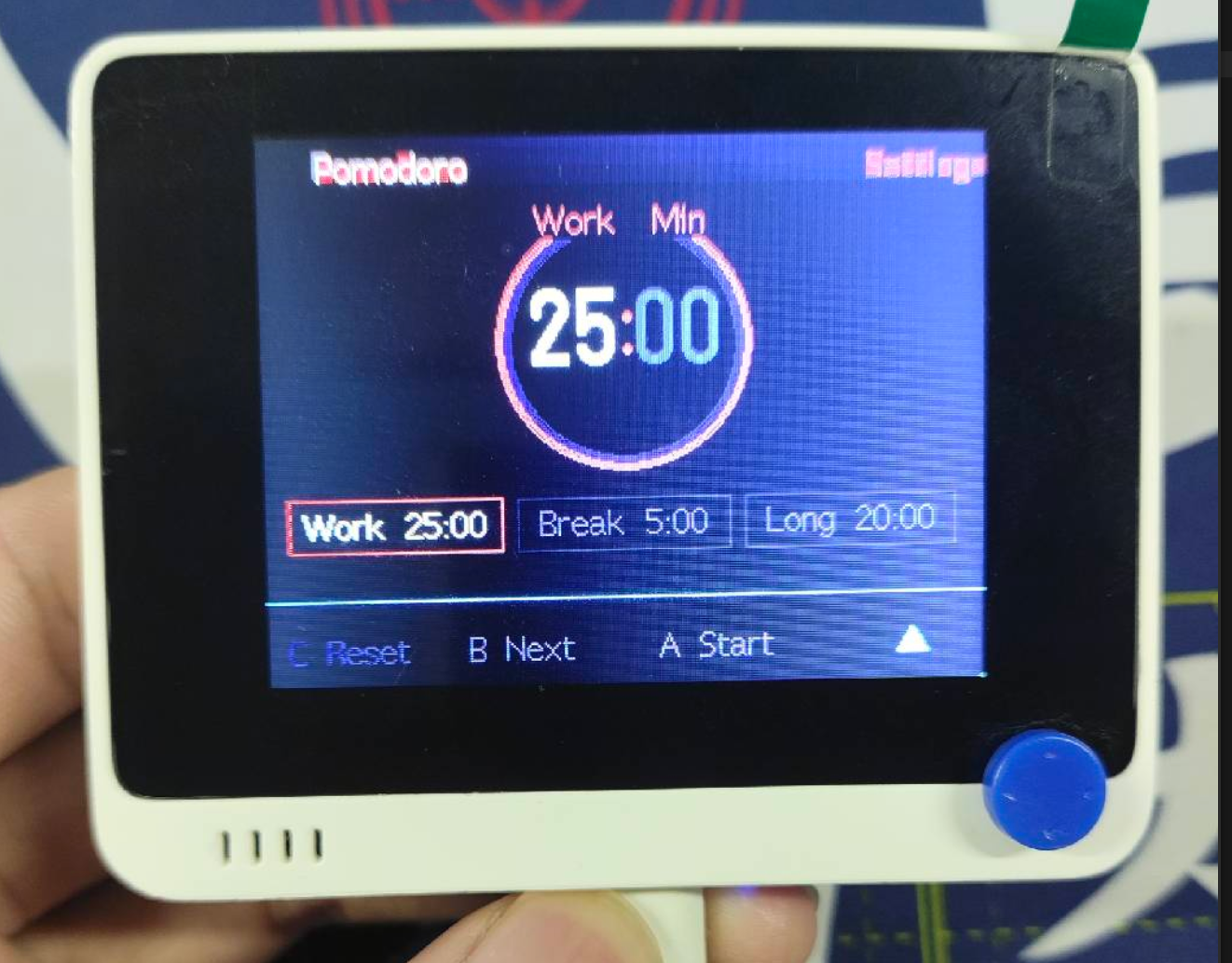
Section intitulée « Objectif du projet »Cet exemple vous guide pour créer un minuteur Pomodoro basé sur le Wio Terminal. Le projet affiche un compte à rebours en temps réel à l’écran et utilise des boutons pour contrôler le démarrage, la pause, la réinitialisation et le changement de mode.
Exemple de prompt
Section intitulée « Exemple de prompt »Vous pouvez saisir :
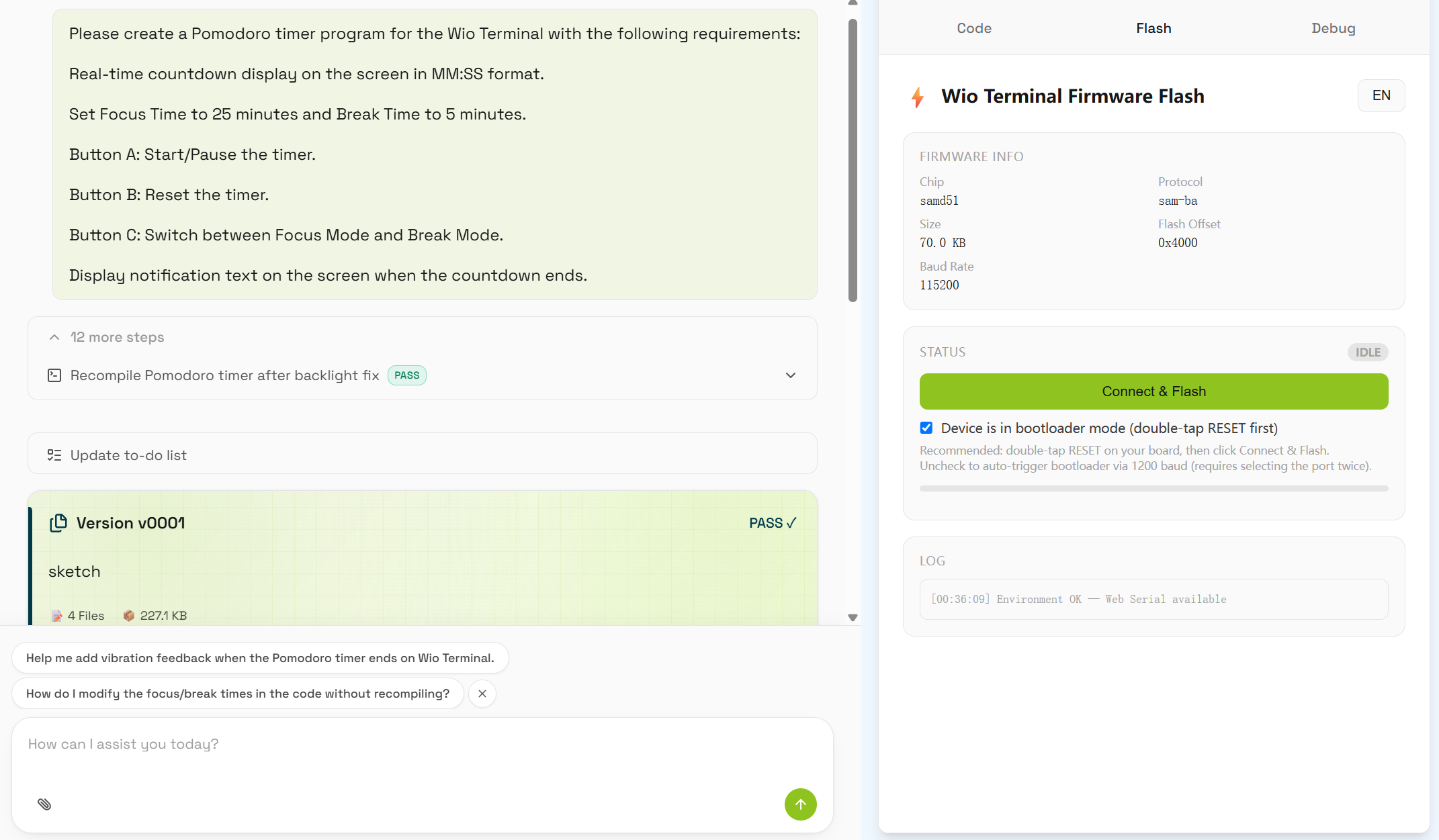
Veuillez créer un programme de minuteur Pomodoro pour Wio Terminal. Exigences :
- Afficher un compte à rebours en temps réel au format mm:ss.
- Définir le temps de concentration à 25 minutes et le temps de pause à 5 minutes.
- Le bouton A démarre ou met en pause le minuteur.
- Le bouton B réinitialise le minuteur.
- Le bouton C bascule entre les modes concentration et pause.
- Afficher un message de rappel lorsque le minuteur se termine.
Flashage sur le matériel
Section intitulée « Flashage sur le matériel »- Connectez le Wio Terminal à votre ordinateur à l’aide d’un câble USB.
- Suivez les instructions à l’écran pour entrer en mode flashage.
- Cliquez sur le bouton « Connect and Flash » dans CodeCraft.
- Attendez la fin du téléversement.
Itération
Section intitulée « Itération »Si vous souhaitez modifier le projet, vous pouvez continuer à dire à CodeCraft :
Veuillez changer le temps de concentration à 45 minutes et le temps de pause à 10 minutes.
CodeCraft mettra à jour le code et générera une nouvelle version selon votre demande.
Clignotement de LED sur ESP32
Section intitulée « Clignotement de LED sur ESP32 »Objectif du projet
Section intitulée « Objectif du projet »Cet exemple vous guide pour créer un projet de clignotement de LED basé sur ESP32. La LED embarquée bascule toutes les 0,2 secondes pour obtenir un clignotement rapide. En même temps, le programme envoie des messages d’état de la LED via la sortie série : lorsque la LED est allumée, il envoie « LED ON » ; lorsqu’elle est éteinte, il envoie « LED OFF ».
Exemple de prompt
Section intitulée « Exemple de prompt »Vous pouvez saisir :
Veuillez créer un programme de clignotement de LED pour ESP32. Exigences :
- Utiliser la LED embarquée.
- Faire basculer la LED toutes les 0,2 secondes.
- Lorsque la LED est allumée, envoyer « LED ON » via le port série.
- Lorsque la LED est éteinte, envoyer « LED OFF » via le port série.
- Définir le débit en bauds série à 115200.
- Fonctionner en continu.
Flashage sur le matériel
Section intitulée « Flashage sur le matériel »- Connectez la carte de développement ESP32 à votre ordinateur via USB.
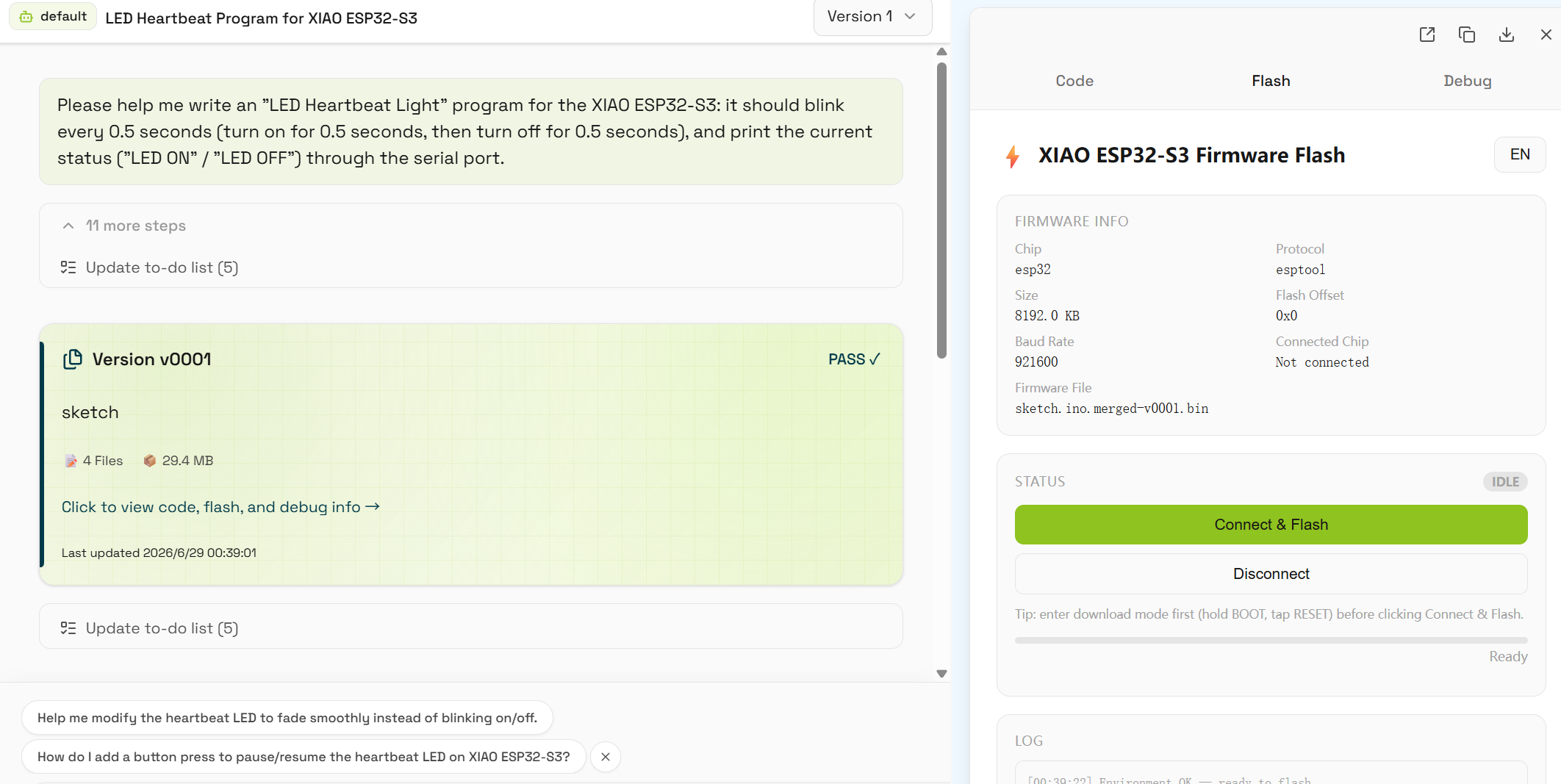
- Sélectionnez le bon port série ESP32 dans CodeCraft.
- Cliquez sur le bouton « Connect and Flash ».
- Attendez la fin du téléversement.
- Ouvrez le moniteur série et vérifiez que « LED ON » et « LED OFF » apparaissent alternativement.
Itération
Section intitulée « Itération »Si vous souhaitez modifier le projet, vous pouvez continuer à dire à CodeCraft :
Veuillez changer l’intervalle de clignotement de la LED à 1 seconde et afficher le nombre de clignotements dans la sortie série.
CodeCraft mettra à jour le code et générera une nouvelle version.
LED contrôlée par bouton sur Grove Beginner Kit
Section intitulée « LED contrôlée par bouton sur Grove Beginner Kit »Objectif du projet
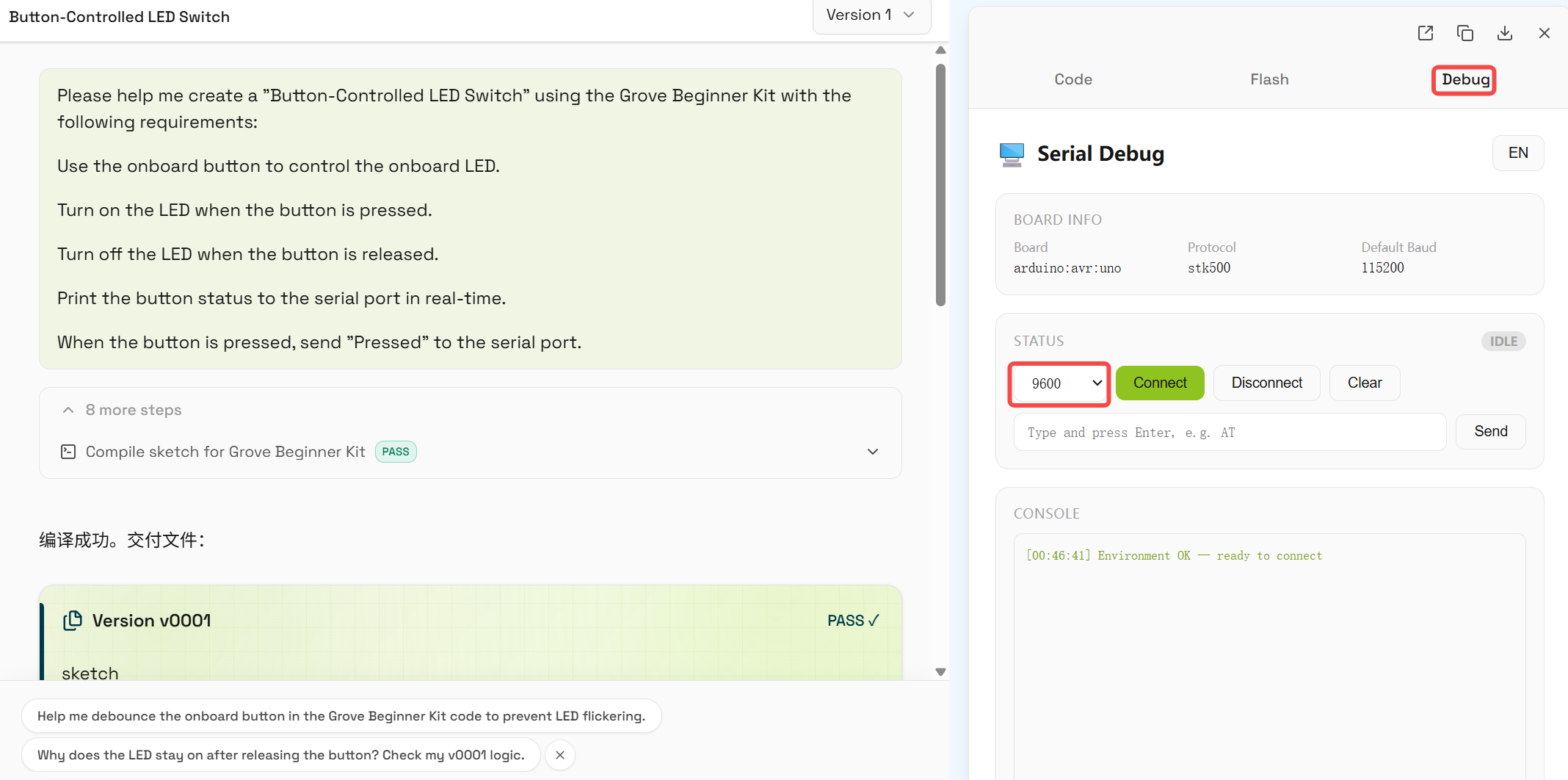
Section intitulée « Objectif du projet »Cet exemple vous guide pour créer un projet de LED contrôlée par bouton à l’aide du Grove Beginner Kit. Le bouton embarqué contrôle la LED : lorsqu’il est pressé, la LED s’allume ; lorsqu’il est relâché, elle s’éteint. Le programme affiche également l’état du bouton en temps réel via la sortie série : « Pressed » lorsqu’il est pressé, et « Released » lorsqu’il est relâché.
Exemple de prompt
Section intitulée « Exemple de prompt »Vous pouvez saisir :
Veuillez créer un « interrupteur de LED contrôlé par bouton » avec Grove Beginner Kit. Exigences :
- Utiliser le bouton embarqué pour contrôler la LED embarquée.
- Allumer la LED lorsque le bouton est pressé.
- Éteindre la LED lorsque le bouton est relâché.
- Afficher l’état du bouton en temps réel via le port série.
- Envoyer « Pressed » lorsque le bouton est pressé.
- Envoyer « Released » lorsque le bouton est relâché.
Flashage sur le matériel
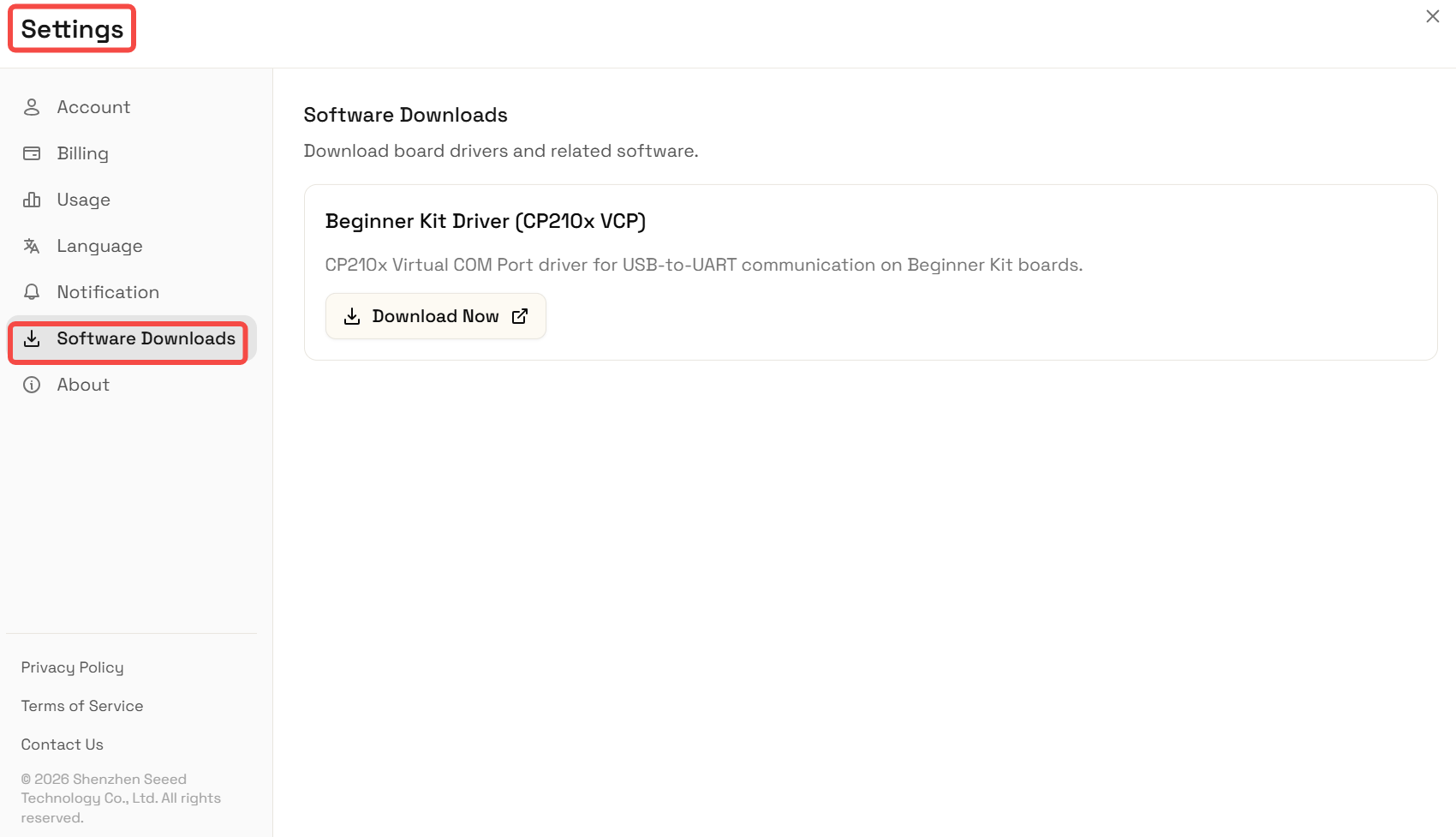
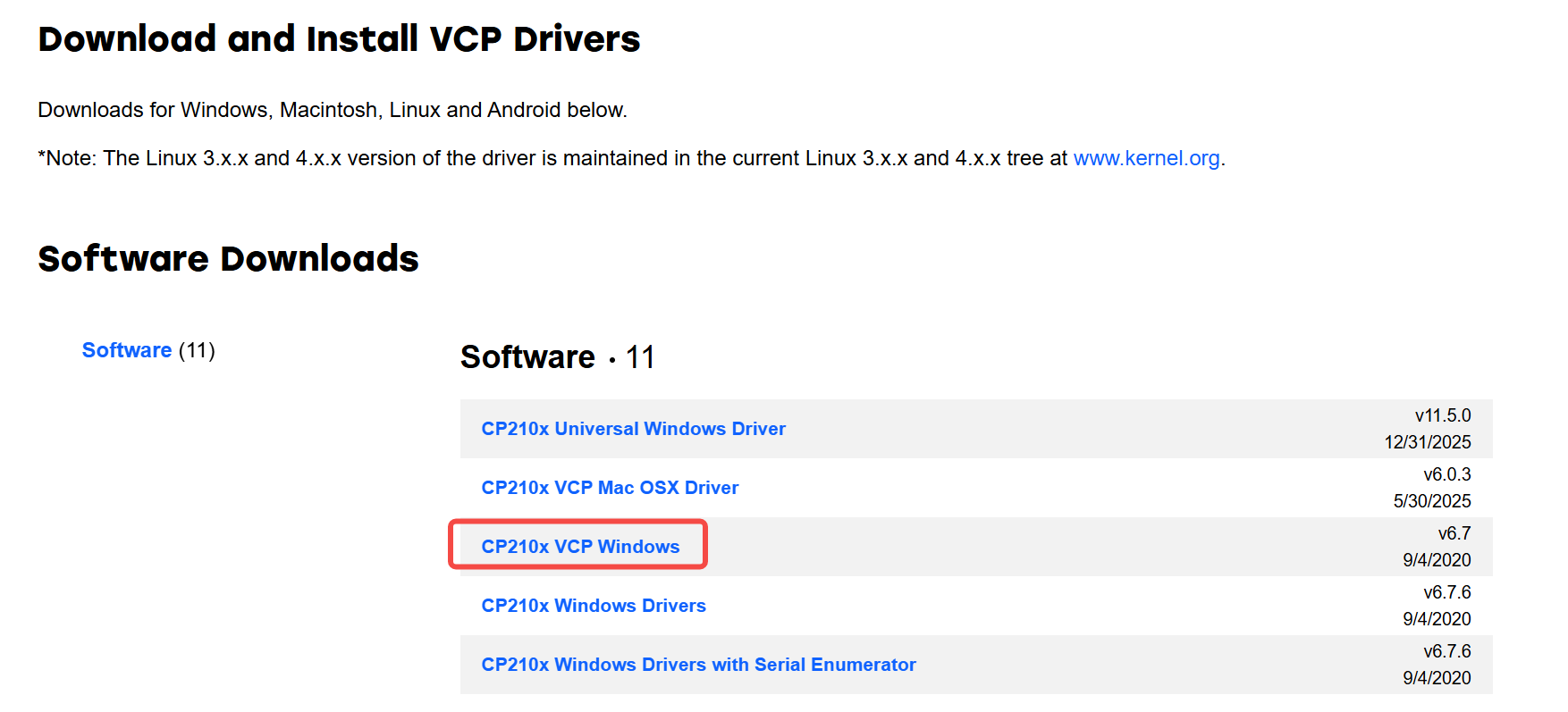
Section intitulée « Flashage sur le matériel »Avant de flasher, vérifiez si des pilotes sont nécessaires :
- Sous Windows, vous devez d’abord installer le pilote Grove Beginner Kit, sinon l’appareil ou le port série pourrait ne pas être reconnu.
- Sous macOS, aucun pilote supplémentaire n’est généralement nécessaire.
- Connectez le Grove Beginner Kit à votre ordinateur via USB.
- Sélectionnez le bon appareil et port série dans CodeCraft.
- Cliquez sur le bouton « Connect and Flash ».
- Attendez la fin du téléversement.
- Appuyez et relâchez le bouton embarqué et observez le comportement de la LED.
- Ouvrez le moniteur série et confirmez que « Pressed » et « Released » apparaissent.
(Remarque : assurez-vous que le débit en bauds dans le code correspond à l’outil de débogage.)
Itération
Section intitulée « Itération »Si vous souhaitez modifier le projet, vous pouvez continuer à dire à CodeCraft :
Veuillez faire sonner le buzzer une fois lorsque le bouton est pressé et afficher le nombre de pressions du bouton dans la sortie série.
CodeCraft mettra à jour le code et générera une nouvelle version.
Q : Pourquoi le flashage échoue-t-il ?
R : Veuillez vérifier si le câble USB prend en charge la transmission de données et vous assurer que la carte de développement est en mode flashage correct.
Q : Que faire en cas d’erreurs de compilation ?
R : Vérifiez les informations de débogage de l’espace de travail et assurez-vous que le débit en bauds, le modèle de matériel et la configuration des capteurs sont corrects.
Q : Où puis-je trouver d’autres exemples de projets ?
R : Visitez la Galerie d’applications SenseCraft AI : https://sensecraft.seeed.cc/ai/application