Creatie & platform
Praktische ontwikkeling: zero-code oefening
Section titled “Praktische ontwikkeling: zero-code oefening”De conversationele werkruimte begrijpen
Section titled “De conversationele werkruimte begrijpen”CodeCraft is een webgebaseerd conversationeel programmeerplatform. Je hoeft geen software te downloaden of complexe drivers te installeren. Selecteer eenvoudig je hardware op de webpagina en beschrijf je vereisten in natuurlijke taal om snel hardwareprojecten te bouwen.
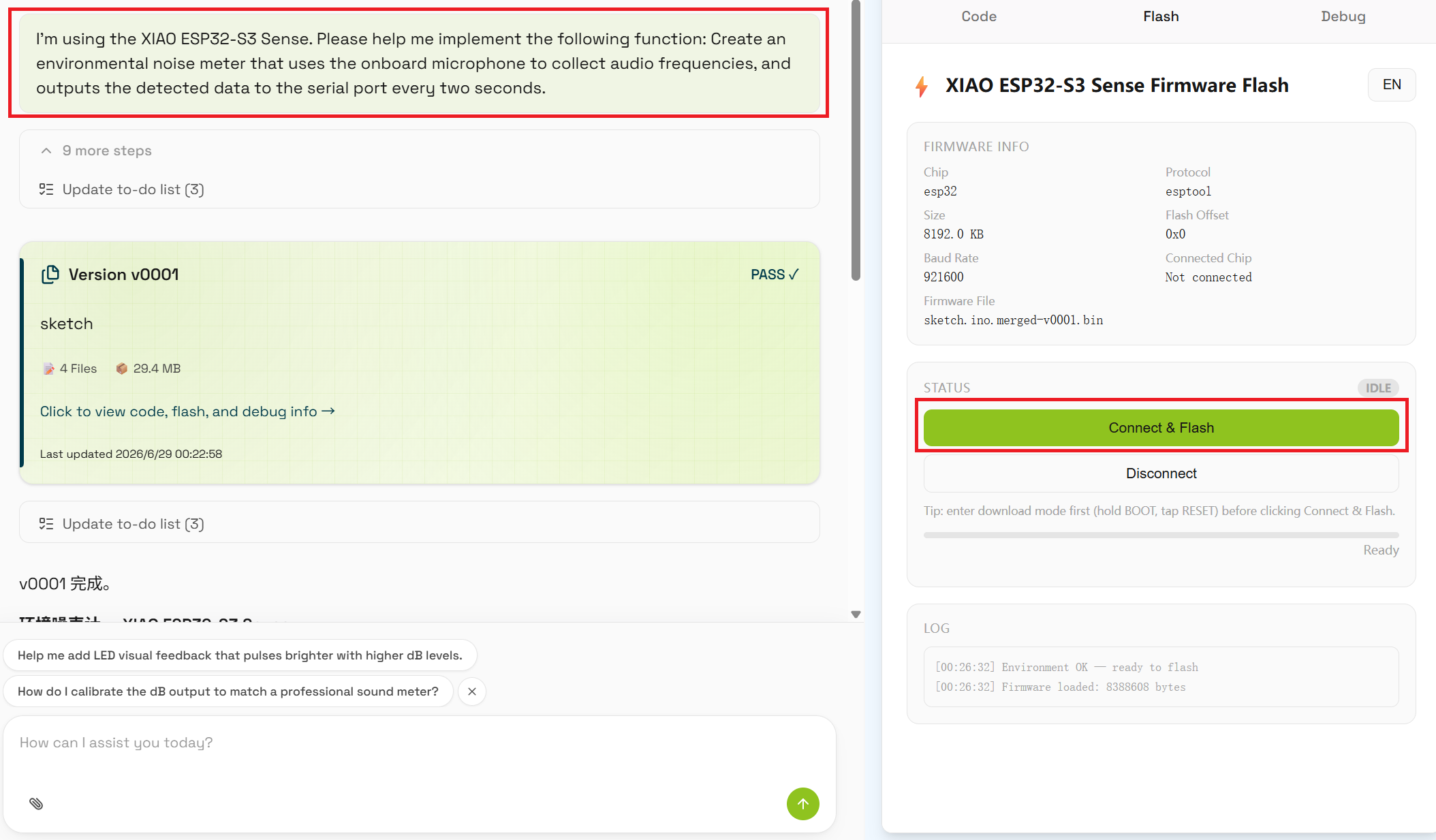
De basisworkflow is als volgt:
- Bezoek https://codecraft.seeed.cc
- Log in op je account
- Selecteer je ontwikkelbord
- Beschrijf de functionaliteit die je wilt implementeren
- Wacht tot CodeCraft het programma genereert
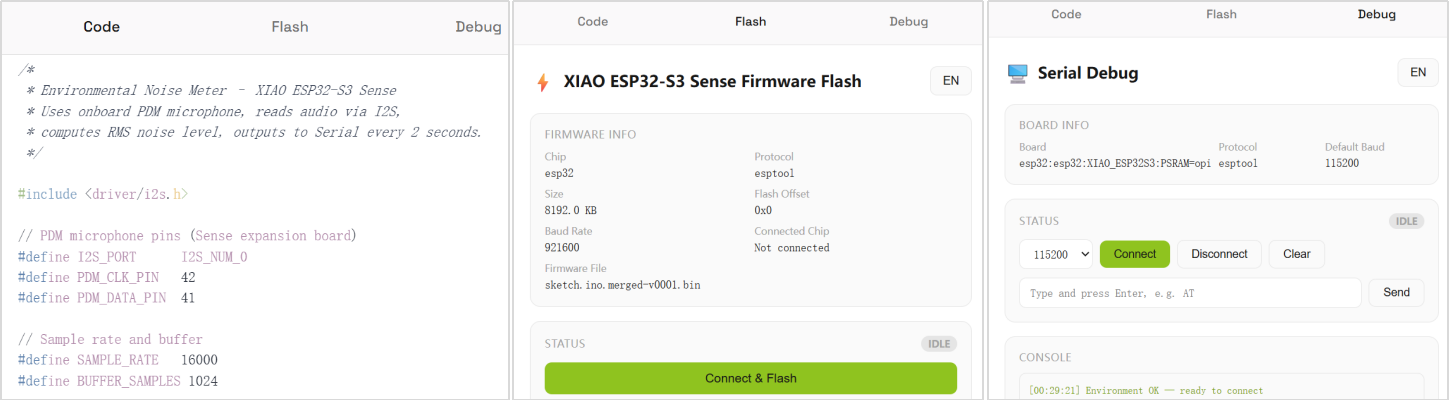
- Bekijk de code, flash deze naar de hardware en debug
Hardware selecteren
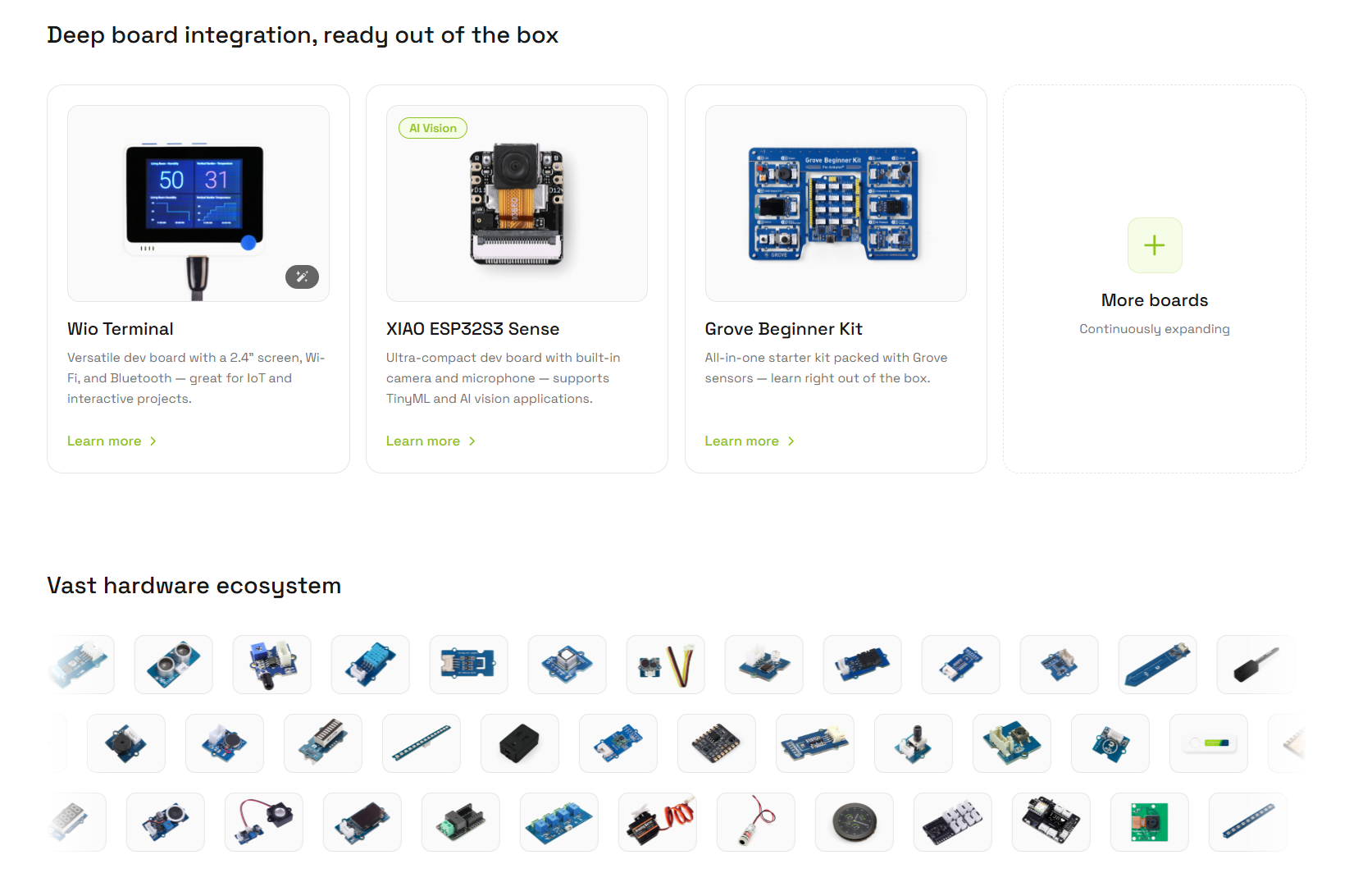
Section titled “Hardware selecteren”Selecteer in de werkruimte je apparaat. De aanbevolen instaphardware omvat:
- Wio Terminal
- XIAO ESP32S3 Sense
- Grove Beginner Kit
Naast bovenstaande ondersteunt CodeCraft ook een breder scala aan apparaten binnen het Seeed Studio hardware-ecosysteem. Je kunt ontwikkelborden, sensoren of uitbreidingsmodules kiezen op basis van je projectbehoeften. Na het selecteren van hardware genereert CodeCraft geoptimaliseerde code en documentatie die is afgestemd op de mogelijkheden van het apparaat.
Projectvoorbeelden
Section titled “Projectvoorbeelden”Dit onderdeel biedt drie projectvoorbeelden om je te helpen begrijpen hoe je programma’s maakt voor verschillende hardwareplatforms met CodeCraft. Elk voorbeeld bevat projectdoelen, voorbeeldprompts, flashinstructies en iteratiebegeleiding.
Pomodoro Timer
Section titled “Pomodoro Timer”Projectdoel
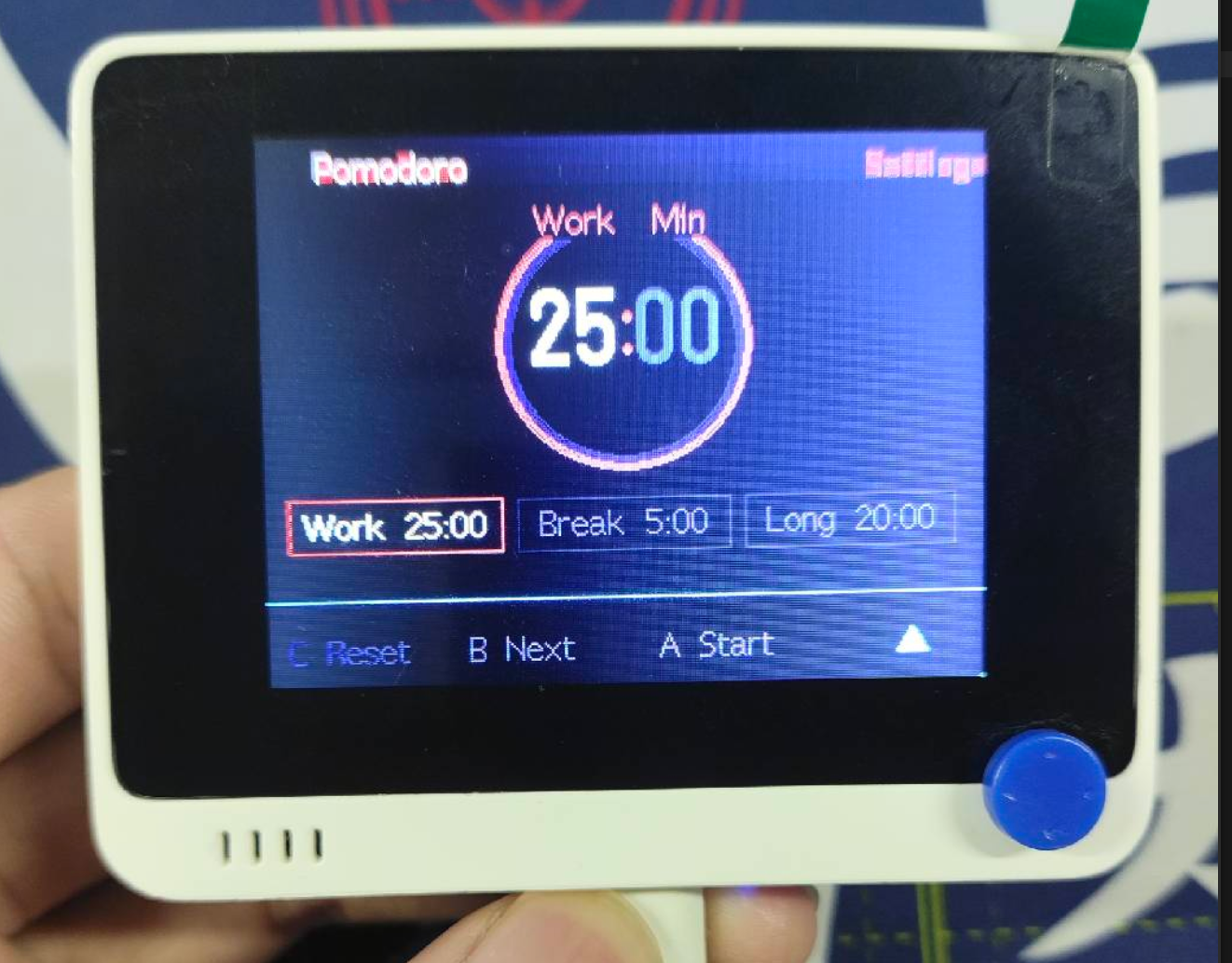
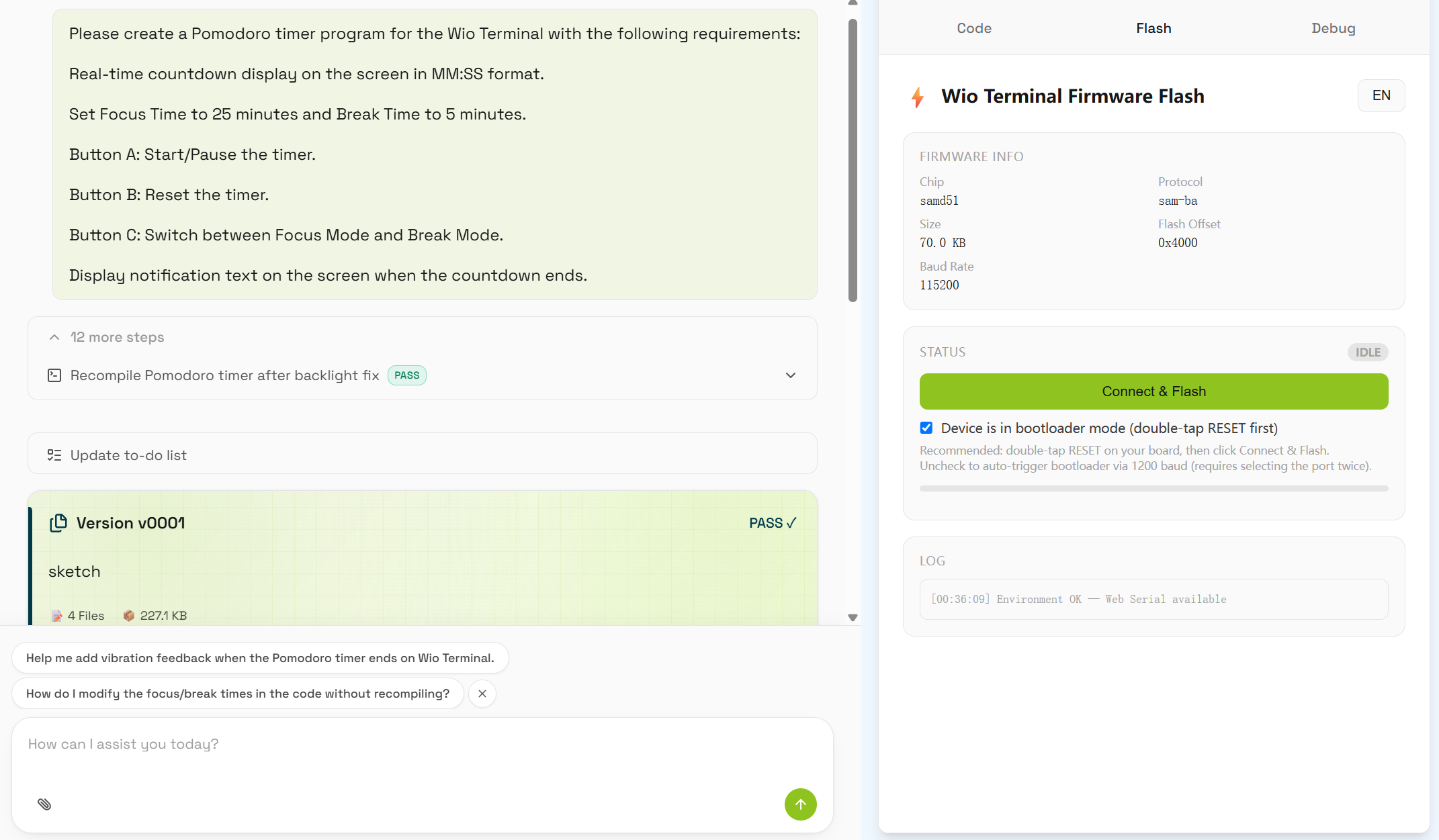
Section titled “Projectdoel”Dit voorbeeld begeleidt je bij het maken van een Pomodoro-timer op basis van de Wio Terminal. Het project toont een realtime aftelling op het scherm en gebruikt knoppen om starten, pauzeren, resetten en modus wisselen te bedienen.
Voorbeeldprompt
Section titled “Voorbeeldprompt”Je kunt invoeren:
Maak alsjeblieft een Pomodoro-timerprogramma voor Wio Terminal. Vereisten:
- Toon een realtime aftelling in mm:ss-formaat.
- Stel de focustijd in op 25 minuten en de pauzetijd op 5 minuten.
- Knop A start of pauzeert de timer.
- Knop B reset de timer.
- Knop C wisselt tussen focus- en pauzemodus.
- Toon een herinneringsbericht wanneer de timer eindigt.
Flashen naar hardware
Section titled “Flashen naar hardware”- Sluit de Wio Terminal aan op je computer met een USB-kabel.
- Volg de instructies op het scherm om de flashmodus te activeren.
- Klik op de knop “Verbinden en flashen” in CodeCraft.
- Wacht tot de upload is voltooid.
Iteratie
Section titled “Iteratie”Als je het project wilt aanpassen, kun je CodeCraft verder vertellen:
Verander de focustijd naar 45 minuten en de pauzetijd naar 10 minuten.
CodeCraft werkt de code bij en genereert een nieuwe versie op basis van je verzoek.
ESP32 LED knipperen
Section titled “ESP32 LED knipperen”Projectdoel
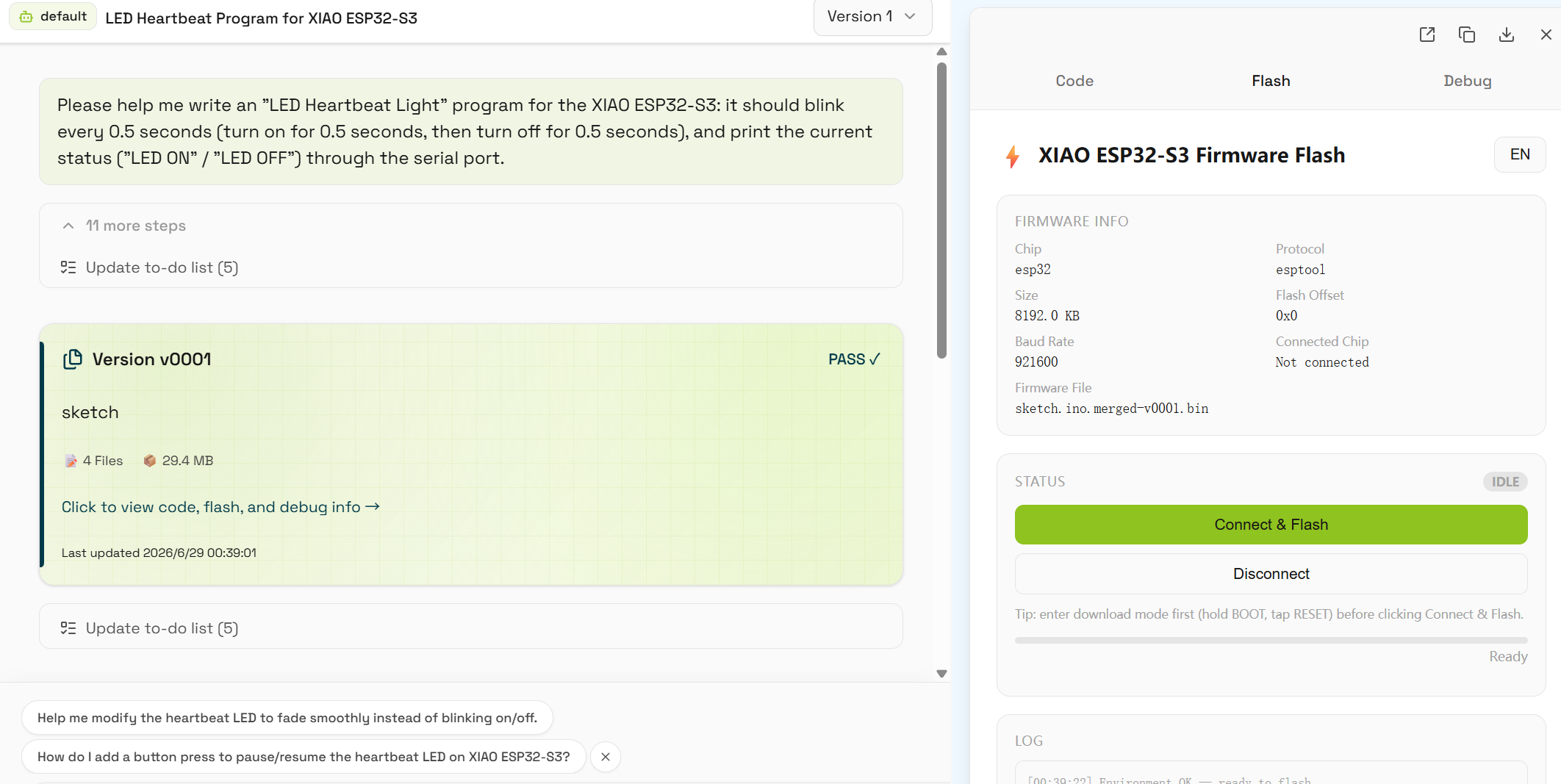
Section titled “Projectdoel”Dit voorbeeld begeleidt je bij het maken van een LED-knipperproject op basis van ESP32. De ingebouwde LED schakelt elke 0,2 seconden om snel te knipperen. Tegelijkertijd verzendt het programma LED-statusberichten via seriële uitvoer: wanneer de LED AAN is, verzendt het “LED ON”; wanneer UIT, verzendt het “LED OFF”.
Voorbeeldprompt
Section titled “Voorbeeldprompt”Je kunt invoeren:
Maak alsjeblieft een LED-knipperprogramma voor ESP32. Vereisten:
- Gebruik de ingebouwde LED.
- Schakel de LED elke 0,2 seconden.
- Wanneer de LED AAN is, verzend “LED ON” via seriële poort.
- Wanneer de LED UIT is, verzend “LED OFF” via seriële poort.
- Stel de seriële baudrate in op 115200.
- Laat continu doorlopen.
Flashen naar hardware
Section titled “Flashen naar hardware”- Sluit het ESP32-ontwikkelbord via USB aan op je computer.
- Selecteer de juiste ESP32-seriële poort in CodeCraft.
- Klik op de knop “Verbinden en flashen”.
- Wacht tot de upload is voltooid.
- Open de seriële monitor en controleer of “LED ON” en “LED OFF” afwisselend verschijnen.
Iteratie
Section titled “Iteratie”Als je het project wilt aanpassen, kun je CodeCraft verder vertellen:
Verander het LED-knipperinterval naar 1 seconde en toon het aantal knipperingen in de seriële uitvoer.
CodeCraft werkt de code bij en genereert een nieuwe versie.
Grove Beginner Kit knop-gestuurde LED
Section titled “Grove Beginner Kit knop-gestuurde LED”Projectdoel
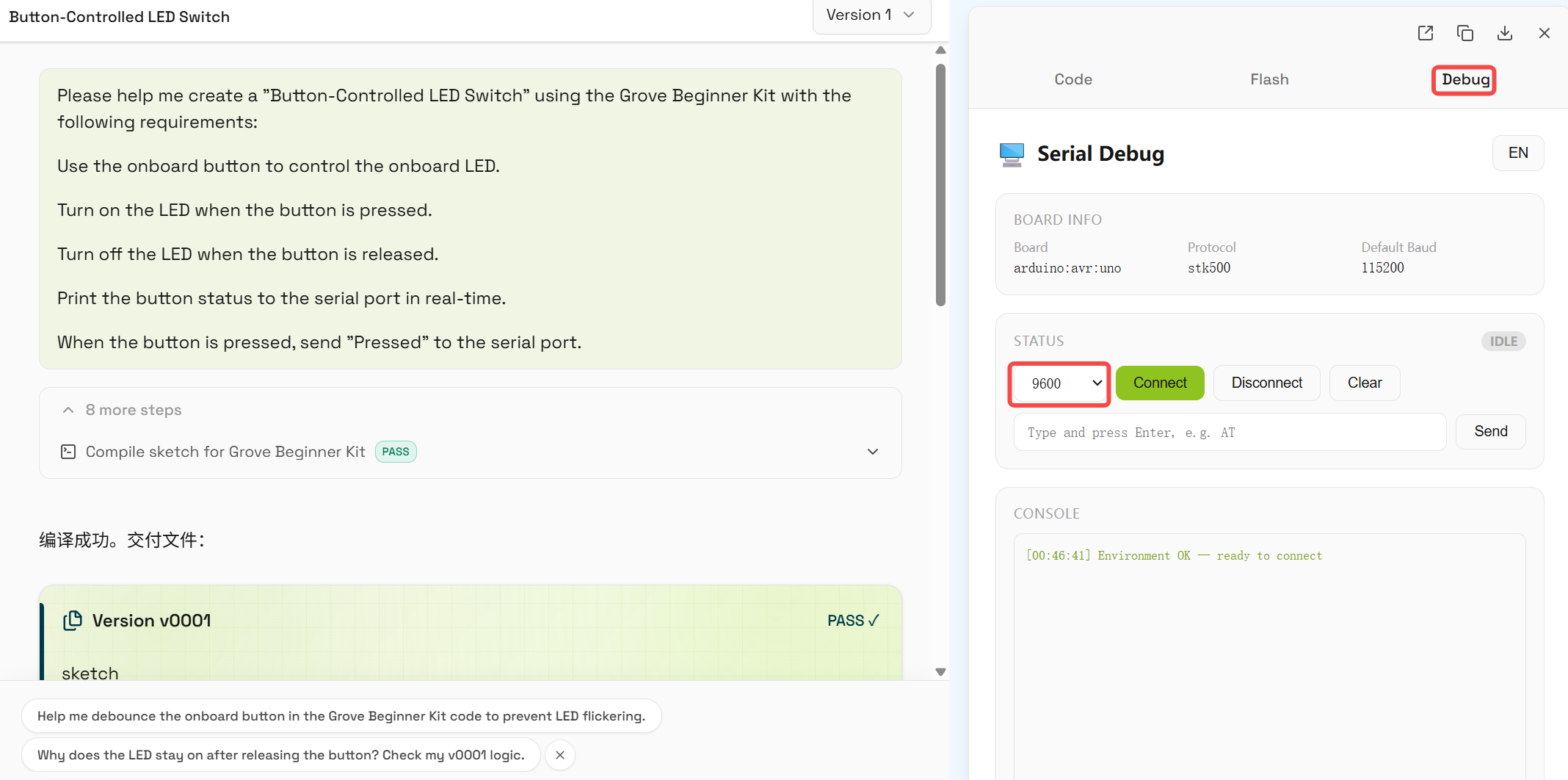
Section titled “Projectdoel”Dit voorbeeld begeleidt je bij het maken van een knop-gestuurd LED-project met de Grove Beginner Kit. De ingebouwde knop bedient de LED: wanneer ingedrukt, gaat de LED aan; wanneer losgelaten, gaat deze uit. Het programma print ook in realtime de knopstatus via seriële uitvoer: “Pressed” wanneer ingedrukt, en “Released” wanneer losgelaten.
Voorbeeldprompt
Section titled “Voorbeeldprompt”Je kunt invoeren:
Maak alsjeblieft een “knop-gestuurde LED-schakelaar” met Grove Beginner Kit. Vereisten:
- Gebruik de ingebouwde knop om de ingebouwde LED te bedienen.
- Schakel de LED aan wanneer de knop wordt ingedrukt.
- Schakel de LED uit wanneer de knop wordt losgelaten.
- Print de knopstatus in realtime via seriële poort.
- Verzend “Pressed” wanneer de knop wordt ingedrukt.
- Verzend “Released” wanneer de knop wordt losgelaten.
Flashen naar hardware
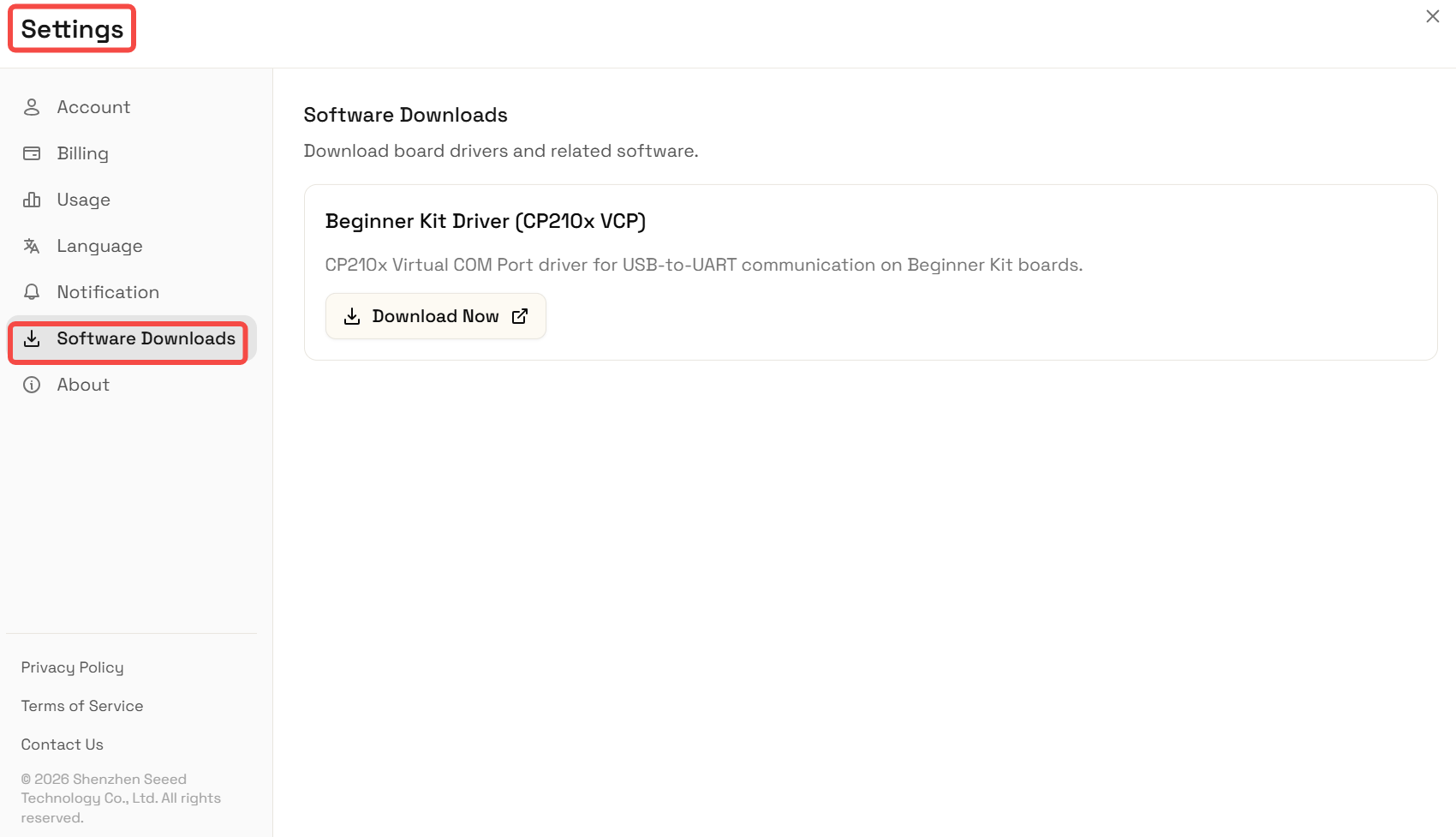
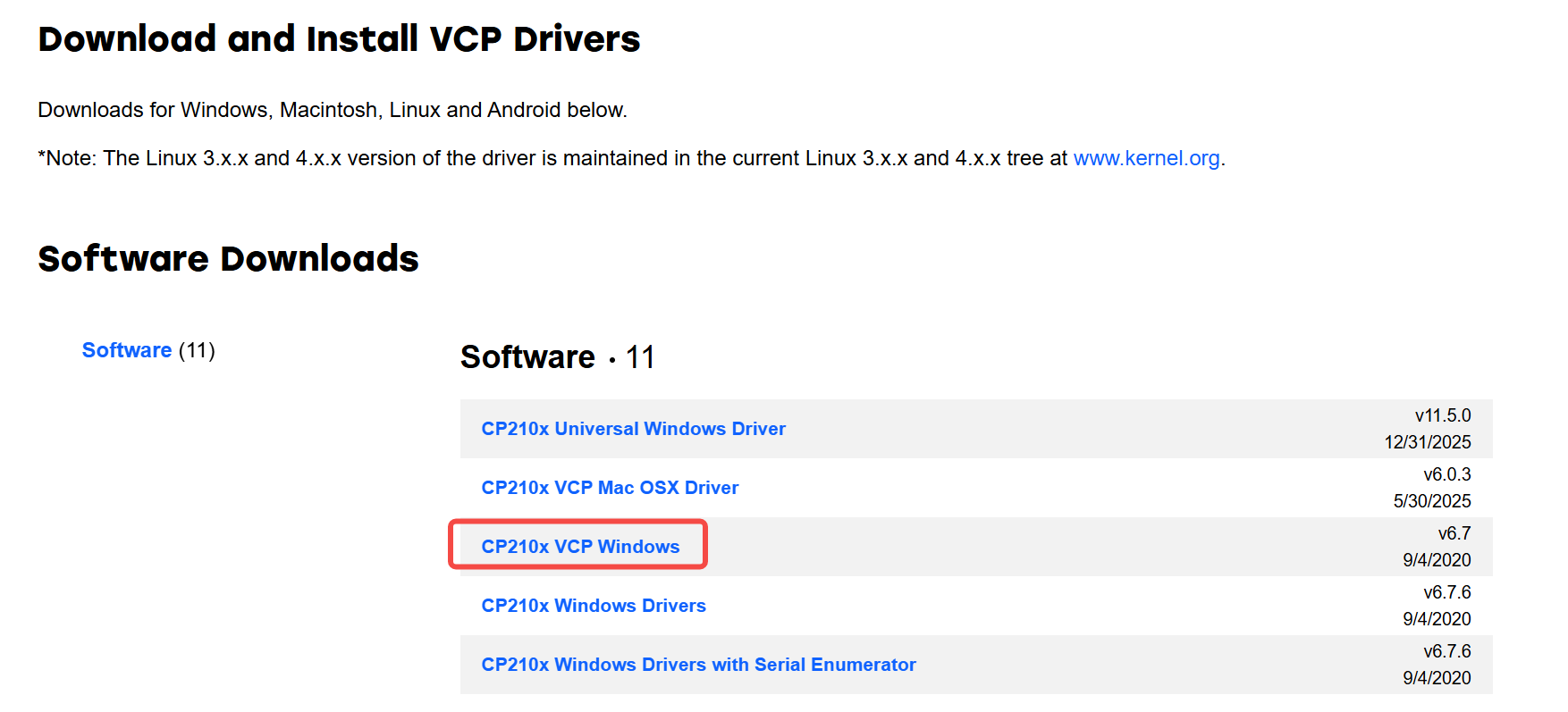
Section titled “Flashen naar hardware”Controleer voor het flashen of drivers vereist zijn:
- Op Windows moet je eerst de Grove Beginner Kit-driver installeren, anders wordt het apparaat of de seriële poort mogelijk niet herkend.
- Op macOS zijn meestal geen extra drivers nodig.
- Sluit de Grove Beginner Kit via USB aan op je computer.
- Selecteer het juiste apparaat en de seriële poort in CodeCraft.
- Klik op de knop “Verbinden en flashen”.
- Wacht tot de upload is voltooid.
- Druk de ingebouwde knop in en laat los, en observeer het LED-gedrag.
- Open de seriële monitor en bevestig dat “Pressed” en “Released” verschijnen. (Let op: zorg dat de baudrate in de code overeenkomt met de debugger-tool.)
Iteratie
Section titled “Iteratie”Als je het project wilt aanpassen, kun je CodeCraft verder vertellen:
Laat de zoemer één keer klinken wanneer de knop wordt ingedrukt en toon het aantal keer dat de knop is ingedrukt in de seriële uitvoer.
CodeCraft werkt de code bij en genereert een nieuwe versie.
V: Waarom mislukt het flashen? A: Controleer of de USB-kabel gegevensoverdracht ondersteunt en zorg dat het ontwikkelbord zich in de juiste flashmodus bevindt.
V: Wat moet ik doen als er compilatiefouten optreden? A: Controleer de debug-informatie in de werkruimte en zorg dat baudrate, hardwaremodel en sensorconfiguratie correct zijn.
V: Waar kan ik meer projectvoorbeelden vinden? A: Bezoek de SenseCraft AI Applicatiegalerij: https://sensecraft.seeed.cc/ai/application