Community & Veröffentlichung
CodeCraft eignet sich nicht nur zum Erstellen von Projekten von Grund auf, sondern ermöglicht es Ihnen auch, Werke über die SenseCraft AI Application Gallery zu durchsuchen, wiederzuverwenden und zu veröffentlichen.
In der Application Gallery können Sie Projektinspiration entdecken, offizielle Beispiele durchsuchen, Community-Projekte ausprobieren und Ihre eigenen CodeCraft-Kreationen veröffentlichen, um sie mit mehr Nutzern zu teilen. Andere Nutzer können Ihre Projekte ansehen, Firmware bereitstellen und – sofern erlaubt – Ihr Projekt zum Lernen oder für die Weiterentwicklung klonen.
Dieses Dokument erklärt, wie Sie Community-Projekte in der Application Gallery durchsuchen und wie Sie CodeCraft-Projekte in der SenseCraft AI Application Gallery veröffentlichen.
Application Gallery & Community-Projekte
Abschnitt betitelt „Application Gallery & Community-Projekte“In der SenseCraft AI Application Gallery können Sie den gesamten Ablauf von der Ideenfindung bis zur Projektveröffentlichung an einem Ort abschließen.
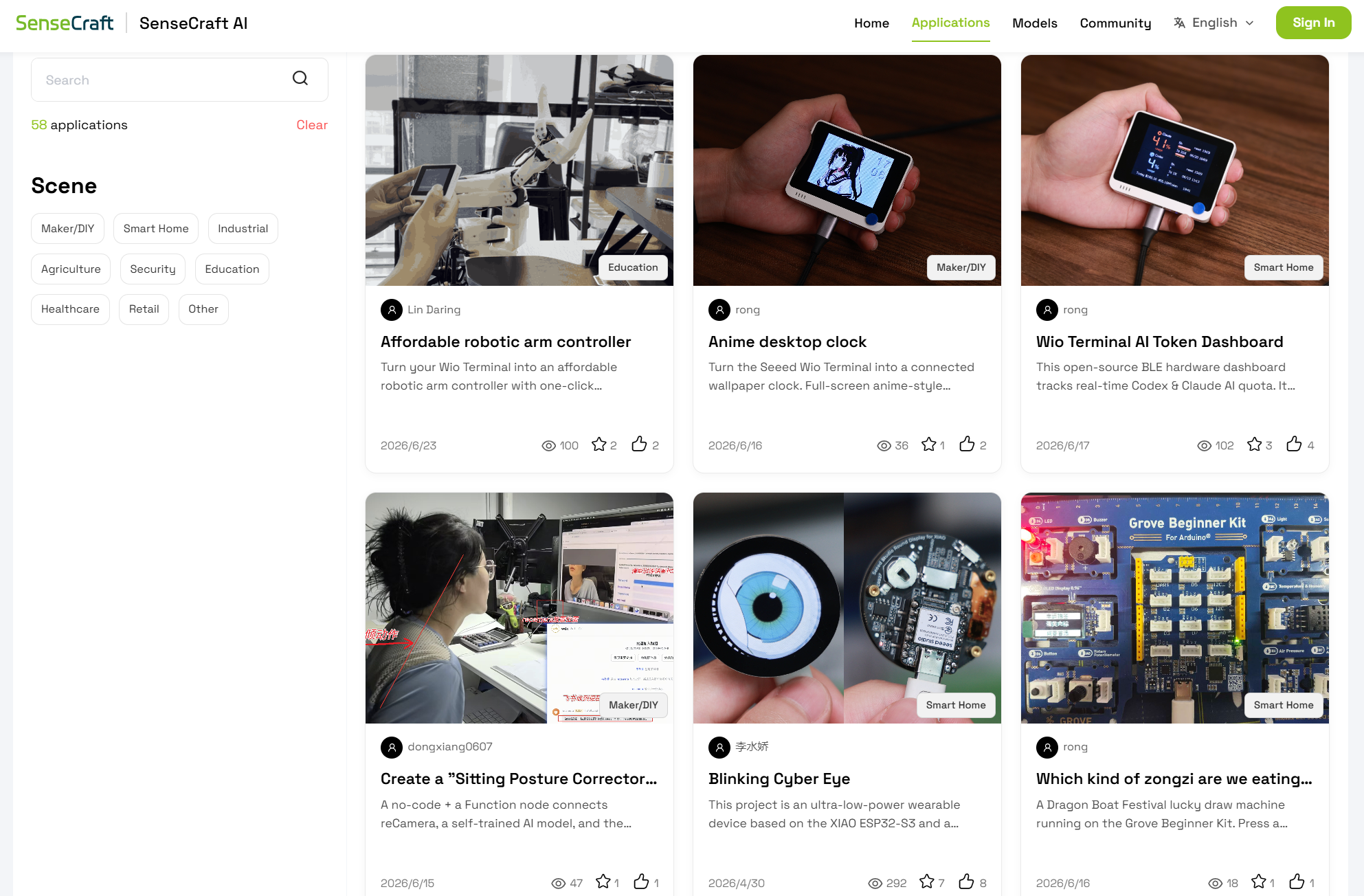
Was können Sie hier tun?
| Zweck | Beschreibung |
|---|---|
| 🔍 Inspiration finden | Durchsuchen Sie eine große Anzahl von Projekten für Ideen |
| 📖 Offizielle Beispiele lernen | Studieren Sie standardisierte Umsetzungen des offiziellen Teams |
| ♻️ Community-Projekte wiederverwenden | Forken oder passen Sie bestehende Werke direkt an |
| 🚀 Eigene Arbeit veröffentlichen | Präsentieren Sie Ihre Kreationen der Community |
| 🎮 Hardware schnell erleben | Von Mini-Spielen bis zu komplexen Maker-Projekten für schnelles Prototyping |
Kernvorteile
- CodeCraft beschleunigt die Entwicklung — Hilft Ihnen, Prototypen schneller zu erstellen, und reduziert Programmierhürden.
- Veröffentlichung mit einem Klick — Abgeschlossene Projekte können direkt in der Gallery veröffentlicht werden, um weltweit wiederverwendet zu werden.
💡 Geeignet für alle Stufen, von lockeren Projekten bis zu fortgeschrittenen Maker-Builds. Sowohl Anfänger als auch erfahrene Nutzer profitieren davon.
So nutzen Sie die Application Gallery
| Methode | Funktionsweise | Anwendungsfall |
|---|---|---|
| Durchsuchen & Wiederverwenden | Klonen (Projekt kopieren → basierend auf dem Original anpassen) | • Entwicklungsboards oder Sensoren schnell ausprobieren • Bestehende Beispiele anpassen • Offizielle Projekte für Unterricht oder Demos anpassen |
| Erstellen & Veröffentlichen | Veröffentlichen (App → Meine Apps → Neue App erstellen → Neuer Arbeitsbereich) | • Ideen präsentieren und Feedback erhalten • Beispiele für andere beisteuern • Ein persönliches Projektportfolio aufbauen |
App-Veröffentlichung
Abschnitt betitelt „App-Veröffentlichung“Vorbereitung vor der Veröffentlichung
Abschnitt betitelt „Vorbereitung vor der Veröffentlichung“Bereiten Sie vor der Veröffentlichung folgende Materialien vor:
| Element | Anforderungen | Hinweise |
|---|---|---|
| Projektbild | • Empfohlen als Titelbild • Seitenverhältnis: 4:3• Größe < 2MB• Klar und aussagekräftig | Erforderlich |
| Projektname & Beschreibung | • Prägnanter und ansprechender Name • Kann Gerätestichworte enthalten (z. B. Wio Terminal, XIAO ESP32S3 Sense) | Erforderlich |
| Firmware-Datei | • Format: .bin oder .hex• Muss auf echter Hardware getestet sein • .bin für Wio Terminal / XIAO ESP32S3 Sense• .hex üblicherweise für Grove Beginner Kit | Erforderlich |
| Quellcode-Datei | • z. B. .ino-Datei• Optional, zum Lernen und Anpassen | Optional |
Häufige Fragen zur Veröffentlichung
Abschnitt betitelt „Häufige Fragen zur Veröffentlichung“| Frage | Antwort |
|---|---|
| Was, wenn die Firmware fehlt? | - Firmware ist unerlässlich; ohne sie können andere Ihr Projekt nicht ausführen - Testen Sie die Firmware immer auf echter Hardware, bevor Sie sie hochladen - Falls nicht generiert, fragen Sie CodeCraft AI: „Bitte stelle eine .bin-Firmware-Datei bereit.“ |
| Werden GIFs in Titelbildern und Dokumenten unterstützt? | - Ja, GIFs werden sowohl im Titelbild als auch in der Dokumentation unterstützt - Empfohlen für dynamische Demonstrationen - Halten Sie die Dateigröße klein, um langsames Laden zu vermeiden |
| Können Videos eingebettet werden? | - Ja, Video-Links werden unterstützt - Kompatibel mit YouTube, Bilibili, Douyin und anderen Plattformen - Fügen Sie Links direkt in den Editor ein, um sie automatisch einzubetten |
Eine neue App auf SenseCraft AI veröffentlichen
Abschnitt betitelt „Eine neue App auf SenseCraft AI veröffentlichen“Zu SenseCraft AI gehen
Abschnitt betitelt „Zu SenseCraft AI gehen“Öffnen Sie die SenseCraft AI Application Gallery. Sie können eine neue Anwendung von Grund auf erstellen oder eine bestehende zur Anpassung und erneuten Veröffentlichung klonen.
Eine neue Anwendung erstellen
Abschnitt betitelt „Eine neue Anwendung erstellen“Sie können entweder von Grund auf beginnen oder eine bestehende Anwendung als Vorlage verwenden.
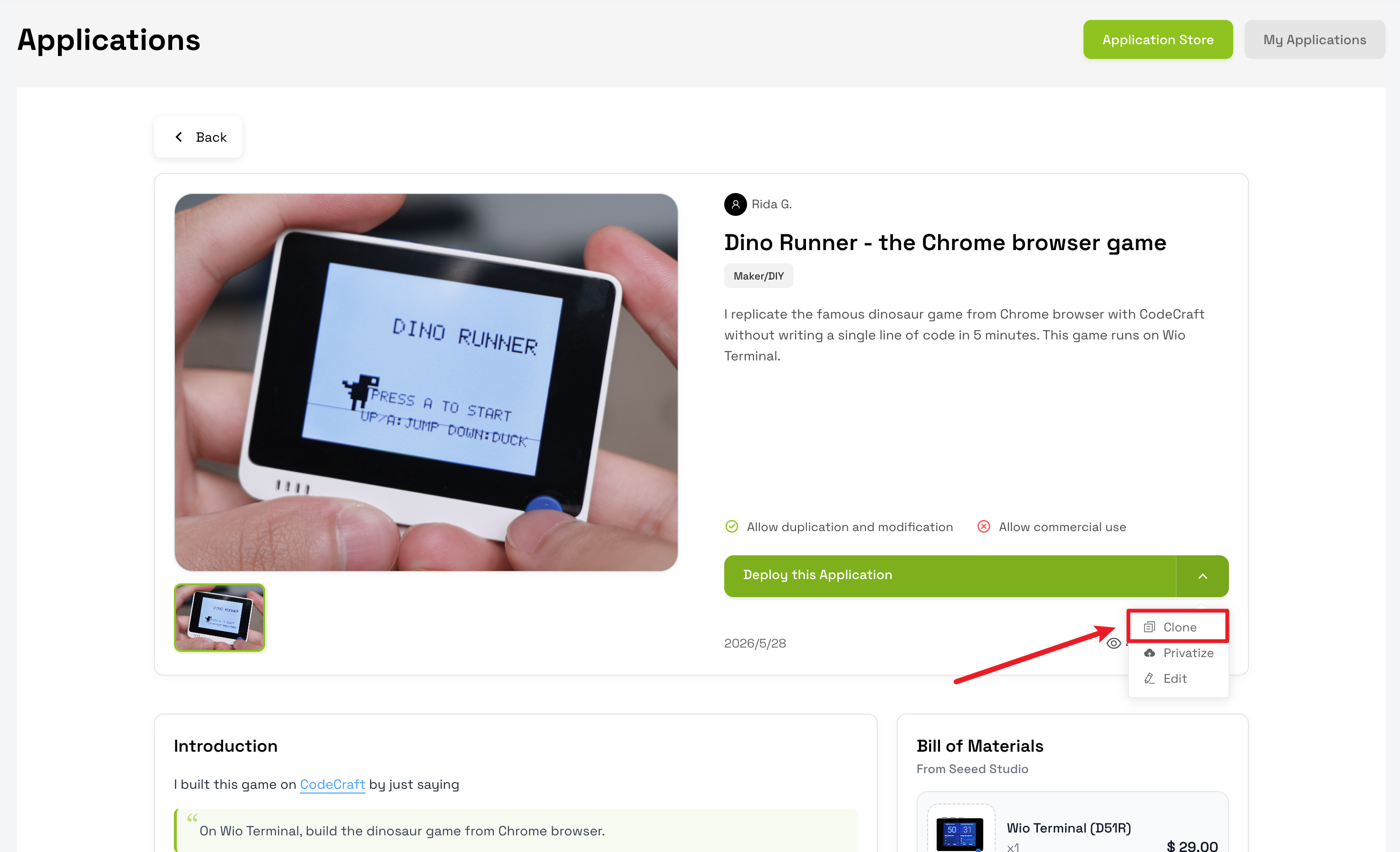
Eine bestehende App klonen
Abschnitt betitelt „Eine bestehende App klonen“Öffnen Sie eine beliebige veröffentlichte Anwendung und klicken Sie auf Clone, um die Bearbeitung darauf aufbauend fortzusetzen.
Eine neue App erstellen
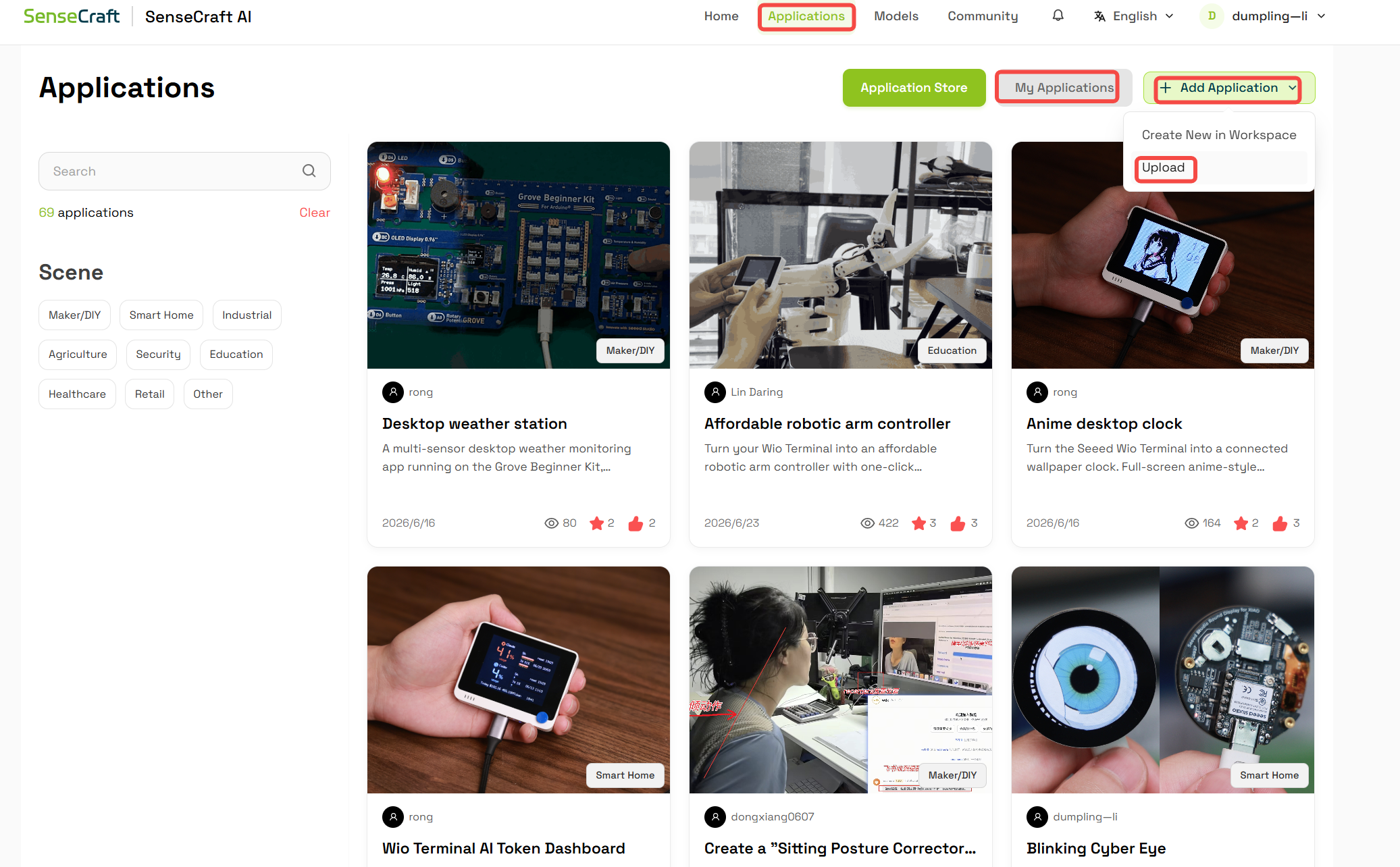
Abschnitt betitelt „Eine neue App erstellen“Gehen Sie zur Application Gallery und klicken Sie auf:
My Apps > Create New App > Create New Workspace
Inhalte bearbeiten
Abschnitt betitelt „Inhalte bearbeiten“Nach dem Erstellen einer Anwendung vervollständigen Sie den Inhalt in vier Schritten über den Editor.

App-Übersicht
Abschnitt betitelt „App-Übersicht“Geben Sie grundlegende App-Informationen ein, darunter Name, Beschreibung, Szenario, Lizenz und Bilder.
| Feld | Beschreibung & Vorschläge | Erforderlich |
|---|---|---|
| Name | • Klar und ansprechend • Gerätestichworte wie Wio Terminal, Grove Beginner Kit, XIAO ESP32S3 Sense, CodeCraft einschließen• Beispiel: CodeCraft Smart Temperature & Humidity Display - Wio Terminal | ✅ |
| Beschreibung | • Funktion und verwendete Hardware kurz beschreiben • Gegebenenfalls „mit CodeCraft erstellt“ erwähnen • Beispiel: This is a Wio Terminal project created with CodeCraft for real-time temperature and humidity display. | ✅ |
| Szenario | Wählen Sie aus: • Bildung • Smart Home • Umweltüberwachung • Sensoranwendungen • AIoT-Projekte | ✅ |
| Lizenz | 1. Klonen erlauben: ermöglicht anderen, Ihr Projekt zu forken und anzupassen 2. Kommerzielle Nutzung erlauben: ermöglicht kommerzielle Nutzung, falls zulässig | ✅ |
| Bilder | • Echte Gerätefotos verwenden • Seitenverhältnis 4:3, Größe < 2MB• Projektergebnis klar zeigen • Bis zu 16 Bilder | ✅ |
App-Details
Abschnitt betitelt „App-Details“In diesem Abschnitt beschreiben Sie den Projekthintergrund, den Entwicklungsprozess und die Nutzungsanleitung. Sie können auch Firmware-Blöcke für die Bereitstellung mit einem Klick hinzufügen.
| Kategorie | Anleitung / Inhalt | Beispiel |
|---|---|---|
| Projektvorstellung | • Funktion und Hardware beschreiben • CodeCraft-Workflow erklären • Verwendete Prompts auflisten • Ergebnisse und Hinweise zeigen • CodeCraft-Link hinzufügen | 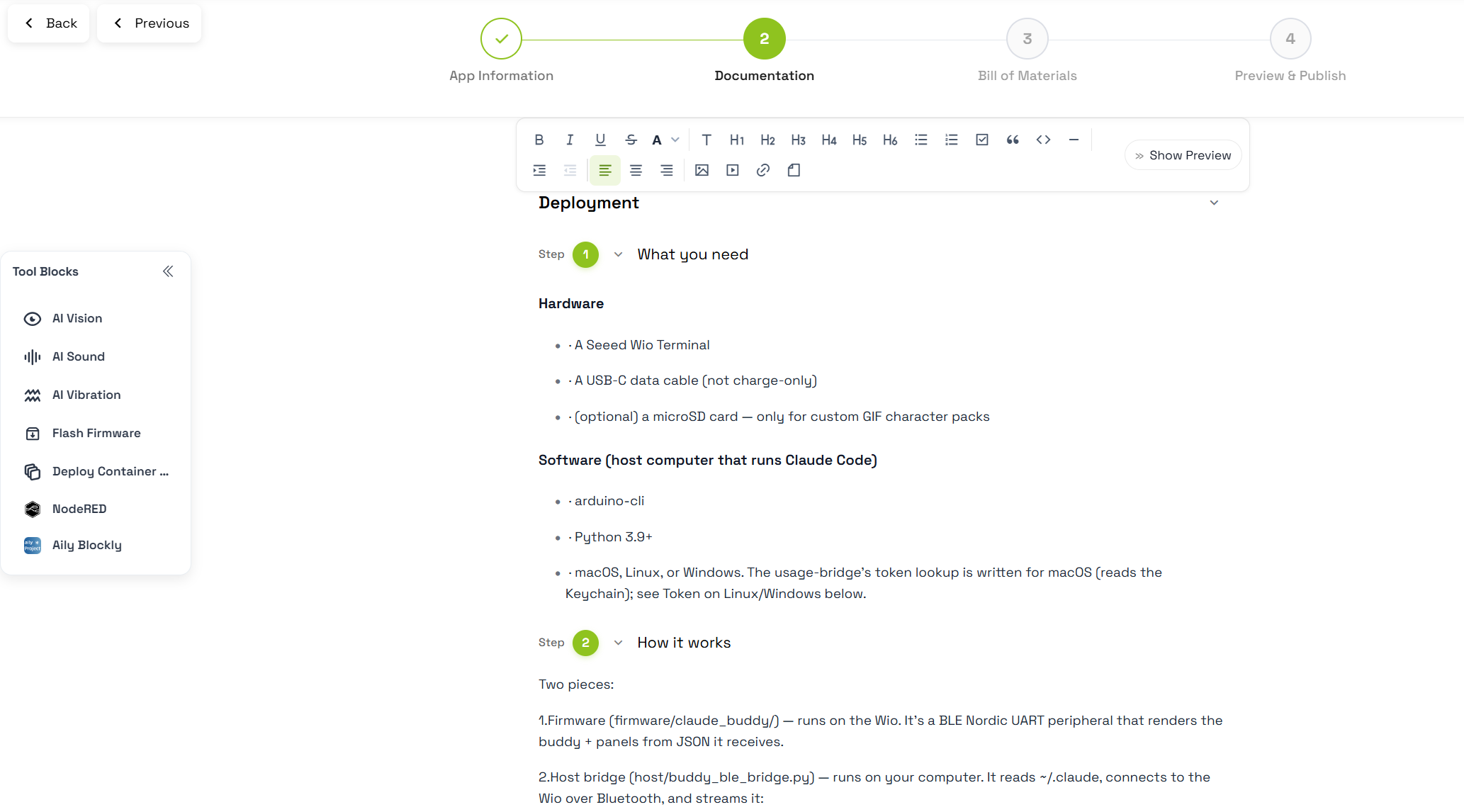 |
| Firmware & Gerätebereitstellung | • Block „Flash Firmware“ einfügen • Zielgerät auswählen • Unterstützt Wio Terminal / Grove Beginner Kit / XIAO ESP32S3 Sense | 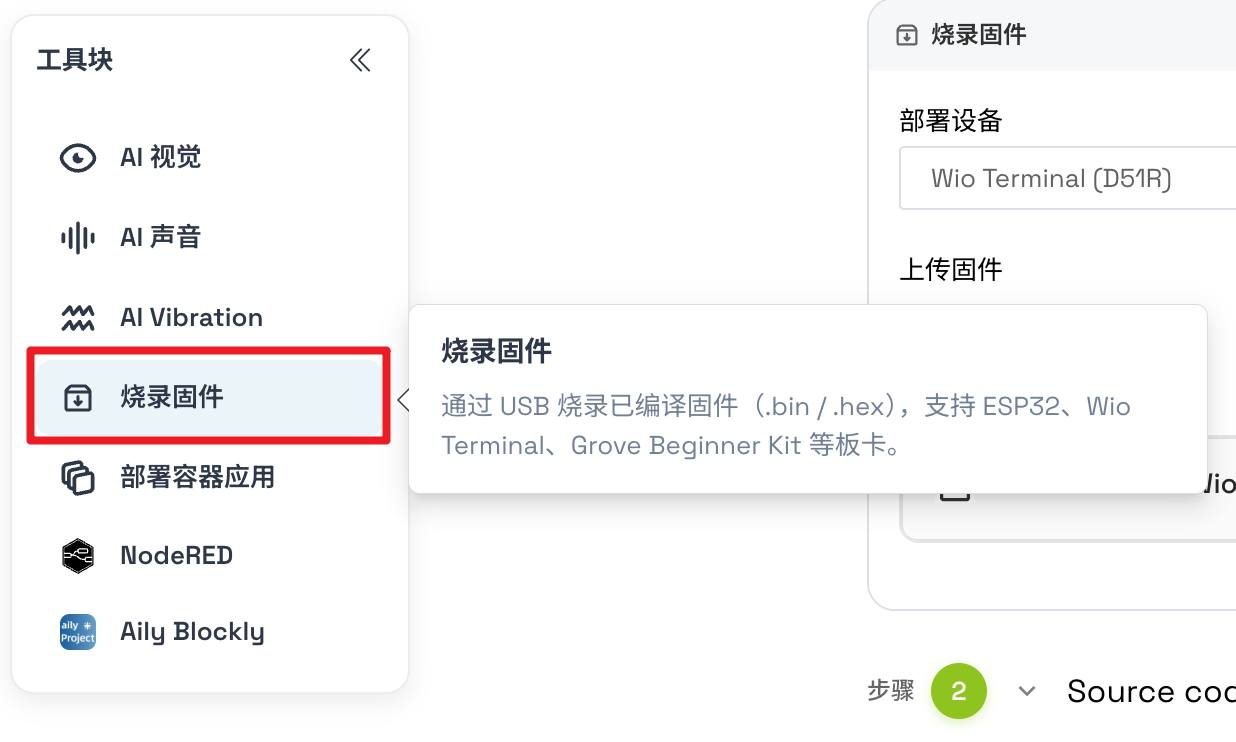 |
| Firmware-Datei hochladen | • .bin- oder .hex-Dateien hochladen• .hex typischerweise für Grove Beginner Kit• Sicherstellen, dass die Firmware getestet ist | 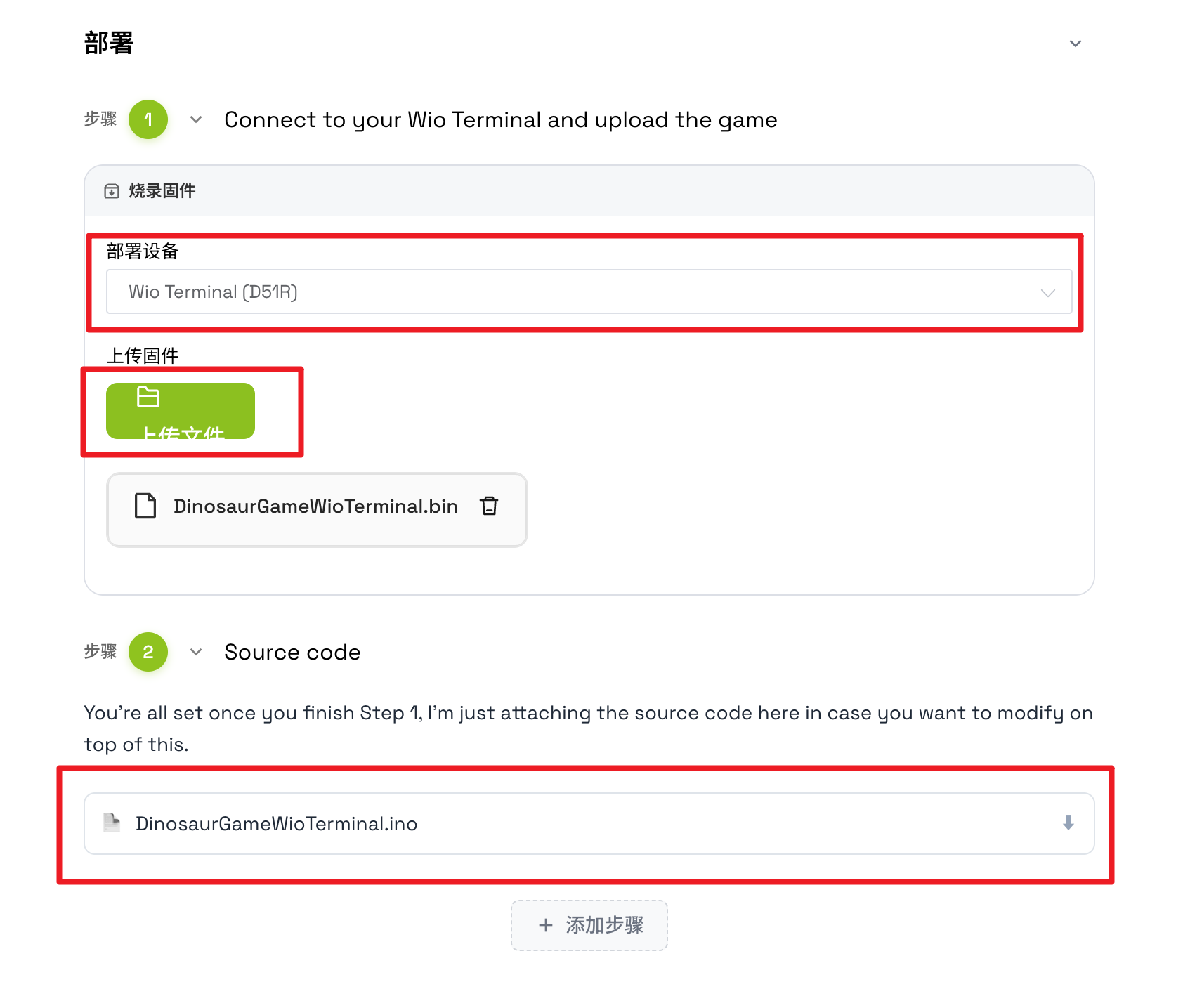 |
| Quellcode hochladen (optional) | • .ino- oder andere Quelldateien hochladen• Hilft beim Lernen und Anpassen |  |
| Entwicklungs- und Testdetails | • Schritte klar beschreiben • Testmethoden und -ergebnisse einschließen • Bei Bedarf Screenshots oder Daten hinzufügen | — |
Stückliste
Abschnitt betitelt „Stückliste“| Seeed-Entwicklungsboards | Weitere Seeed-Produkte | Hardware / Werkzeuge von Drittanbietern |
|---|---|---|
Wio Terminal, Grove Beginner Kit, XIAO ESP32S3 Sense | • Grove-Sensoren, Erweiterungsmodule usw. • Falls etwas fehlt, reichen Sie eine Anfrage über das SenseCraft AI Gerätewunschformular ein | • Hardware von Drittanbietern • Weitere relevante Materialien |
Vorschau & Veröffentlichung
Abschnitt betitelt „Vorschau & Veröffentlichung“Stellen Sie vor dem Einreichen Folgendes sicher:
| Kategorie | Checkliste |
|---|---|
| Grundinformationen | • Titelbild ist klar und ansprechend • App-Name ist zutreffend • Beschreibung ist klar • Lizenzeinstellungen sind korrekt |
| Materialien & Firmware | • Stückliste ist vollständig • Firmware korrekt hochgeladen |
| Funktionsprüfung | • Gerät funktioniert nach dem Flashen korrekt |
| Optionaler Inhalt | • Quellcode herunterladbar (falls hochgeladen) • Weitere Dateien wie 3D-Modelle oder Vektorgrafiken |
Klicken Sie nach der Bestätigung auf Publish und stimmen Sie dem Haftungsausschluss zu.
Nach der Veröffentlichung
Abschnitt betitelt „Nach der Veröffentlichung“Nach erfolgreicher Prüfung erscheint Ihre Anwendung in der SenseCraft AI Application Gallery.
Sie können den App-Link kopieren und in sozialen Medien, Community-Foren oder Projektdokumentationen teilen, damit mehr Nutzer Ihr CodeCraft-Projekt entdecken und verwenden können.