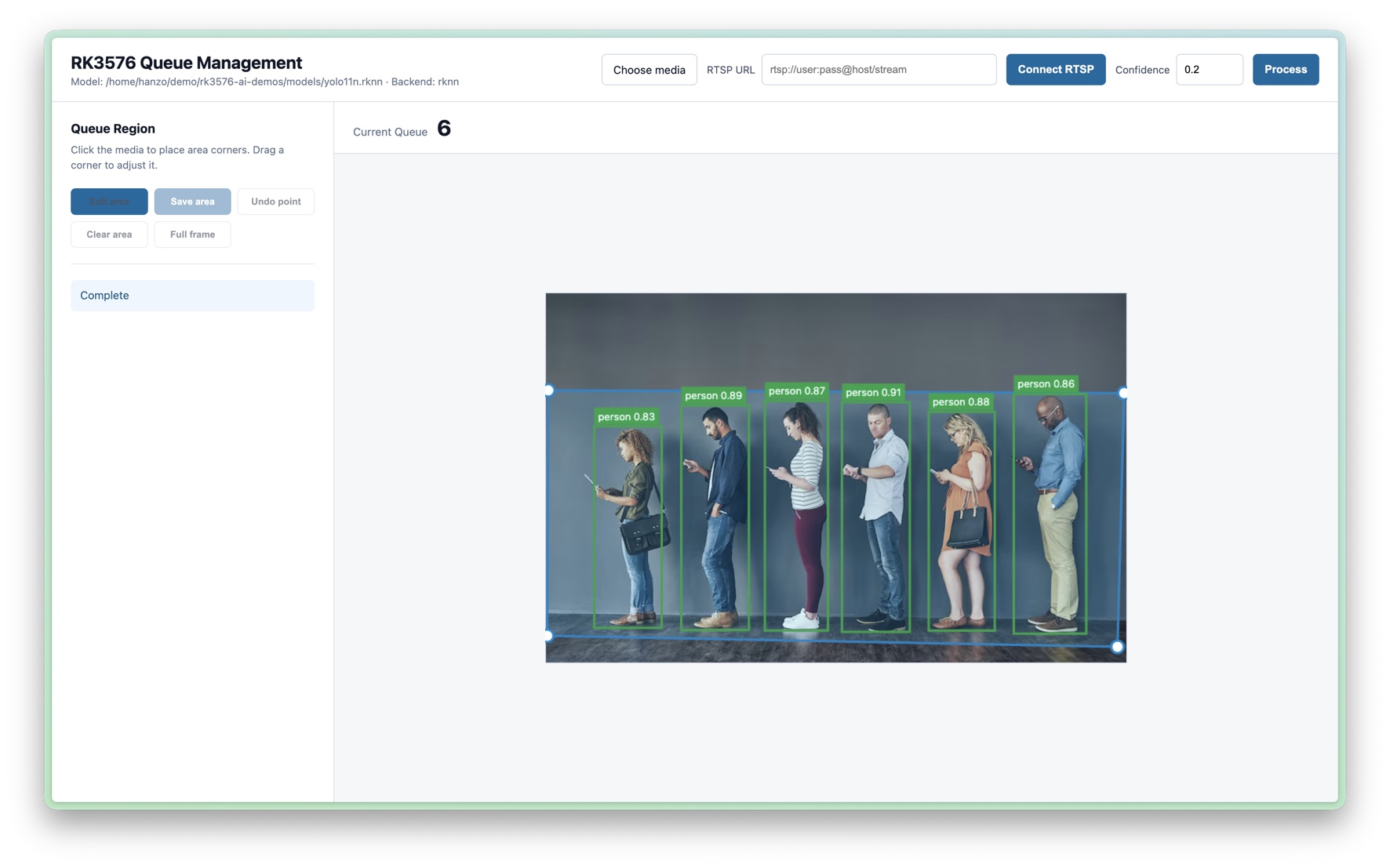
今、何人が並んでいるのでしょうか。Queue Counter は映像からその答えを直接示します。人が待つ領域を描いて処理を開始すると、ダッシュボードに領域内の人数がリアルタイムで表示されます。
処理全体は reComputer RK3576 上でローカルに実行されます。YOLO11n が RKNN を通じて人物を検出し、ブラウザーの画面で現場に合わせて待ち行列の領域を簡単に調整できます。固定のカメラ配置やクラウド推論サービスは必要ありません。
ソースコード:https://github.com/Hanzo-Huang/rk3576-ai-demos/tree/main/examples/cv/queue-counter
このプロジェクトを作る理由
行列の長さは、単純でありながら実用的な指標です。行列が伸びていれば、別のレジを開ける、受付の担当者を増やす、乗車場所の混雑に対応するといった判断につながります。人手による確認は規模が大きくなると難しく、カメラの画面全体を数えると、実際には並んでいない人まで含まれます。
このプロジェクトでは、描いた領域内の人物だけを数えることで、この問題を解決します。待ち行列の境界を変えるだけで、レジの列、サービス窓口、受付、交通機関の乗車場所、施設の入口などに応用できます。
利用できる機能
- 待ち行列領域の視覚的な編集: クリックして領域の頂点を置き、ドラッグして現場の遠近感に合わせます。
- リアルタイムの人数カウント: 保存した領域内の現在の人数をダッシュボードに表示します。
- 柔軟な入力: 選択したメディアを処理するか、RTSP ストリームに接続します。
- 信頼度の調整: ダッシュボードで検出のしきい値を調整します。
- デバイス上での推論: RK3576 NPU 上で RKNN を通じて YOLO11n を実行します。
- 画面全体のモード: 独自の領域が不要な場合は、画像全体の人数を数えます。
映像から人数を求める流れ
- アプリケーションが選択したメディアまたは RTSP ストリームを読み込みます。
- 共通の
yolo11n.rknnモデルが RKNN 推論で人物を検出します。 - 各人物の検出結果と保存済みの待ち行列領域を照合します。
- 領域内の検出結果を現在の待ち人数に含めます。
- ブラウザーが検出結果を描画し、現在の待ち人数を更新します。
領域を設定できるため、モデルを変更せずに、狭いレジの通路、斜めから撮影した待合エリア、カメラの画面全体を同じアプリケーションで監視できます。
reComputer RK3576 で実行する
ソースリポジトリをクローンします。
git clone https://github.com/Hanzo-Huang/rk3576-ai-demos.git
cd rk3576-ai-demos
Python のバージョンを確認し、仮想環境を作成して有効にします。
python --version
python -m venv .venv
source .venv/bin/activate
共通の依存パッケージと付属の RKNN Lite wheel をインストールします。この例の wheel は aarch64 上の CPython 3.11 用です。cp タグが上で確認した Python のバージョンに一致する wheel を選んでください。
python -m pip install runtime/wheels/rknn_toolkit_lite2-2.3.2-cp311-cp311-manylinux_2_17_aarch64.manylinux2014_aarch64.whl
python -m pip install -r requirements.txt
sudo cp runtime/lib/librknnrt.so /usr/lib/
リポジトリのルートから Queue Counter を起動します。
python examples/cv/queue-counter/run.pyアプリケーションが出力した URL を開きます。同じネットワークの別のコンピューターからダッシュボードを使う場合は、ローカルアドレスを RK3576 デバイスの IP アドレスに置き換えてください。
最初の待ち行列領域を作成する
- 入力を選ぶ。 メディアを選択で動画を読み込むか、RTSP URL を入力して RTSP に接続を選びます。
- 信頼度を設定する。 確度の高い検出だけを採用するにはしきい値を上げます。人物が小さく映っていたり、見えにくかったりする場合は下げます。
- 処理を開始する。 処理を選ぶと、検出結果付きの動画が表示されます。
- 行列の領域を描く。 領域を編集を選び、メディア上をクリックして頂点を置きます。頂点をドラッグして境界を微調整します。
- 保存して監視する。 領域を保存を選び、現在の待ち人数の更新を確認します。画像内の全員を数える場合は画面全体を選びます。
青い多角形は有効な待ち行列領域、緑の枠は検出された人物を示し、現在の待ち人数には境界内の検出数が表示されます。人数が安定しない場合は、待合エリアを正確に覆うように領域を調整し、現場に合わせて信頼度のしきい値を調整してください。