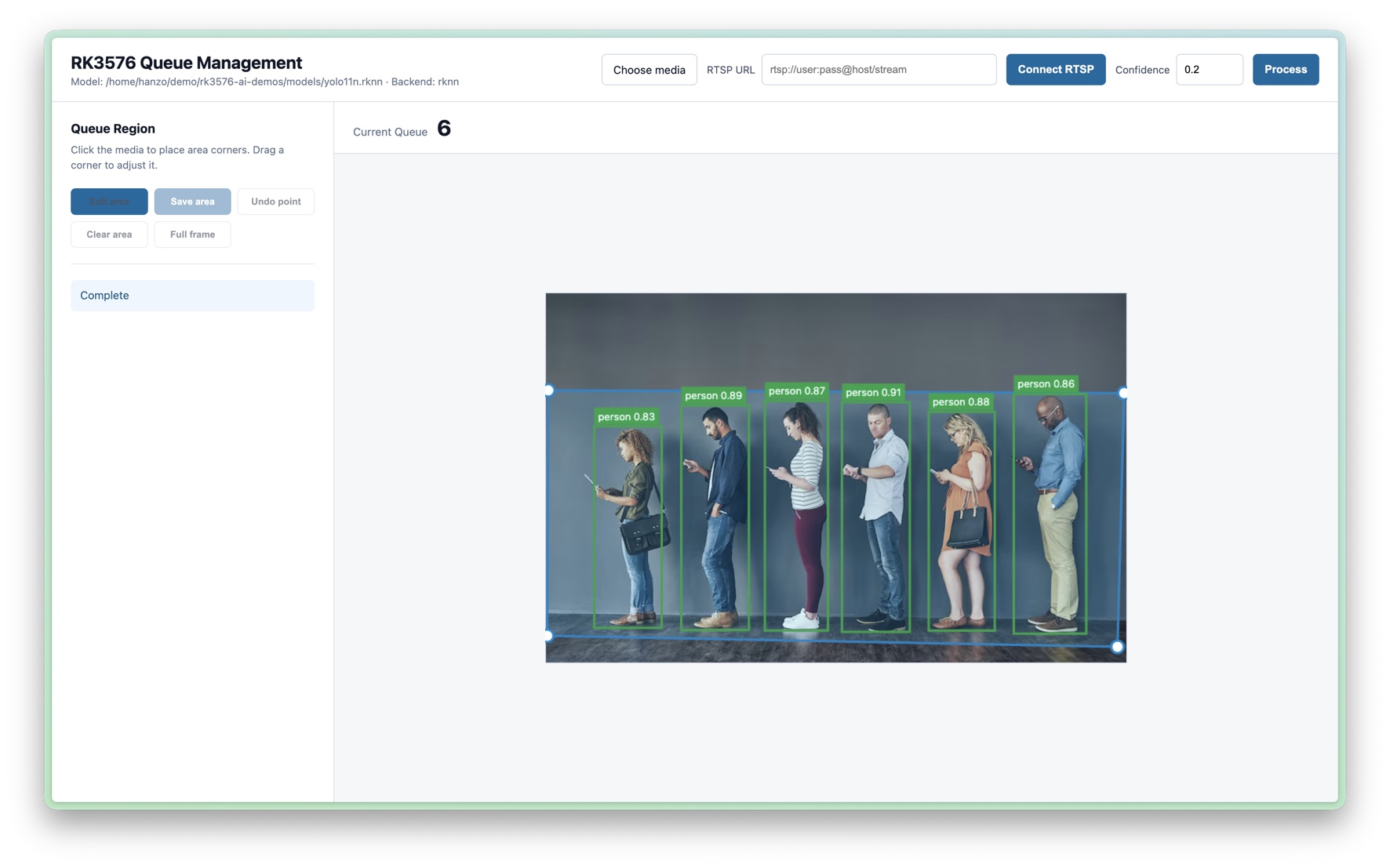
¿Cuántas personas hay en la cola ahora mismo? Queue Counter responde directamente a partir de una señal de vídeo. Dibuja el área de espera, inicia el procesamiento y el panel mostrará en tiempo real cuántas personas hay dentro.
Todo el procesamiento se ejecuta localmente en reComputer RK3576. YOLO11n detecta personas mediante RKNN, mientras que la interfaz del navegador permite adaptar fácilmente la zona de la cola a la escena, sin una disposición fija de cámaras ni servicios de inferencia en la nube.
Código fuente: https://github.com/Hanzo-Huang/rk3576-ai-demos/tree/main/examples/cv/queue-counter
¿Por qué crearlo?
La longitud de una cola es un indicador sencillo y útil. Una cola que crece puede señalar que hay que abrir otra caja, reforzar la recepción o atender una zona de embarque que empieza a llenarse. Las comprobaciones manuales no escalan, y contar todo el encuadre incluye a personas que en realidad no están esperando.
Este proyecto resuelve el problema contando solo a quienes están dentro de la región que dibujes. Basta con cambiar el límite de la cola para adaptarlo a cajas, mostradores de atención, recepciones, puntos de embarque y entradas de recintos.
Funciones disponibles
- Editor visual de la cola: haz clic para colocar los vértices del área y arrástralos para ajustarlos a la perspectiva de la escena.
- Conteo de personas en tiempo real: el panel indica el número actual de personas dentro de la región guardada.
- Entrada flexible: procesa el contenido seleccionado o conecta un flujo RTSP.
- Confianza ajustable: modifica el umbral de detección desde el panel.
- Inferencia en el dispositivo: ejecuta YOLO11n mediante RKNN en la NPU del RK3576.
- Modo de imagen completa: cuenta a las personas en toda la imagen cuando no necesites una región personalizada.
Del vídeo al número de personas en la cola
- La aplicación lee el contenido seleccionado o el flujo RTSP.
- El modelo compartido
yolo11n.rknndetecta personas mediante inferencia RKNN. - La aplicación compara cada detección con la región de la cola guardada.
- Las detecciones dentro de la región se incluyen en el conteo actual.
- El navegador dibuja las detecciones y actualiza Cola actual.
Como la región es configurable, la misma aplicación puede centrarse en un pasillo estrecho de caja, una zona de espera vista en ángulo o todo el encuadre de la cámara, sin cambiar el modelo.
Ejecútalo en reComputer RK3576
Clona el repositorio del código fuente:
git clone https://github.com/Hanzo-Huang/rk3576-ai-demos.git
cd rk3576-ai-demos
Comprueba la versión de Python y crea y activa un entorno virtual:
python --version
python -m venv .venv
source .venv/bin/activate
Instala las dependencias compartidas y el paquete wheel de RKNN Lite incluido. El wheel de este ejemplo es para CPython 3.11 en aarch64; elige uno cuya etiqueta cp coincida con la versión de Python que acabas de comprobar.
python -m pip install runtime/wheels/rknn_toolkit_lite2-2.3.2-cp311-cp311-manylinux_2_17_aarch64.manylinux2014_aarch64.whl
python -m pip install -r requirements.txt
sudo cp runtime/lib/librknnrt.so /usr/lib/
Inicia Queue Counter desde la raíz del repositorio:
python examples/cv/queue-counter/run.pyAbre la URL que muestra la aplicación. Para acceder al panel desde otro ordenador de la misma red, sustituye la dirección local por la dirección IP del dispositivo RK3576.
Crea tu primera región de cola
- Elige una entrada. Selecciona Elegir contenido para cargar un vídeo, o introduce una URL RTSP y selecciona Conectar RTSP.
- Ajusta la confianza. Sube el umbral para aceptar solo detecciones más fiables, o bájalo cuando las personas aparezcan pequeñas o sean difíciles de ver.
- Inicia el procesamiento. Selecciona Procesar para mostrar el vídeo con las detecciones.
- Dibuja la cola. Selecciona Editar área y haz clic sobre el contenido para colocar los vértices. Arrastra cualquier vértice para ajustar el límite.
- Guarda y supervisa. Selecciona Guardar área y observa cómo se actualiza Cola actual. Selecciona Imagen completa para contar a todas las personas de la imagen.
El polígono azul marca la región activa, los recuadros verdes muestran a las personas detectadas y Cola actual indica el número de detecciones dentro del límite. Si el conteo parece inestable, ajusta la región para cubrir bien el área de espera y después adapta el umbral de confianza a la escena.