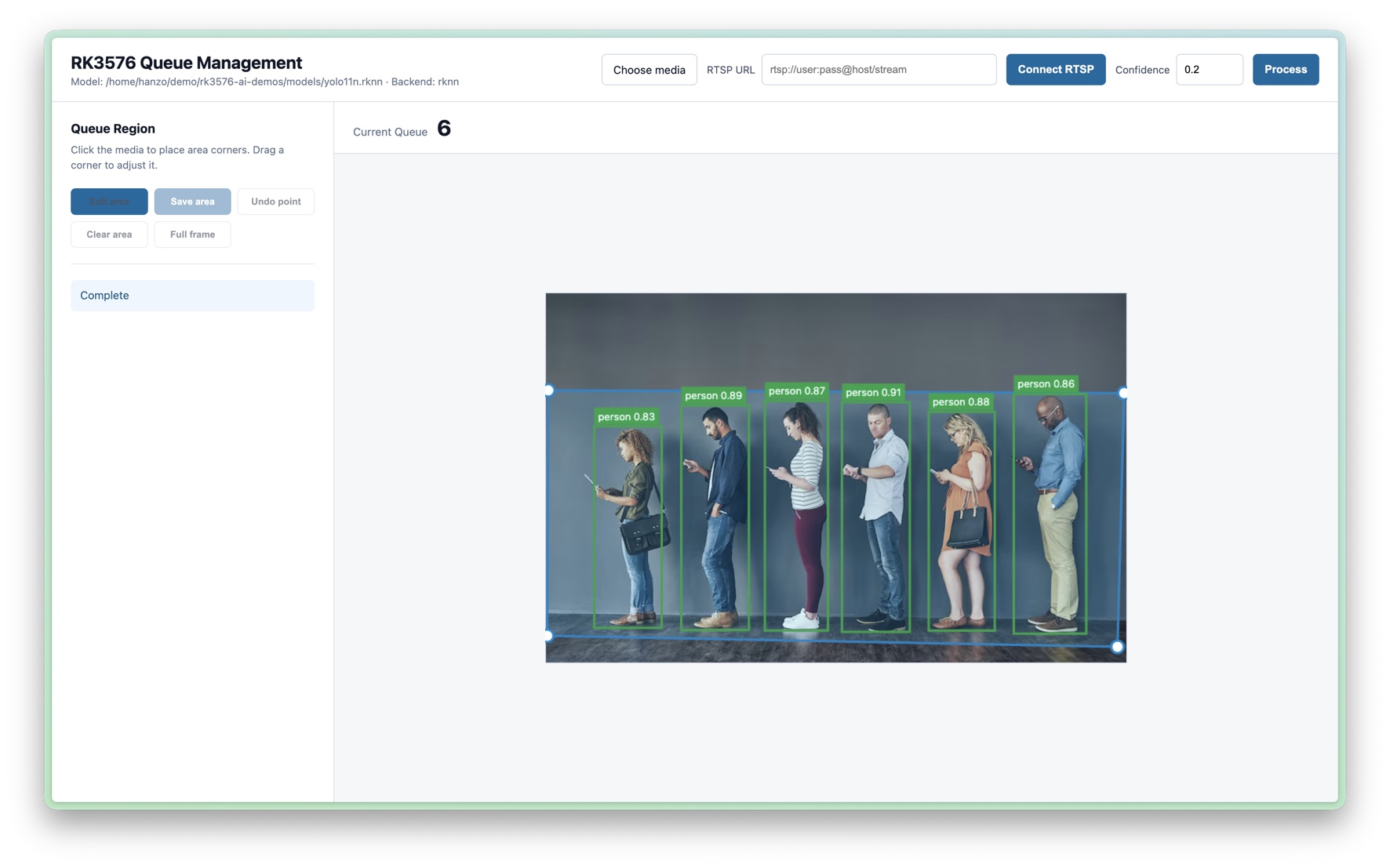
现在有多少人在排队?Queue Counter 可以直接根据视频画面回答这个问题。画出人们等候的区域,启动处理,仪表盘便会实时显示区域内的人数。
整个处理流程都在 reComputer RK3576 本地运行。YOLO11n 通过 RKNN 检测人员,浏览器界面可以直接根据现场画面调整排队区域,无需固定的摄像头布局或云端推理服务。
源代码:https://github.com/Hanzo-Huang/rk3576-ai-demos/tree/main/examples/cv/queue-counter
为什么要构建这个项目?
队伍长度是一个简单而实用的指标。队伍变长可能意味着需要开放另一个收银台、增加前台工作人员,或登乘区域开始拥挤。人工检查难以大规模开展,而统计整个摄像头画面的人数又会把并未排队的人算进去。
本项目通过仅统计所绘制区域内的人员来解决这个问题。只需调整排队区域边界,就能用于收银队伍、服务台、接待区、交通登乘点和场馆入口。
功能一览
- 可视化排队区域编辑器: 点击设置排队区域的顶点,再拖动顶点以匹配现场画面的透视关系。
- 实时人数统计: 仪表盘显示已保存区域内的当前人数。
- 灵活的视频输入: 处理选定的媒体文件,或连接 RTSP 视频流。
- 可调置信度: 在仪表盘中调整检测阈值。
- 设备端推理: 在 RK3576 NPU 上通过 RKNN 运行 YOLO11n。
- 全画面模式: 不需要自定义区域时,统计整个画面中的人数。
从视频到排队人数
- 应用读取选定的媒体文件或 RTSP 视频流。
- 共享的
yolo11n.rknn模型通过 RKNN 推理检测人员。 - 应用将每个人员检测结果与已保存的排队区域进行比较。
- 区域内的检测结果计入当前排队人数。
- 浏览器绘制检测结果,并更新当前排队人数。
由于区域可以调整,同一个应用无需更换模型,就能监测狭窄的收银通道、带有倾斜视角的等候区,或整个摄像头画面。
在 reComputer RK3576 上运行
克隆源代码仓库:
git clone https://github.com/Hanzo-Huang/rk3576-ai-demos.git
cd rk3576-ai-demos
检查 Python 版本,然后创建并激活虚拟环境:
python --version
python -m venv .venv
source .venv/bin/activate
安装共享依赖和随项目提供的 RKNN Lite wheel 包。本例中的 wheel 适用于 aarch64 平台的 CPython 3.11;请选择 cp 标签与上面显示的 Python 版本相匹配的 wheel。
python -m pip install runtime/wheels/rknn_toolkit_lite2-2.3.2-cp311-cp311-manylinux_2_17_aarch64.manylinux2014_aarch64.whl
python -m pip install -r requirements.txt
sudo cp runtime/lib/librknnrt.so /usr/lib/
从仓库根目录启动 Queue Counter:
python examples/cv/queue-counter/run.py打开应用输出的 URL。若要从同一网络中的另一台计算机访问仪表盘,请将本地地址替换为 RK3576 设备的 IP 地址。
创建第一个排队区域
- 选择输入。 选择选择媒体以加载视频,或输入 RTSP URL 并选择连接 RTSP。
- 设置置信度。 提高阈值,只接受置信度更高的检测结果;当人员在画面中较小或难以辨认时,可降低阈值。
- 开始处理。 选择处理以显示带有标注的视频。
- 绘制排队区域。 选择编辑区域,然后在媒体画面上点击设置区域顶点。拖动任意顶点以微调边界。
- 保存并监测。 选择保存区域,观察当前排队人数更新。需要统计画面中的所有人时,选择全画面。
蓝色多边形表示当前使用的排队区域,绿色检测框表示检测到的人员,当前排队人数显示边界内的当前检测数量。如果计数不稳定,先调整区域,使其准确覆盖等候区,再根据现场情况调整置信度阈值。