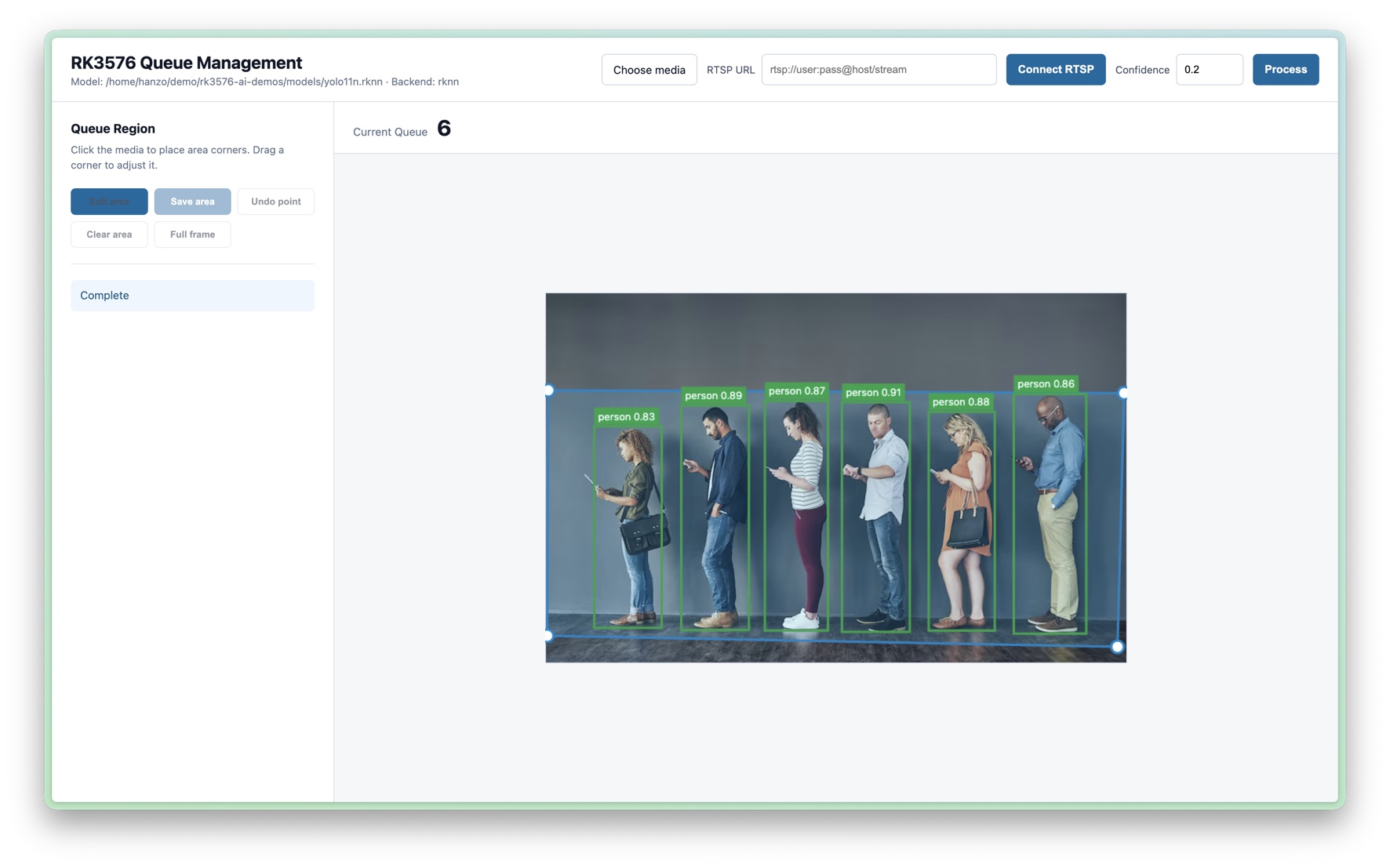
Hoeveel mensen staan er op dit moment in de rij? Queue Counter beantwoordt die vraag rechtstreeks vanuit een videobeeld. Teken het gebied waar mensen wachten en start de verwerking. Het dashboard toont dan live hoeveel mensen zich daarin bevinden.
De volledige verwerking draait lokaal op reComputer RK3576. YOLO11n detecteert personen via RKNN, terwijl je met de browserinterface het wachtrijgebied eenvoudig op de situatie afstemt. Een vaste cameraopstelling of inferentiedienst in de cloud is niet nodig.
Broncode: https://github.com/Hanzo-Huang/rk3576-ai-demos/tree/main/examples/cv/queue-counter
Waarom dit bouwen?
De lengte van een wachtrij is een eenvoudige, bruikbare indicator. Een groeiende rij kan betekenen dat er een extra kassa open moet, meer medewerkers bij de receptie nodig zijn of een instapplaats drukker wordt. Handmatige controles zijn lastig op te schalen. Als je het hele camerabeeld telt, tel je ook mensen mee die niet staan te wachten.
Dit project lost dat op door alleen mensen te tellen binnen het gebied dat je tekent. Door de grens aan te passen kun je het inzetten bij kassarijen, servicebalies, recepties, instapplaatsen voor vervoer en ingangen van locaties.
Wat je krijgt
- Visuele wachtrijeditor: klik om de hoekpunten van het gebied te plaatsen en sleep ze zodat ze aansluiten op het perspectief van de scène.
- Live personentelling: het dashboard toont het huidige aantal mensen in het opgeslagen gebied.
- Flexibele invoer: verwerk geselecteerde media of maak verbinding met een RTSP-stream.
- Instelbare betrouwbaarheid: pas de detectiedrempel aan vanuit het dashboard.
- Inferentie op het apparaat: voer YOLO11n via RKNN uit op de RK3576 NPU.
- Modus voor het volledige beeld: tel mensen in de hele afbeelding wanneer een aangepast gebied niet nodig is.
Van video naar het aantal mensen in de rij
- De toepassing leest de geselecteerde media of RTSP-stream.
- Het gedeelde model
yolo11n.rknndetecteert mensen via RKNN-inferentie. - De toepassing vergelijkt elke persoonsdetectie met het opgeslagen wachtrijgebied.
- Detecties binnen het gebied tellen mee in het huidige aantal.
- De browser tekent de detecties en werkt Huidige wachtrij bij.
Omdat het gebied instelbaar is, kan dezelfde toepassing een smalle kassadoorgang, een schuin gefilmd wachtgebied of het volledige camerabeeld volgen zonder het model te wijzigen.
Uitvoeren op reComputer RK3576
Kloon de broncoderepository:
git clone https://github.com/Hanzo-Huang/rk3576-ai-demos.git
cd rk3576-ai-demos
Controleer de Python-versie en maak en activeer vervolgens een virtuele omgeving:
python --version
python -m venv .venv
source .venv/bin/activate
Installeer de gedeelde afhankelijkheden en het meegeleverde RKNN Lite-wheel. Het wheel in dit voorbeeld is voor CPython 3.11 op aarch64. Kies een wheel waarvan de cp-tag overeenkomt met de hierboven getoonde Python-versie.
python -m pip install runtime/wheels/rknn_toolkit_lite2-2.3.2-cp311-cp311-manylinux_2_17_aarch64.manylinux2014_aarch64.whl
python -m pip install -r requirements.txt
sudo cp runtime/lib/librknnrt.so /usr/lib/
Start Queue Counter vanuit de hoofdmap van de repository:
python examples/cv/queue-counter/run.pyOpen de URL die de toepassing toont. Wil je het dashboard vanaf een andere computer in hetzelfde netwerk gebruiken, vervang dan het lokale adres door het IP-adres van het RK3576-apparaat.
Je eerste wachtrijgebied maken
- Kies invoer. Selecteer Media kiezen om een video te laden, of voer een RTSP-URL in en selecteer RTSP verbinden.
- Stel de betrouwbaarheid in. Verhoog de drempel om alleen sterkere detecties te accepteren, of verlaag deze als mensen klein in beeld staan of moeilijk zichtbaar zijn.
- Start de verwerking. Selecteer Verwerken om de video met annotaties te tonen.
- Teken de wachtrij. Selecteer Gebied bewerken en klik op het beeld om de hoekpunten te plaatsen. Sleep een hoekpunt om de grens nauwkeurig af te stellen.
- Sla op en volg. Selecteer Gebied opslaan en bekijk hoe Huidige wachtrij wordt bijgewerkt. Selecteer Volledig beeld als iedereen in beeld moet worden geteld.
De blauwe veelhoek markeert het actieve wachtrijgebied, groene kaders tonen gedetecteerde mensen en Huidige wachtrij geeft het aantal detecties binnen de grens aan. Als de telling instabiel lijkt, pas dan het gebied aan zodat het de wachtruimte netjes omvat en stel vervolgens de detectiedrempel af op de scène.