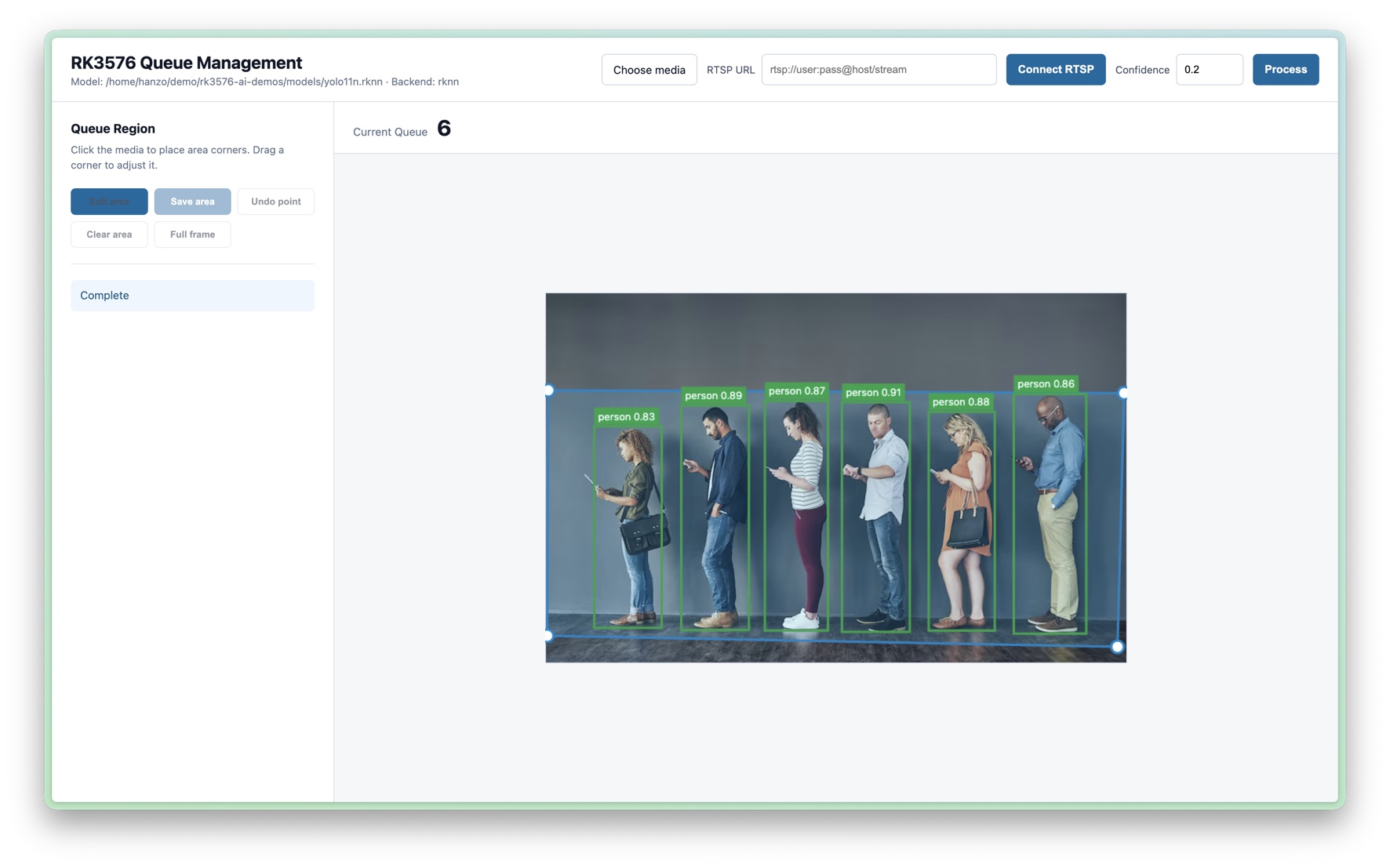
Combien de personnes font la queue actuellement ? Queue Counter répond directement à partir d’un flux vidéo. Dessinez la zone d’attente, lancez le traitement et le tableau de bord affichera en temps réel le nombre de personnes présentes dans cette zone.
Toute la chaîne de traitement s’exécute localement sur reComputer RK3576. YOLO11n détecte les personnes via RKNN, tandis que l’interface du navigateur permet d’adapter facilement la zone à la scène, sans disposition fixe des caméras ni service d’inférence dans le cloud.
Code source : https://github.com/Hanzo-Huang/rk3576-ai-demos/tree/main/examples/cv/queue-counter
Pourquoi réaliser ce projet ?
La longueur d’une file d’attente est un indicateur simple et utile. Une file qui s’allonge peut signaler qu’il faut ouvrir une autre caisse, renforcer l’accueil ou intervenir dans une zone d’embarquement qui se remplit. Les contrôles manuels se prêtent mal à un déploiement à grande échelle, et compter les personnes sur l’ensemble de l’image inclut celles qui n’attendent pas réellement.
Ce projet résout ce problème en comptant uniquement les personnes dans la région dessinée. Il suffit de modifier les limites pour l’adapter aux caisses, aux guichets, aux espaces d’accueil, aux points d’embarquement et aux entrées de sites.
Fonctionnalités
- Éditeur visuel de la file : cliquez pour placer les sommets de la zone, puis déplacez-les pour respecter la perspective de la scène.
- Comptage en temps réel : le tableau de bord indique le nombre actuel de personnes dans la région enregistrée.
- Sources flexibles : traitez le média sélectionné ou connectez un flux RTSP.
- Confiance réglable : ajustez le seuil de détection depuis le tableau de bord.
- Inférence sur l’appareil : exécutez YOLO11n via RKNN sur le NPU du RK3576.
- Mode image entière : comptez les personnes sur toute l’image lorsqu’une région personnalisée n’est pas nécessaire.
De la vidéo au nombre de personnes dans la file
- L’application lit le média sélectionné ou le flux RTSP.
- Le modèle partagé
yolo11n.rknndétecte les personnes par inférence RKNN. - L’application compare chaque détection à la région de file enregistrée.
- Les détections dans la région sont incluses dans le décompte actuel.
- Le navigateur dessine les détections et actualise File actuelle.
La région étant configurable, la même application peut surveiller un passage étroit de caisse, une zone d’attente vue de biais ou l’ensemble de l’image, sans changer de modèle.
Exécuter le projet sur reComputer RK3576
Clonez le dépôt du code source :
git clone https://github.com/Hanzo-Huang/rk3576-ai-demos.git
cd rk3576-ai-demos
Vérifiez la version de Python, puis créez et activez un environnement virtuel :
python --version
python -m venv .venv
source .venv/bin/activate
Installez les dépendances partagées et le paquet wheel RKNN Lite fourni. Celui de cet exemple est destiné à CPython 3.11 sur aarch64 ; choisissez un wheel dont la balise cp correspond à la version de Python affichée précédemment.
python -m pip install runtime/wheels/rknn_toolkit_lite2-2.3.2-cp311-cp311-manylinux_2_17_aarch64.manylinux2014_aarch64.whl
python -m pip install -r requirements.txt
sudo cp runtime/lib/librknnrt.so /usr/lib/
Lancez Queue Counter depuis la racine du dépôt :
python examples/cv/queue-counter/run.pyOuvrez l’URL affichée par l’application. Pour accéder au tableau de bord depuis un autre ordinateur du même réseau, remplacez l’adresse locale par l’adresse IP du RK3576.
Créer votre première zone de file d’attente
- Choisir une source. Sélectionnez Choisir un média pour charger une vidéo, ou saisissez une URL RTSP et sélectionnez Connecter RTSP.
- Régler la confiance. Augmentez le seuil pour ne retenir que les détections les plus fiables, ou réduisez-le lorsque les personnes sont petites dans l’image ou difficiles à voir.
- Lancer le traitement. Sélectionnez Traiter pour afficher la vidéo annotée.
- Dessiner la file. Sélectionnez Modifier la zone, puis cliquez sur le média pour placer les sommets. Faites glisser un sommet pour affiner la limite.
- Enregistrer et surveiller. Sélectionnez Enregistrer la zone et observez les mises à jour de File actuelle. Sélectionnez Image entière pour compter toutes les personnes de l’image.
Le polygone bleu délimite la région active, les cadres verts indiquent les personnes détectées et File actuelle affiche le nombre de détections dans cette région. Si le décompte est instable, ajustez la région pour qu’elle couvre précisément la zone d’attente, puis adaptez le seuil de confiance à la scène.