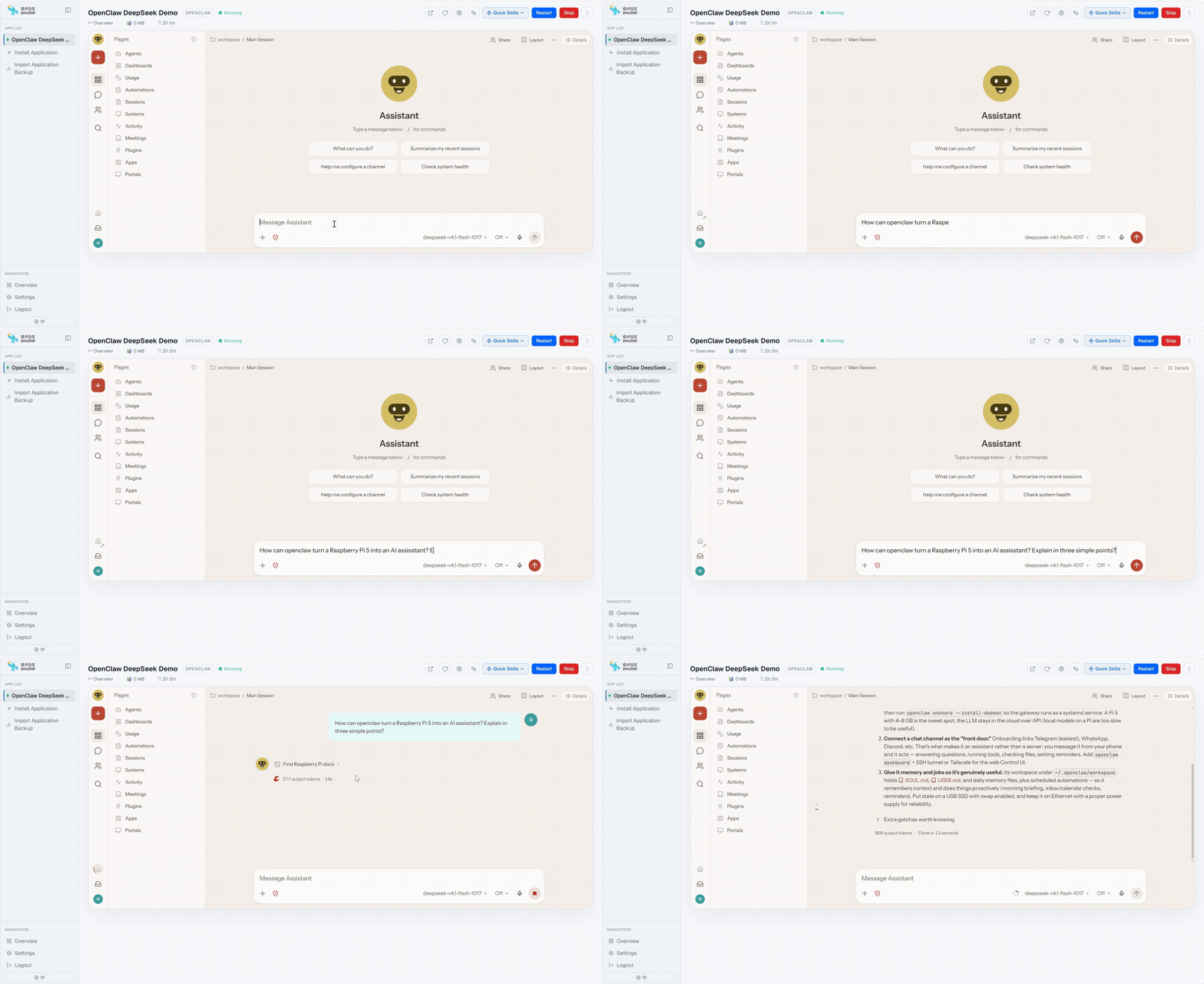
Raspberry Pi 5 に JishuShell 管理パネルを1つのコマンドでインストールし、ポート 8090 からアクセスして、ブラウザーで DeepSeek の設定と OpenClaw の作成を行います。パネルではアプリケーションのライフサイクルを管理でき、埋め込みのチャット画面も利用できます。
必要な環境
- 64 ビット Linux を実行する Raspberry Pi 5。
- Bash、curl、sudo 権限、および依存コンポーネントをダウンロードするためのネットワーク接続。
- 自分で用意したモデルの API キー。社内ゲートウェイを使う場合は、実際の API ベース URL と正確なモデル ID も必要です。
- PC からボードにアクセスできるネットワーク環境。
JishuShell はホストのサービスとして動作し、Docker コンテナーを通じて OpenClaw などのアプリケーションを管理します。リモートモデルを使用する場合、プロンプトとツールの実行結果は設定したゲートウェイに送信されます。
JishuShell のインストール
ボード上で実行します。
curl -fsSL https://raw.githubusercontent.com/inteintegrity/openclaw-deepseek-pi5/main/scripts/install-jishushell.sh | bashこのエントリースクリプトは、固定した公式インストーラーを検証します。公式インストーラーは Node.js、Docker、Nomad、OpenClaw ランタイム、自動起動サービスを準備します。sudo の認証情報やインストール項目の確認を求められる場合があります。JishuShell がすでにインストールされている場合は、再インストールやアプリケーションの削除を行わず、現在のバージョンとパネルのアドレスを表示します。
パネルを開く
PC のブラウザーで次のアドレスを開きます。
http://<BOARD_IP>:8090初回アクセス時にパネルの管理者パスワードを設定します。管理者とモデルの認証情報は利用者が入力するもので、スクリプトには埋め込まれていません。
モデルの設定
Settings のモデルプロバイダー設定を開き、プロバイダーと API キーを追加します。利用可能なモデルを選択し、デフォルトのプロバイダーを設定してください。
DeepSeek の公式 API を使用する場合は、対応するプロバイダーを選びます。社内ゲートウェイには実際の API ベース URL と正確なモデル ID が必要です。管理用ダッシュボードの URL は API エンドポイントではありません。表示される入力項目は JishuShell のバージョンによって異なり、認証が必要な LAN ゲートウェイでは追加のプロバイダー設定が必要になる場合があります。詳しくは、リポジトリの JishuShell ガイドを参照してください。
OpenClaw の作成
- サイドバーで Install Application を選択します。
- OpenClaw を選び、OpenClaw DeepSeek Demo などの名前を入力します。
- アプリケーションを作成し、Running と表示されるまで待ちます。
- アプリケーションを開き、Gateway がオンラインであることと、チャットで選択されているモデルを確認します。
- ブラウザーの承認を求められた場合は、管理者がページに表示されているデバイス要求を確認し、その要求を承認します。
ブラウザーのペアリングは初回接続時の手順です。インストーラーがデバイスを自動承認することはありません。
チャットでレポートを生成する
新しい会話を開始し、次の内容を送信します。
ツールを使って、この OpenClaw コンテナーのアーキテクチャと Node.js のバージョンを調べてください。実際の結果を demo/system-report.md に保存し、ファイルを読み直して確認したうえで、簡潔な表にまとめてください。認証情報やネットワークサービスにはアクセスしないでください。
アクティビティを展開すると、コマンドの実行、ファイルの書き込み、読み取りを確認できます。最終的な返信には、実際の結果と保存先のパスが表示されます。レポートの対象はコンテナーであり、Node.js のバージョンは選択したランタイムによって異なります。
確認とメンテナンス
リポジトリをクローンしたディレクトリで bash scripts/install-jishushell.sh --check を実行すると、既存のパネルを確認できます。--dry-run ではインストール計画を表示できます。
パネルの確認には Raspberry Pi 5、Debian 13 ARM64、JishuShell 0.8.7、ポート 8090 を使用しました。エントリースクリプトについては、配布元の検証、既存インストールの再利用、パネルへの接続、計画表示のみの動作を確認しています。正確な確認範囲は検証記録に記載されています。
OpenClaw を更新する前に、コンテナー内で必要となる Node.js のバージョンを確認してください。ホスト側の Node.js だけを更新しても、コンテナーのランタイムは更新されません。通常のインスタンス管理とモデルの切り替えはパネルから行えます。
オプション:独立したコンテナー構成
リポジトリには、ポート 18889 と独立した永続ストレージを使用する Docker Compose 構成も含まれています。実際のツール実行を検証するスクリプトと、バックアップ・復元スクリプトも用意しています。コンテナーを直接管理したい場合は、Compose ガイドを参照してください。