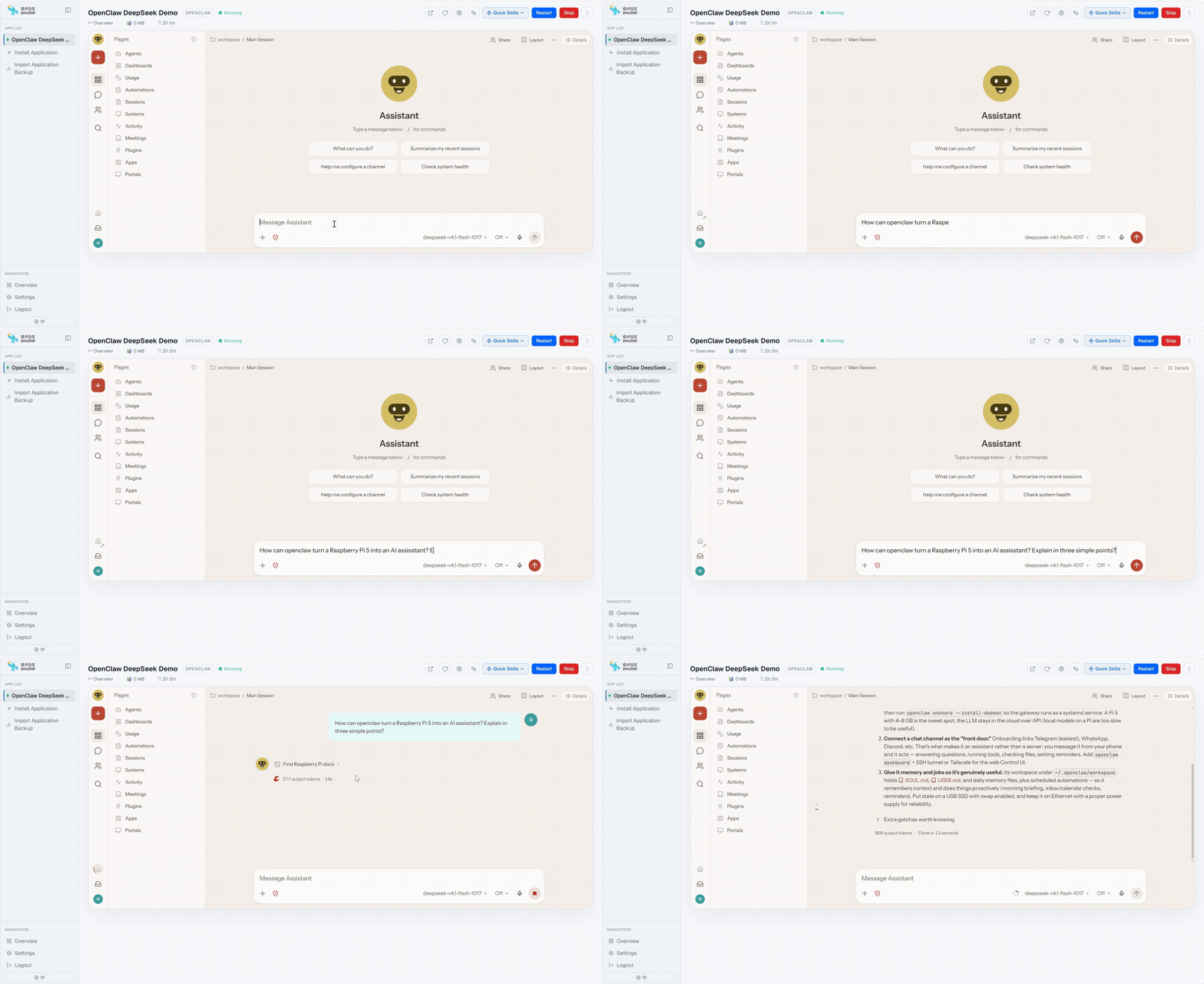
Instala el panel de administración JishuShell en una Raspberry Pi 5 con un solo comando, accede a la placa por el puerto 8090 y configura DeepSeek y crea OpenClaw desde el navegador. El panel gestiona el ciclo de vida de las aplicaciones y ofrece una interfaz de chat integrada.
Requisitos
- Raspberry Pi 5 con Linux de 64 bits.
- Bash, curl, permisos de sudo y acceso a la red para descargar dependencias.
- Tu propia clave API del modelo; si utilizas una pasarela de empresa, también necesitas su URL base de API real y el identificador exacto del modelo.
- Acceso de red desde el PC a la placa.
JishuShell se ejecuta como un servicio del sistema anfitrión y administra OpenClaw y otras aplicaciones mediante contenedores Docker. Al utilizar un modelo remoto, las instrucciones y los resultados de las herramientas se envían a la pasarela configurada.
Instalar JishuShell
Ejecuta en la placa:
curl -fsSL https://raw.githubusercontent.com/inteintegrity/openclaw-deepseek-pi5/main/scripts/install-jishushell.sh | bashEl script de entrada verifica una versión fijada del instalador oficial, que prepara Node.js, Docker, Nomad, el entorno de ejecución de OpenClaw y los servicios de inicio automático. Puede solicitar credenciales de sudo o confirmaciones sobre la instalación. Si JishuShell ya está instalado, el script muestra su versión y la dirección del panel sin reinstalar ni eliminar aplicaciones.
Abrir el panel
En el navegador del PC, abre:
http://<BOARD_IP>:8090En el primer acceso, establece la contraseña de administrador del panel. El operador proporciona las credenciales de administración y del modelo; no están incluidas en el script.
Configurar el modelo
Abre el apartado de proveedores de modelos en Settings, añade tu proveedor y tu clave API, selecciona un modelo disponible y establece el proveedor predeterminado.
Para utilizar la API oficial de DeepSeek, selecciona el proveedor correspondiente. Una pasarela de empresa necesita su URL base de API real y el identificador exacto del modelo; la URL de su panel de control no es un punto de acceso a la API. Los campos disponibles dependen de la versión de JishuShell, y una pasarela de la red local que requiera autenticación puede necesitar ajustes adicionales del proveedor. Consulta la guía de JishuShell del repositorio.
Crear OpenClaw
- Selecciona Install Application en la barra lateral.
- Elige OpenClaw e introduce un nombre, como OpenClaw DeepSeek Demo.
- Crea la aplicación y espera a que aparezca Running.
- Ábrela, confirma que Gateway está conectado y comprueba el modelo seleccionado para el chat.
- Si se solicita aprobar el navegador, pide al administrador que revise y apruebe la solicitud de dispositivo exacta que muestra la página.
El emparejamiento del navegador forma parte de la primera conexión. El instalador no aprueba dispositivos automáticamente.
Generar un informe desde el chat
Inicia una conversación nueva y envía:
Utiliza tus herramientas para consultar la arquitectura y la versión de Node.js de este contenedor OpenClaw. Guarda los resultados reales en demo/system-report.md, vuelve a leer el archivo para comprobarlo y presenta una tabla breve. No accedas a credenciales ni a servicios de red.
Despliega el grupo de actividad para revisar la ejecución de comandos, la escritura y la lectura. La respuesta final debe mostrar los resultados reales y la ruta del archivo guardado. El informe describe el contenedor; su versión de Node.js depende del entorno de ejecución seleccionado.
Comprobaciones y mantenimiento
Desde una copia clonada del repositorio, utiliza bash scripts/install-jishushell.sh --check para comprobar el panel existente, o --dry-run para mostrar el plan de instalación.
El panel se comprobó en Raspberry Pi 5 con Debian 13 ARM64 y JishuShell 0.8.7, en el puerto 8090. Para el script de entrada se verificaron el origen del instalador, la reutilización de una instalación existente, la conectividad del panel y el funcionamiento que solo muestra el plan. El registro de validación detalla el alcance exacto.
Antes de actualizar OpenClaw, comprueba qué versión de Node.js requiere dentro del contenedor. Actualizar únicamente Node.js en el sistema anfitrión no actualiza el entorno de ejecución del contenedor. La administración habitual de instancias y el cambio de modelo pueden realizarse desde el panel.
Opcional: contenedores independientes
El repositorio también incluye una opción independiente con Docker Compose, en el puerto 18889, con almacenamiento persistente separado, verificación real de herramientas y scripts de copia de seguridad y recuperación. Consulta la guía de Compose si prefieres administrar los contenedores directamente.