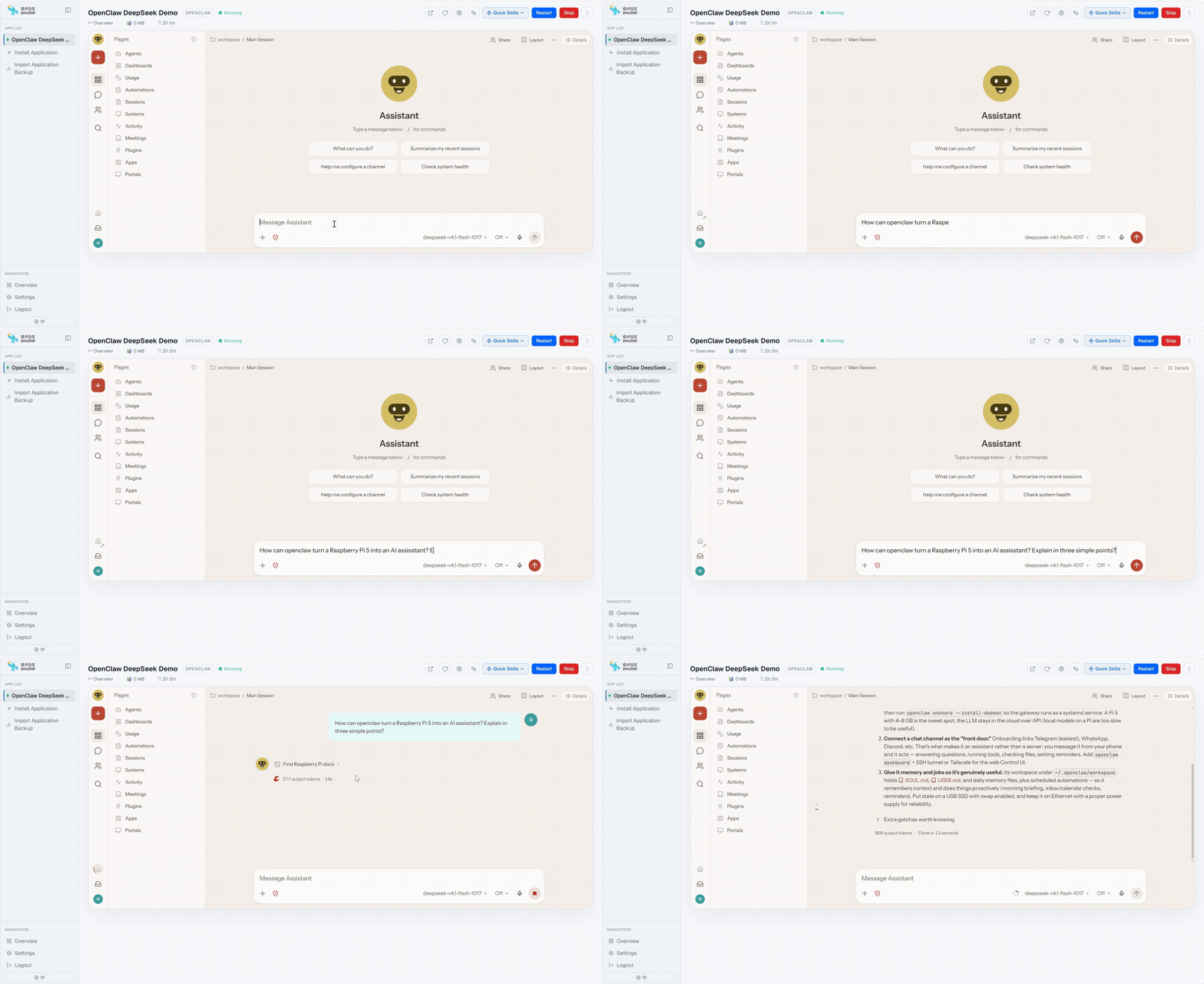
Installieren Sie die JishuShell-Verwaltungsoberfläche mit einem einzigen Befehl auf einem Raspberry Pi 5. Öffnen Sie anschließend Port 8090 des Boards, konfigurieren Sie DeepSeek und erstellen Sie OpenClaw im Browser. Die Oberfläche verwaltet den Lebenszyklus der Anwendungen und bietet einen eingebetteten Chat.
Voraussetzungen
- Raspberry Pi 5 mit einem 64-Bit-Linux-System.
- Bash, curl, sudo-Berechtigungen und Netzwerkzugriff zum Herunterladen der Abhängigkeiten.
- Ein eigener API-Schlüssel für das Modell. Für ein Unternehmens-Gateway werden außerdem dessen tatsächliche API-Basis-URL und die genaue Modell-ID benötigt.
- Netzwerkzugriff vom PC auf das Board.
JishuShell läuft als Dienst auf dem Host und verwaltet OpenClaw sowie andere Anwendungen über Docker-Container. Bei einem entfernten Modell werden Prompts und Werkzeugergebnisse an das konfigurierte Gateway gesendet.
JishuShell installieren
Führen Sie auf dem Board folgenden Befehl aus:
curl -fsSL https://raw.githubusercontent.com/inteintegrity/openclaw-deepseek-pi5/main/scripts/install-jishushell.sh | bashDas Einstiegsskript überprüft eine festgelegte Version des offiziellen Installationsprogramms. Dieses richtet Node.js, Docker, Nomad, die OpenClaw-Laufzeit und die Dienste für den automatischen Start ein. Dabei können eine sudo-Authentifizierung oder die Bestätigung von Installationsoptionen erforderlich sein. Ist JishuShell bereits installiert, zeigt das Hilfsskript die Version und die Adresse der Oberfläche an, ohne Anwendungen neu zu installieren oder zu löschen.
Verwaltungsoberfläche öffnen
Öffnen Sie im Browser Ihres PCs:
http://<BOARD_IP>:8090Legen Sie beim ersten Zugriff das Administratorpasswort der Oberfläche fest. Die Zugangsdaten für Administration und Modell werden vom Betreiber eingegeben und sind nicht im Skript hinterlegt.
Modell konfigurieren
Öffnen Sie in Settings den Bereich für Modellanbieter. Fügen Sie Ihren Anbieter und den API-Schlüssel hinzu, wählen Sie ein verfügbares Modell aus und legen Sie den Standardanbieter fest.
Wählen Sie für die offizielle DeepSeek-API den entsprechenden Anbieter. Ein Unternehmens-Gateway benötigt seine tatsächliche API-Basis-URL und die genaue Modell-ID; die URL seines Dashboards ist kein API-Endpunkt. Die verfügbaren Formularfelder hängen von der JishuShell-Version ab. Bei einem LAN-Gateway mit Authentifizierung können zusätzliche Anbietereinstellungen erforderlich sein. Weitere Informationen enthält die JishuShell-Anleitung im Repository.
OpenClaw erstellen
- Wählen Sie in der Seitenleiste Install Application.
- Wählen Sie OpenClaw und geben Sie einen Namen ein, beispielsweise OpenClaw DeepSeek Demo.
- Erstellen Sie die Anwendung und warten Sie auf den Status Running.
- Öffnen Sie die Anwendung, prüfen Sie, ob Gateway online ist, und kontrollieren Sie das ausgewählte Chatmodell.
- Falls eine Browserfreigabe angefordert wird, muss der Administrator genau die auf der Seite angezeigte Geräteanfrage prüfen und genehmigen.
Die Browserkopplung gehört zur ersten Verbindung. Das Installationsprogramm genehmigt keine Geräte automatisch.
Bericht im Chat erzeugen
Starten Sie eine neue Unterhaltung und senden Sie:
Prüfe mit deinen Werkzeugen die Architektur und die Node.js-Version dieses OpenClaw-Containers. Speichere die tatsächlichen Ergebnisse in demo/system-report.md, lies die Datei zur Überprüfung erneut ein und zeige eine kurze Tabelle. Greife nicht auf Zugangsdaten oder Netzwerkdienste zu.
Klappen Sie die Aktivitätsgruppe auf, um Befehlsausführung, Schreiben und Lesen zu prüfen. Die abschließende Antwort sollte die tatsächlichen Ergebnisse und den Speicherpfad enthalten. Der Bericht beschreibt den Container; seine Node.js-Version hängt von der gewählten Laufzeit ab.
Prüfungen und Wartung
Führen Sie in einem geklonten Repository bash scripts/install-jishushell.sh --check aus, um die vorhandene Oberfläche zu prüfen. Mit --dry-run können Sie den Installationsplan anzeigen.
Die Oberfläche wurde auf Raspberry Pi 5 mit Debian 13 ARM64 und JishuShell 0.8.7 auf Port 8090 geprüft. Beim Einstiegsskript wurden die Herkunft des Installationsprogramms, die Wiederverwendung einer bestehenden Installation, die Erreichbarkeit der Oberfläche und die reine Plananzeige überprüft. Der Validierungsbericht beschreibt den genauen Umfang.
Prüfen Sie vor einem OpenClaw-Update, welche Node.js-Version im Container benötigt wird. Ein Update von Node.js auf dem Host allein aktualisiert die Containerlaufzeit nicht. Die übliche Instanzverwaltung und der Modellwechsel können über die Oberfläche erfolgen.
Optional: eigenständige Container
Das Repository enthält auch eine eigenständige Docker-Compose-Variante auf Port 18889 mit separatem persistentem Speicher, einer Prüfung tatsächlicher Werkzeugausführung sowie Skripten für Sicherung und Wiederherstellung. Wenn Sie die Container direkt verwalten möchten, verwenden Sie die Compose-Anleitung.