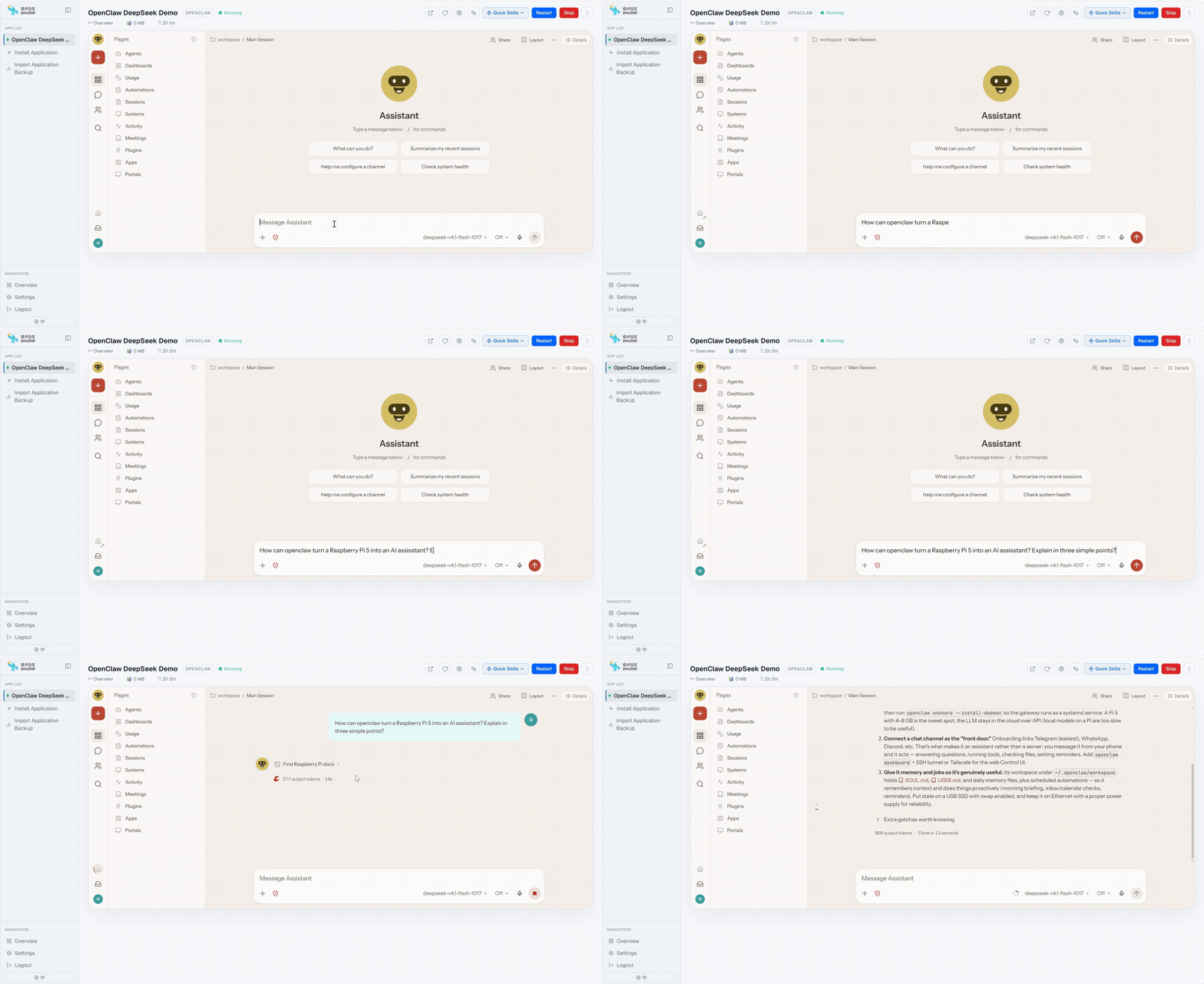
Installez le panneau d’administration JishuShell sur un Raspberry Pi 5 avec une seule commande, accédez à la carte sur le port 8090, puis configurez DeepSeek et créez OpenClaw dans le navigateur. Le panneau gère le cycle de vie des applications et propose une interface de discussion intégrée.
Prérequis
- Un Raspberry Pi 5 exécutant Linux 64 bits.
- Bash, curl, les droits sudo et un accès réseau pour télécharger les dépendances.
- Votre propre clé API de modèle ; une passerelle d’entreprise nécessite également l’URL de base réelle de son API et l’identifiant exact du modèle.
- Un accès réseau du PC à la carte.
JishuShell fonctionne comme un service du système hôte et gère OpenClaw ainsi que d’autres applications au moyen de conteneurs Docker. Avec un modèle distant, les instructions et les résultats des outils sont envoyés à la passerelle configurée.
Installer JishuShell
Exécutez cette commande sur la carte :
curl -fsSL https://raw.githubusercontent.com/inteintegrity/openclaw-deepseek-pi5/main/scripts/install-jishushell.sh | bashLe script d’entrée vérifie une version figée de l’installateur officiel, qui prépare Node.js, Docker, Nomad, l’environnement d’exécution d’OpenClaw et les services de démarrage automatique. Il peut demander une authentification sudo ou la confirmation de certains choix d’installation. Si JishuShell est déjà installé, le script affiche sa version et l’adresse du panneau sans réinstaller ni supprimer d’applications.
Ouvrir le panneau
Dans le navigateur du PC, ouvrez :
http://<BOARD_IP>:8090Lors du premier accès, définissez le mot de passe administrateur du panneau. Les identifiants d’administration et du modèle sont fournis par l’opérateur ; ils ne sont pas intégrés au script.
Configurer le modèle
Dans Settings, ouvrez la section des fournisseurs de modèles, ajoutez votre fournisseur et votre clé API, sélectionnez un modèle disponible et définissez le fournisseur par défaut.
Pour l’API officielle de DeepSeek, choisissez le fournisseur correspondant. Une passerelle d’entreprise nécessite l’URL de base réelle de son API et l’identifiant exact du modèle ; l’URL de son tableau de bord n’est pas un point d’accès à l’API. Les champs disponibles dépendent de la version de JishuShell, et une passerelle du réseau local nécessitant une authentification peut demander des paramètres supplémentaires. Consultez le guide JishuShell du dépôt.
Créer OpenClaw
- Sélectionnez Install Application dans la barre latérale.
- Choisissez OpenClaw et saisissez un nom, par exemple OpenClaw DeepSeek Demo.
- Créez l’application et attendez l’état Running.
- Ouvrez-la, vérifiez que Gateway est en ligne et contrôlez le modèle sélectionné pour la discussion.
- Si une approbation du navigateur est demandée, l’administrateur doit examiner et approuver la demande de périphérique exacte affichée sur la page.
L’appairage du navigateur est une étape de la première connexion. L’installateur n’approuve aucun périphérique automatiquement.
Générer un rapport dans la discussion
Démarrez une nouvelle conversation et envoyez :
Utilise tes outils pour examiner l’architecture et la version de Node.js de ce conteneur OpenClaw. Enregistre les résultats réels dans demo/system-report.md, relis le fichier pour les vérifier et présente un tableau concis. N’accède à aucun identifiant ni service réseau.
Développez le groupe d’activité pour examiner l’exécution des commandes, l’écriture et la lecture. La réponse finale doit présenter les résultats réels et le chemin du fichier enregistré. Le rapport décrit le conteneur ; sa version de Node.js dépend de l’environnement d’exécution sélectionné.
Vérifications et maintenance
Depuis un clone du dépôt, utilisez bash scripts/install-jishushell.sh --check pour vérifier le panneau existant, ou --dry-run pour afficher un plan d’installation.
Le panneau a été vérifié sur Raspberry Pi 5, avec Debian 13 ARM64 et JishuShell 0.8.7, sur le port 8090. Les vérifications du script d’entrée ont porté sur la provenance de l’installateur, la réutilisation de l’installation existante, l’accès au panneau et le mode d’affichage du plan uniquement. Le compte rendu de validation précise leur portée exacte.
Avant de mettre à jour OpenClaw, vérifiez la version de Node.js requise dans son conteneur. Mettre à jour uniquement Node.js sur l’hôte ne met pas à jour l’environnement d’exécution du conteneur. La gestion courante des instances et le changement de modèle peuvent être effectués depuis le panneau.
Facultatif : conteneurs indépendants
Le dépôt comprend également une solution autonome avec Docker Compose sur le port 18889, avec un stockage persistant séparé, une vérification réelle des outils et des scripts de sauvegarde et de restauration. Consultez le guide Compose si vous préférez gérer directement les conteneurs.