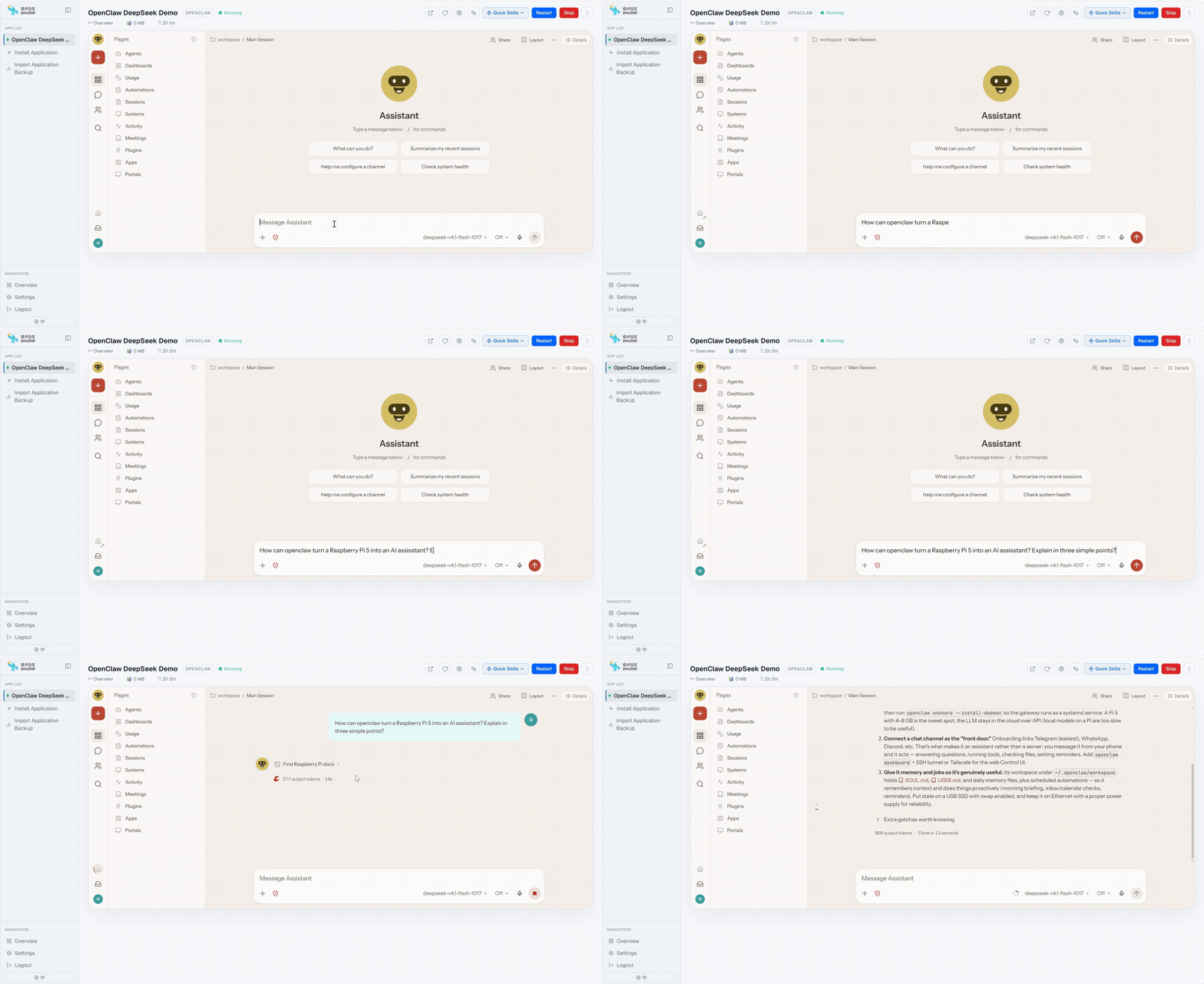
在树莓派 5 上一键安装 JishuShell 管理面板,浏览器打开板子的 8090 端口,再通过网页配置 DeepSeek、创建和运行 OpenClaw。应用由面板管理,日常操作可以在图形界面中完成。
环境要求
- 运行 64 位 Linux 的树莓派 5。
- Bash、curl、sudo 权限和用于下载依赖的网络连接。
- 可用的模型 API Key;公司网关还需要准确的 API 地址和模型 ID。
- 电脑与板子之间网络可达。
JishuShell 面板运行在宿主机服务中,OpenClaw 等应用由它通过 Docker 容器管理。使用云端模型时,提示词和工具结果会发送到配置的模型网关。
一键安装 JishuShell
在板子的终端中执行:
curl -fsSL https://raw.githubusercontent.com/inteintegrity/openclaw-deepseek-pi5/main/scripts/install-jishushell.sh | bash该入口校验固定来源的官方安装器,再由上游安装器准备 Node.js、Docker、Nomad、OpenClaw 运行时和系统服务。过程中可能需要输入 sudo 密码或确认安装选项。若已安装 JishuShell,脚本会显示现有版本和面板地址,不重装或删除应用。
打开管理面板
在电脑浏览器中打开:
http://<BOARD_IP>:8090首次访问时,按页面提示设置管理员密码。管理员密码和 API Key 均由使用者自行填写,不预置在脚本中。
配置模型
进入“设置”中的模型提供商区域,添加自己的提供商并填写 API Key,选择可用模型并设为默认。
使用 DeepSeek 官方接口时,选择对应的 DeepSeek 提供商。使用公司网关时,还需要核对实际 API Base URL 和准确模型 ID,不能把平台控制台地址当作 API 地址。不同 JishuShell 版本的表单字段有所不同,有鉴权的内网网关可能还需要补充提供商设置,详见仓库中的 JishuShell 部署说明。
创建 OpenClaw 应用
- 在左侧点击“安装应用”。
- 选择 OpenClaw 类型,填写应用名称,例如 OpenClaw DeepSeek Demo。
- 创建应用,等待显示“运行中”。
- 进入应用,确认 Gateway 在线,并检查聊天界面中的模型选择。
- 如提示“批准此浏览器”,由管理员核对并批准该页面显示的设备请求。
浏览器设备配对属于首次接入步骤,安装脚本不会自动批准设备。
通过聊天生成报告
新建会话并发送:
使用工具检查当前 OpenClaw 容器的架构和 Node.js 版本。把实际结果保存到 demo/system-report.md,再读回校验,并用简短表格展示。不要读取凭据或访问网络服务。
展开工具活动记录,查看命令执行、文件写入和读回过程。最终回复应展示实际结果和文件保存路径。报告描述的是容器环境,Node.js 版本以所用运行时为准。
检查与维护
下载仓库后,可使用 bash scripts/install-jishushell.sh --check 检查现有面板,使用 --dry-run 查看安装计划。
当前面板的检查环境为 Raspberry Pi 5、Debian 13 ARM64、JishuShell 0.8.7,面板端口为 8090。安装入口已检查来源校验、已有安装复用、面板连通性和只读计划展示。具体验证范围保存在仓库的验证记录中。
升级 OpenClaw 前应核对容器内 Node.js 的版本要求;单独升级宿主机 Node.js 不会改变容器运行时。日常实例管理和模型切换可通过面板完成。
可选:独立容器部署
仓库也保留独立 Docker Compose 部署,使用 18889 端口和独立数据卷,包含真实工具验证与备份恢复脚本。需要直接管理容器时,可按独立 Compose 说明操作。