Der Aufbau eines KI-Roboterarm-Projekts umfasst mehr als das Verbinden der Hardware. Entwickler müssen den Roboter konfigurieren, zuverlässige Aufgabendaten sammeln, ein Modell trainieren, seine Leistung bewerten und den Prozess wiederholen, wenn die Ergebnisse nicht gut genug sind.
Diese Phasen beinhalten oft verschiedene Tools und Rechenumgebungen. SenseCraft Robotics vereint Geräteeinrichtung, Teleoperation, Datensammlung, Modelltraining, Modellverwaltung und Validierung in einem projektbasierten Workflow.
Jedes SenseCraft-Robotics-Konto kann einmalig 1.000 kostenlose Credits beanspruchen. Die Credits bleiben dauerhaft gültig und können gemäß den aktuellen Plattformregeln für Cloud-Training und Inferenz verwendet werden.
Schnelle Antwort: SenseCraft Robotics ist eine Trainingsplattform für Roboterarme, die Kalibrierung, Teleoperation, Datensammlung, Training, Modellverwaltung und Validierung in einem Workflow verbindet.
Was ist ein KI-Roboterarm?
In diesem Artikel bezeichnet ein “KI-Roboterarm” einen Roboterarm, der mit einem datengetriebenen Trainings- und Inferenz-Workflow verwendet wird. SenseCraft Robotics ist die Softwareplattform, die diesen Workflow verwaltet; sie ist nicht die Roboterarm-Hardware selbst.
In einem Imitationslern-Workflow kann ein Modell anhand aufgezeichneter Roboterarm-Demonstrationen trainiert werden. Beispielsweise kann ein Bediener einen Roboterarm mehrmals durch eine Pick-and-Place-Aufgabe führen, diese Demonstrationen als Datensatz aufzeichnen und den Datensatz zum Training eines Aktionsmodells verwenden.
Ein typischer Workflow umfasst:
- Verbinden und Kalibrieren des Roboterarms
- Demonstrieren der Zielaktion durch Teleoperation
- Aufzeichnen von Bewegungs- und Kameradaten
- Überprüfen und Bereinigen des Datensatzes
- Trainieren eines Aktionsmodells
- Auswählen des trainierten Modells und Ausführen der Inferenz
- Bewerten des Ergebnisses und Sammeln besserer Daten bei Bedarf
Das Endergebnis hängt von der Hardwarekonfiguration, der Datenqualität, der Aufgabenkonsistenz, den Trainingseinstellungen und der Betriebsumgebung ab. Das Modelltraining garantiert nicht, dass der Roboterarm jede Aufgabe erfolgreich abschließt, daher bleiben Tests und Iterationen unerlässlich.
Warum die Entwicklung von KI-Roboterarmen schwierig sein kann
Ein robotisches Lernprojekt umfasst in der Regel mehrere verbundene Systeme. Hardwarekonfiguration, Kameraeinrichtung, Datensatzverwaltung, GPU-Training, Modellspeicherung und Inferenz würden andernfalls separate Tools erfordern.
Daraus ergeben sich mehrere praktische Herausforderungen:
- Geräterollen und serielle Ports müssen korrekt konfiguriert werden.
- Der Roboterarm muss vor der Teleoperation oder Datensammlung kalibriert werden.
- Die Kameraansichten müssen den Roboter, die Objekte und den Zielbereich klar erfassen.
- Fehlgeschlagene oder gestörte Demonstrationen müssen identifiziert und entfernt werden.
- Trainingshardware und Parameter müssen den Projektanforderungen entsprechen.
- Modelle müssen dem richtigen Gerät und der richtigen Aufgabe zugeordnet werden.
- Der Arbeitsbereich muss während der Datensammlung und Inferenz sicher bleiben.
SenseCraft Robotics organisiert diese Phasen innerhalb eines geführten Workflows und verringert so die Notwendigkeit, während der Entwicklung zwischen separaten Tools zu wechseln.
Eine Plattform für den Roboterarm-Trainings-Workflow
SenseCraft Robotics bietet eine projektbasierte Umgebung zur Verwaltung von Gerätekonfigurationen, Aktionen, Datensätzen, Trainingsaufgaben, Modellen und der Laufzeitvalidierung.
Unterstützte Hardware auswählen und die Software herunterladen
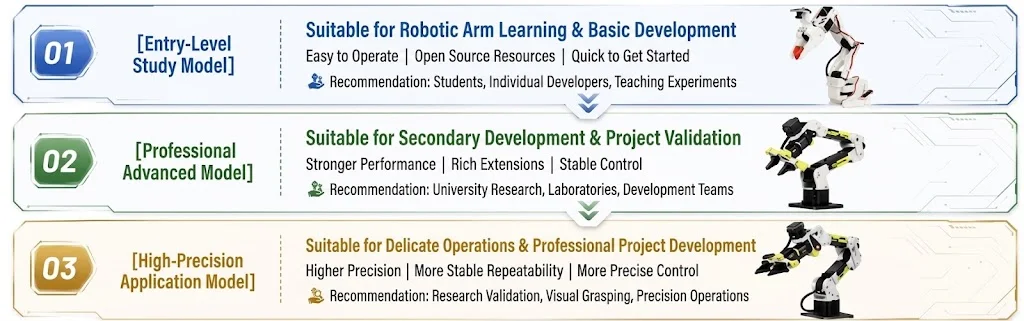
Laden Sie vor dem Start SenseCraft Robotics für Ihr Betriebssystem herunter und wählen Sie eine Leader–Follower-Kombination aus der offiziellen Anleitung zu unterstützten Geräten. Das aktuelle Wiki dokumentiert die Konfigurationen SO100/SO101, reBot B601 DM und reBot B601 RS. SO100 und SO101 teilen sich eine Software-Geräteoption; B601 RS verwendet den dokumentierten CAN-Workflow auf unterstützten Systemen. Befolgen Sie die modellspezifischen Wiki-Anweisungen, anstatt Verkabelungs-, Port- oder Kalibrierungsschritte über Modelle hinweg zu vermischen.
Zu den kompatiblen Hardwareoptionen gehören das SO-ARM101 Low-Cost AI Arm Kit Pro, der reBot Arm B601-DM und das vormontierte reBot Arm B601-RS-Set mit Greifer. Prüfen Sie vor dem Kauf jede Produktseite und die Anleitung zu unterstützten Geräten, da sich die enthaltenen Komponenten und die unterstützten Leader/Follower-Kombinationen unterscheiden.
Ein Projekt erstellen und verwalten
Jede Roboterarm-Anwendung beginnt als Projekt. Benutzer können ein Projekt mit Name und Beschreibung erstellen und anschließend über die Projektübersicht auf die Geräteeinstellungen, aufgezeichneten Aktionen, Datensätze, Trainingsaufgaben, Modelle und den Laufzeitstatus zugreifen.
Diese Projektstruktur hilft, die Daten und Modelle für verschiedene Aufgaben getrennt zu halten.
Den Roboterarm verbinden und kalibrieren
Der dokumentierte Workflow zur Geräteeinrichtung umfasst:
- Auswählen der Roboterarm-Konfiguration
- Binden der richtigen Geräteports
- Kalibrieren der Leader- und Follower-Arme
- Überprüfen der Teleoperation
- Verbinden und Prüfen der Kameras
Kalibrierung und Teleoperation sollten vor der Datensammlung abgeschlossen werden.
Wenn sich der Follower-Arm in die falsche Richtung bewegt, inkonsistent reagiert oder dem Leader-Arm nicht folgt, sollten Nutzer zu den Schritten der Gerätekonfiguration und Kalibrierung zurückkehren, bevor sie fortfahren.
Eine Aktion demonstrieren und aufzeichnen
Teleoperation ermöglicht es einem Bediener, den Follower-Arm mithilfe des Leader-Arms durch eine Zielaufgabe zu führen. Die Aktion kann aufgezeichnet und wiedergegeben werden, um zu überprüfen, ob die Bewegungen und das Verhalten des Greifers vollständig und konsistent sind.
Beispielsweise demonstriert der dokumentierte Workflow für den reBot Arm 102 und B601 DM eine Aufgabe, bei der der Roboterarm:
- sich auf ein Objekt an Position A zubewegt
- das Objekt greift
- es zu Position B transportiert
- das Objekt loslässt
- in seine Ausgangsposition zurückkehrt
Derselbe Workflow kann an andere geeignete Aufgaben angepasst werden, etwa Sortieren, Bewegen, Verpacken, das Drücken von Tasten oder das Einsetzen und Entfernen von Objekten. Die tatsächlichen Ergebnisse hängen von der Hardware, dem Aufgabendesign, den gesammelten Daten und der Betriebsumgebung ab.
Trainingsdaten sammeln und überprüfen
Trainingsdaten entstehen, indem wiederholte Demonstrationen der Zielaufgabe aufgezeichnet werden.
Der Leitfaden für den reBot Arm empfiehlt, die Daten in kleineren Batches zu sammeln. So lassen sich Hardware-Verbindungsabbrüche, fehlgeschlagene Aktionen, Kameraprobleme oder Softwareprobleme leichter erkennen, bevor sie sich auf einen größeren Datensatz auswirken.
Nach der Erfassung können Nutzer:
- aufgezeichnete Episoden überprüfen
- Aktionen und Kameraaufnahmen wiedergeben
- fehlgeschlagene oder unvollständige Demonstrationen identifizieren
- abnormale Episoden entfernen
- eine bereinigte Kopie eines Datensatzes erstellen
- kompatible Datensätze zusammenführen
Datensätze, die zusammengeführt werden sollen, sollten konsistente Aufgabenbeschreibungen, Gerätekonfigurationen und Kameraanordnungen verwenden. In ersten Experimenten kann es die gesammelten Demonstrationen ebenfalls konsistenter machen, wenn Objekttyp, Kameraplatzierung, Hintergrund und Beleuchtung einigermaßen stabil gehalten werden.
Für das Einsteiger-Beispiel mit fester Position von A nach B im Wiki sind etwa 20 gültige Episoden eine erste Empfehlung. Mittlere oder variable Aufgaben können etwa 50 Episoden erfordern, während komplexe oder lang andauernde Aufgaben deutlich mehr erfordern können. Diese Angaben sind Richtwerte und keine Garantie für den Erfolg der Aufgabe.
Modelltraining konfigurieren
Sobald ein Datensatz bereit ist, können Nutzer ihn auswählen und eine Trainingsaufgabe konfigurieren.
Im dokumentierten Workflow für den reBot Arm können Nutzer zwischen folgenden Optionen wählen:
- Cloud-Training: Cloud-GPU-Ressourcen nutzen und Plattform-Guthaben entsprechend der ausgewählten Konfiguration und der tatsächlichen GPU-Nutzung verbrauchen.
- Lokales Training: Training auf dem Computer des Nutzers, ohne Cloud-Trainings-Guthaben zu verbrauchen. Es erfordert eine kompatible Laufzeitumgebung, Abhängigkeiten, Speicherplatz und ausreichend Rechenressourcen für die ausgewählte Policy.
Der aktuell dokumentierte Workflow verwendet ACT als Standard-Strategie zur Aktionssteuerung.
Für das Pick-and-Place-Beispiel mit festen Positionen empfiehlt der Leitfaden, mit etwa 10.000–15.000 Trainingsschritten zu beginnen. Schwierigere Aufgaben können zusätzliche Demonstrationen und Trainingsschritte erfordern, doch eine Erhöhung dieser Werte allein garantiert keine bessere Leistung.
Nutzer können den Status aktueller und früherer Trainingsaufgaben innerhalb der Plattform einsehen.
Modelle verwalten und Validierung ausführen
Abgeschlossene Modelle stehen im Modellbereich des Projekts zur Verfügung. Bevor ein Modell ausgeführt wird, sollten Nutzer sicherstellen, dass es zur aktuellen Roboterarm-Konfiguration und Zielaufgabe passt.
Der dokumentierte Workflow unterstützt Cloud- und lokale Inferenz. Bei lokalen ACT-Ausführungen kann die Policy-Geräteeinstellung den Backend-Standard oder ein verfügbares CPU-, MPS- oder CUDA-Gerät verwenden. Wählen Sie eine vom Computer unterstützte Option und folgen Sie den aktuellen Anweisungen im Wiki.
Während der Validierung sollten Nutzer beobachten, ob der Roboterarm die Zielaufgabe konsistent und sicher ausführt.
Wenn das Ergebnis nicht zufriedenstellend ist, können Nutzer zum Datensatz zurückkehren, problematische Demonstrationen entfernen, zusätzliche gültige Episoden sammeln, das Modell neu trainieren und es erneut testen.
Dadurch entsteht eine wiederholbare Entwicklungsschleife:
Demonstrieren → Sammeln → Überprüfen → Trainieren → Ausführen → Validieren → Verbessern
Beispiel: Training eines KI-Roboterarms für Pick and Place
Eine Pick-and-Place-Aufgabe mit festen Positionen bietet eine praktische Möglichkeit, den vollständigen Workflow zu verstehen.
Markieren Sie zunächst zwei Positionen auf der Arbeitsfläche:
- Position A: der Startpunkt des Objekts
- Position B: der Zielpunkt für das Ablegen
Platzieren Sie die Kameras so, dass sie den Roboterarm, den Greifer, das Objekt und beide Positionen erfassen können. Halten Sie den Arbeitsbereich frei und stellen Sie sicher, dass die Kameras nicht verdeckt sind.
Verwenden Sie anschließend den Leader-Arm, um den Follower-Arm durch die vollständige Aufgabe zu führen. Jede Episode sollte den gesamten Prozess umfassen: das Greifen des Objekts an Position A, das Bewegen zu Position B, das Loslassen und das Zurückkehren des Arms in seine Ausgangsposition.
Überprüfen Sie die Aufzeichnungen und entfernen Sie Episoden, die Folgendes enthalten:
- fehlgeschlagene Greifvorgänge
- heruntergefallene oder instabile Objekte
- unvollständige Bewegungen
- verdeckte Kameras
- Videoverzögerungen oder fehlende Frames
- unerwartete Unterbrechungen
- unsichere oder unkontrollierte Bewegungen
Konfigurieren Sie nach der Überprüfung des Datensatzes eine Trainingsaufgabe und führen Sie das resultierende Modell mit dem verbundenen Roboterarm aus.
Wenn die Leistung unzuverlässig ist, überprüfen Sie, ob das Problem mit inkonsistenten Demonstrationen, abnormalen Episoden, der Kameraplatzierung, unzureichenden Daten, Umgebungsänderungen oder einer Nichtübereinstimmung zwischen dem ausgewählten Modell und der aktuellen Konfiguration zusammenhängen könnte.
Das Ziel des ersten Experiments besteht darin, einen kontrollierten und wiederholbaren Workflow zu etablieren. Ein erfolgreiches Ergebnis in einem Setup garantiert nicht die gleiche Leistung mit anderen Objekten, Positionen, Lichtverhältnissen, Kameras oder Hardwarekonfigurationen.
Flexibles Cloud-Training mit transparenter Credit-Nutzung
Bevor eine Cloud-Trainingsaufgabe beginnt, schätzt SenseCraft Robotics die erforderlichen Credits basierend auf der ausgewählten GPU, den konfigurierten Trainingsschritten und der erwarteten Laufzeit.
Nachdem die Aufgabe ausgeführt wurde, werden die Credits entsprechend der tatsächlichen GPU-Nutzungszeit abgerechnet. Nicht genutzte Teile der geschätzten Credits werden automatisch zurückerstattet.
Laut den aktuellen Kampagneninformationen werden keine Credits verbraucht, wenn:
- Eine Aufgabe in der Warteschlange wartet
- Eine Trainingsaufgabe nicht gestartet werden kann
- Ein Plattformproblem die Ausführung der Aufgabe verhindert
Diese Regeln ermöglichen es den Nutzern, den geschätzten Credit-Bedarf vor dem Start einer Cloud-Trainingsaufgabe zu überprüfen, während der endgültige Betrag entsprechend der tatsächlichen GPU-Nutzung abgerechnet wird.
1.000 kostenlose Credits einmal pro Konto erhalten
Jedes Konto kann einmalig 1.000 Credits für Cloud-Training und Inferenz beanspruchen. Die Credits bleiben dauerhaft gültig.
Das aktuelle Angebot folgt diesen Regeln:
- Jedes Konto kann das Angebot einmal beanspruchen.
- Die Credits bleiben dauerhaft gültig.
- Die Credits können gemäß den aktuellen Credit-Regeln der Plattform für Cloud-Training verwendet werden.
Dies gibt den Nutzern einen Ausgangspunkt, um Cloud-Training zu erkunden, ohne zunächst eine lokale Trainingsumgebung zu konfigurieren.
Die Verfügbarkeit von Credits und die Nutzungsregeln richten sich nach den neuesten Informationen, die in SenseCraft Robotics angezeigt werden.
Los geht's: Laden Sie SenseCraft Robotics herunter und folgen Sie den offiziellen Wiki-Anleitungen
Für wen ist SenseCraft Robotics gedacht?
SenseCraft Robotics ist für Bildung und Laboratorien, Robotik-F\&E und Proof-of-Concept-Arbeiten sowie die Validierung von Anwendungen in einem frühen Stadium gedacht. Teams können Gerätekonfiguration, Datensätze, Trainingsaufgaben, Modelle und Validierung in einem Projekt organisieren, aber die Ergebnisse hängen weiterhin vom Aufgabendesign, der Datenqualität und der technischen Überprüfung ab.
Forschungs- und Entwicklungsteams können die Plattform nutzen, um frühe Experimente mit geeigneten Aufgaben wie dem Greifen, Bewegen und Sortieren von Objekten zu organisieren.
Validierung von Anwendungen in einem frühen Stadium
Entwickler können Aufgabendaten sammeln und das Modellverhalten evaluieren, bevor sie zu einer größeren Integration übergehen.
Tests in dieser Phase können dabei helfen, Probleme im Zusammenhang mit Datenqualität, Kameraabdeckung, Aufgabendesign oder Umgebungskonsistenz zu identifizieren. Sie ersetzen nicht die technische Validierung, die für den Einsatz in einer realen Anwendung erforderlich ist.
Sicherheit und praktische Einschränkungen
Ein KI-Roboterarm ist ein physisches System und sollte immer in einer kontrollierten Arbeitsumgebung betrieben werden.
Vor der Kalibrierung, Teleoperation, Datenerfassung oder Inferenz:
- Befestigen Sie den Roboterarm auf einer stabilen Oberfläche.
- Entfernen Sie Personen, lose Kabel, zerbrechliche Objekte und andere Hindernisse aus seinem Aktionsradius.
- Überprüfen Sie alle Hardwareverbindungen, bevor Sie die Stromversorgung anschließen.
- Trennen Sie die Stromversorgung, bevor Sie entsprechende Strom- und Signalkabel anschließen oder entfernen.
- Stellen Sie sicher, dass die Kameras eine klare und unbehinderte Sicht bieten.
- Stoppen Sie den Roboter sofort, wenn unkontrollierte Bewegungen oder ein Kollisionsrisiko auftreten.
- Trennen oder zerlegen Sie den Roboterarm nicht, während er in Betrieb ist.
Die Modellleistung kann je nach Datensatz, Objektposition, Beleuchtung, Kameraplatzierung, Hardwarezustand, Aufgabenkomplexität und Trainingseinstellungen variieren.
Eine erfolgreiche Demonstration beweist, dass ein bestimmter Workflow unter den aufgezeichneten Bedingungen funktioniert hat. Sie demonstriert keine universelle Zuverlässigkeit, autonomen Betrieb in jeder Umgebung oder Eignung für den industriellen Einsatz.
Häufig gestellte Fragen
Was ist SenseCraft Robotics?
SenseCraft Robotics ist eine Trainingsplattform für Roboterarme, die Kalibrierung, Teleoperation, Datenerfassung, Training, Modellverwaltung und Validierung innerhalb eines Projekt-Workflows verbindet.
Können Anfänger SenseCraft Robotics verwenden?
SenseCraft Robotics bietet geführte Einrichtungs- und Workflow-Schritte, die den Trainingsprozess für Roboterarme zugänglicher machen sollen. Anfänger sollten dennoch die Hardware-Dokumentation und die Sicherheitshinweise sorgfältig befolgen und mit einer einfachen, kontrollierten Aufgabe beginnen.
Benötige ich eine lokale GPU, um einen Roboterarm zu trainieren?
Nicht, wenn Sie Cloud-Training verwenden. SenseCraft Robotics bietet eine Cloud-Trainingsoption, die Plattform-Credits verwendet.
Lokales Training verbraucht keine Cloud-Trainings-Credits, erfordert jedoch eine kompatible Laufzeitumgebung, Abhängigkeiten, Speicherplatz und ausreichende Rechenressourcen für die ausgewählte Policy.
Nutzt die lokale Inferenz die GPU meines Computers?
SenseCraft Robotics unterstützt lokale und Cloud-Inferenz. Bei lokalen ACT-Läufen kann die Einstellung des Policy-Geräts das Backend-Standardgerät oder ein verfügbares CPU-, MPS- oder CUDA-Gerät verwenden, abhängig vom Computer und der aktuellen Softwareunterstützung.
Wie viele Demonstrationen sind erforderlich?
Es gibt keine universelle Anzahl.
Für das A-zu-B-Beispiel für Anfänger mit fester Position aus dem Wiki sind etwa 20 gültige Episoden eine erste Empfehlung. Mittlere oder variable Aufgaben können etwa 50 Episoden erfordern, während komplexe Aufgaben möglicherweise mehr erfordern.
Wie viele Trainingsschritte sollte ich verwenden?
Für das Pick-and-Place-Beispiel mit fester Position schlägt der Leitfaden etwa 10.000–15.000 Trainingsschritte als anfänglichen Bereich vor.
Die geeignete Anzahl hängt von der Aufgabe, dem Datensatz, der ausgewählten Trainingshardware und der tatsächlichen Modellleistung ab. Mehr Trainingsschritte garantieren nicht automatisch ein besseres Ergebnis.
Was kann eine schlechte Modellleistung verursachen?
Mögliche Ursachen sind erfolglose Demonstrationen, abnormale Episoden, inkonsistente Aufgabenausführung, unzureichende Daten, blockierte Kameras, sich ändernde Umgebungsbedingungen oder die Verwendung eines Modells, das nicht zum aktuellen Gerät und zur Aufgabe passt.
Wie funktionieren die 1.000 kostenlosen Credits?
Jedes SenseCraft Robotics-Konto kann einmalig 1.000 Credits beanspruchen. Die Credits bleiben dauerhaft gültig und können gemäß den aktuellen Plattformregeln für Cloud-Training und Inferenz verwendet werden.
Die Credits können gemäß den aktuellen Plattformregeln für Cloud-Training verwendet werden. Benutzer sollten vor Beginn einer Aufgabe die neuesten, auf der Plattform angezeigten Informationen prüfen.
Beginnen Sie mit dem Aufbau Ihres KI-Roboterarm-Workflows
Die Entwicklung eines KI-Roboterarms erfordert einen wiederholbaren Prozess zum Verbinden der Hardware, zum Sammeln zuverlässiger Daten, zum Trainieren eines Modells und zum Validieren des Ergebnisses.
SenseCraft Robotics vereint diese Phasen in einem projektbasierten Workflow für Bildung, Forschung, Proof-of-Concept-Entwicklung und frühe Anwendungsvalidierung.
Laden Sie SenseCraft Robotics herunter, lesen Sie die offiziellen Einrichtungsleitfäden und wählen Sie unterstützte Hardware, bevor Sie Ihr erstes Projekt starten.
Kommentare
Hinterlasse eine Antwort. Sie wird nach der Moderation veröffentlicht.